- Conceitos Fundamentais
- Gerenciamento de Provedores
- Configurando o Acesso dos Usuários
- Importação e Exportação
- O que os administradores passam a poder fazer?
- Perguntas Frequentes (FAQ)
Agora você pode configurar múltiplos provedores de SSO na mesma conta, permitindo diferentes formas de login para diferentes grupos.
Anteriormente, cada conta do Checklist Fácil suportava apenas um único provedor de SSO. Com esta atualização, os administradores ganham a flexibilidade de configurar vários provedores simultaneamente, permitindo que diferentes grupos de usuários utilizem métodos de autenticação distintos dentro da mesma conta.
Conceitos Fundamentais
Antes de iniciar a configuração, é importante alinhar alguns termos essenciais:
O que é um Provedor de SSO: O Single Sign-On é um método de login corporativo que permite acessar o Checklist Fácil com as credenciais da sua empresa (ex: Azure AD), eliminando a necessidade de uma senha separada.
Cada provedor é identificado por um nome definido por você no cadastro. Esse nome será utilizado em configuração de usuários, planilhas de importação e relatórios.
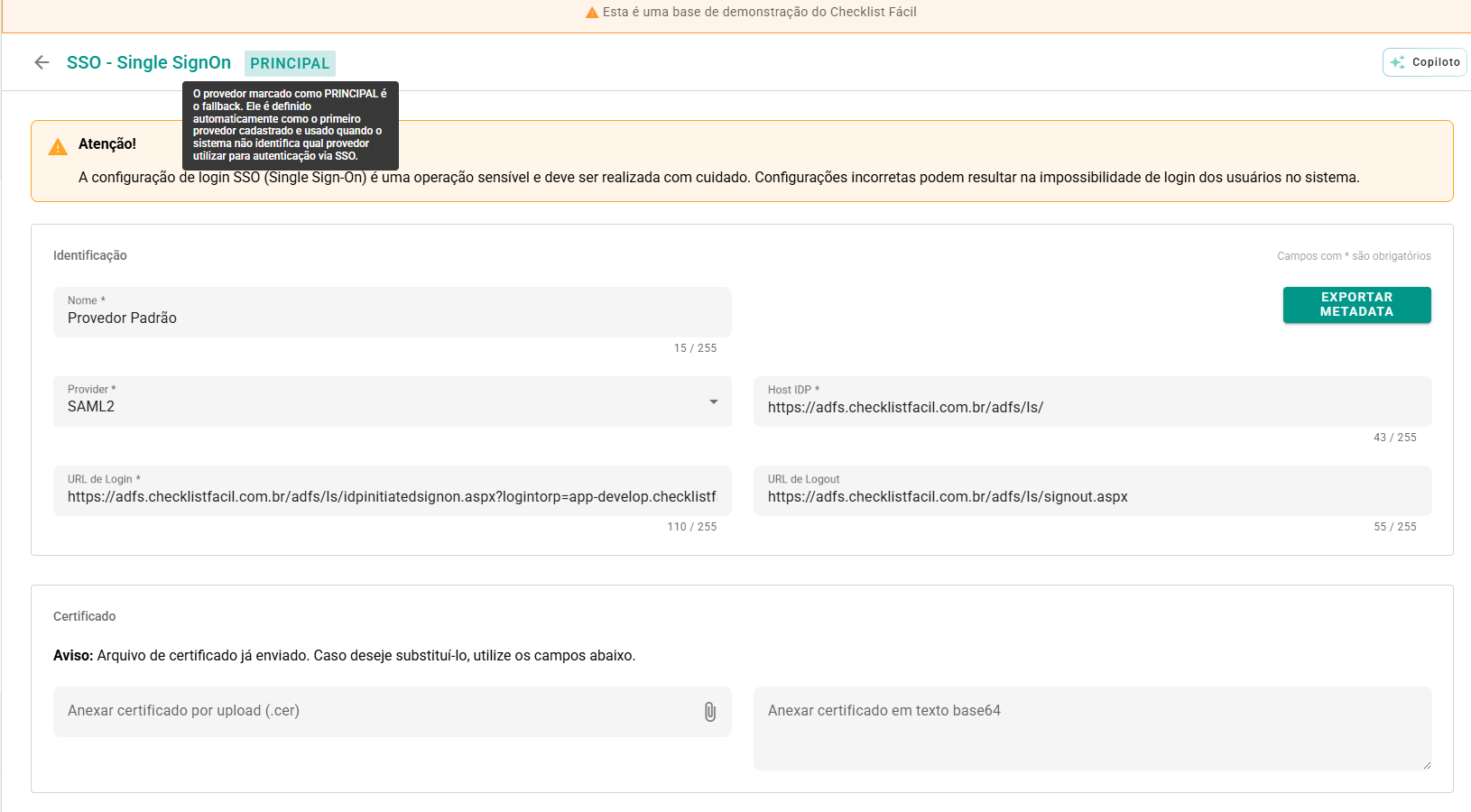
Provedor Principal (Fallback): O primeiro provedor cadastrado na conta é definido automaticamente pelo sistema como o "Principal". Ele serve como uma rede de segurança (fallback) para casos onde o sistema não identifica qual provedor usar.
Caso o Provedor Principal esteja inativo e não exista outro provedor ativo, os usuários passam a acessar via e-mail e senha.
Isso ocorre em duas situações:
- O usuário está configurado para acesso via SSO, mas não tem um provedor específico associado.
- Uma integração via API envia um usuário SSO sem informar qual provedor utilizar.
Integrações via API permitem definir o provedor de SSO do usuário. Caso não seja informado, o sistema usa o Provedor Principal.
Na tela de edição do provedor, o Principal é identificado pela tag "Principal".
Gerenciamento de Provedores
Como Cadastrar um Novo Provedor
O acesso é restrito a administradores e está disponível no menu de Integrações. Acesse a listagem de provedores e clique em "Novo". Preencha as configurações técnicas SAML2.
Nome do Provedor: Escolha um nome claro e reconhecível. Deve ser único na conta, não pode ser "Checklist Fácil", "ADFS" ou "SSO" e possui limite de 255 caracteres.
Status: Por padrão, o provedor nasce como Inativo.
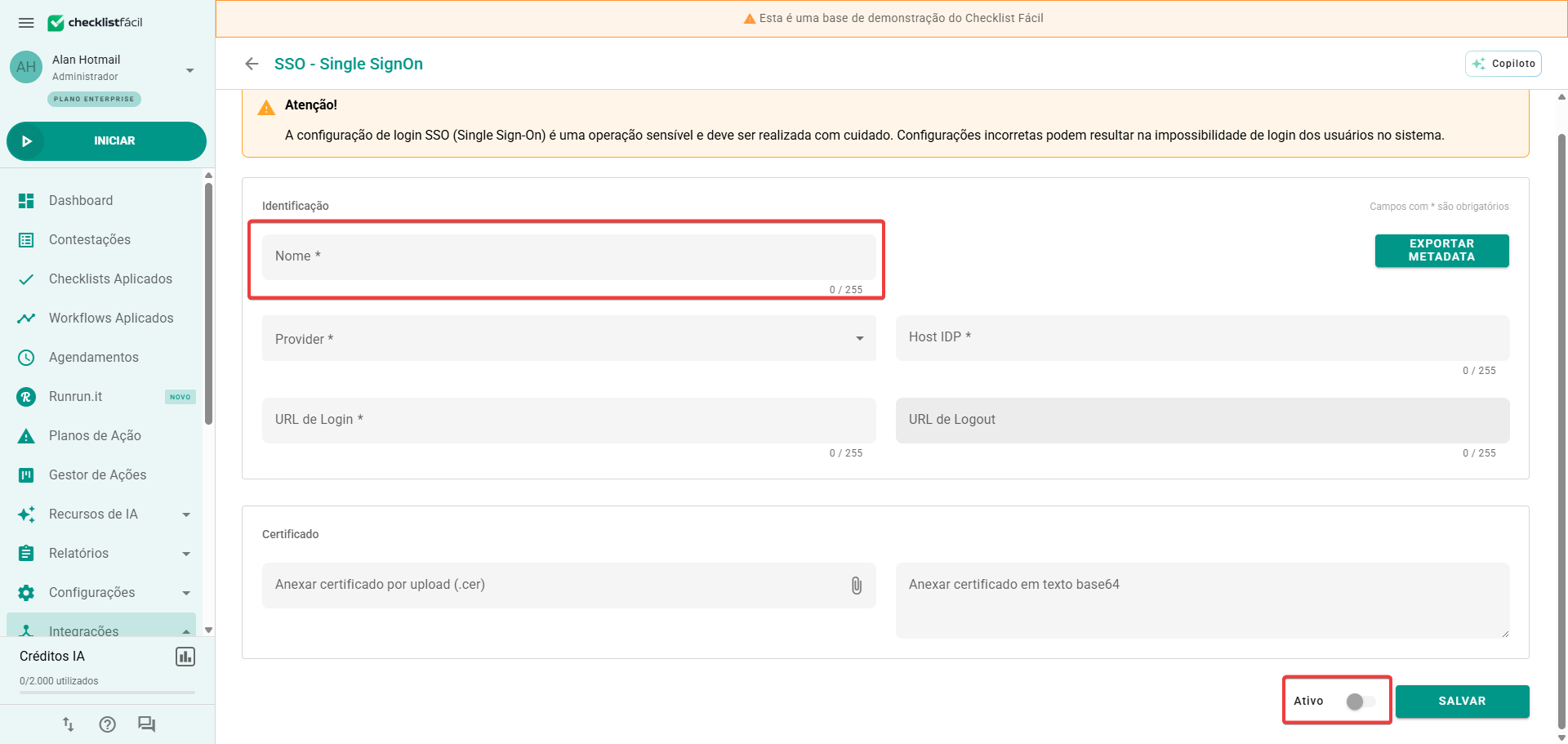
Editar um provedor existente: É possível alterar o nome, status e campos SAML2 a qualquer momento clicando em "Editar" na listagem.
Se o provedor for o Principal, a tag "Principal" aparece na tela de edição com uma descrição do papel dele.
Desativar é reversível. Excluir é permanente e não pode ser desfeito.
Ativar ou reativar um provedor: Somente provedores Ativos aparecem como opção na configuração de usuários. Em caso de reativação de um provedor que já teve usuários vinculados, a mensagem informa que esses usuários poderão voltar a acessar por ele.
Sobre a restauração do acesso: ao reativar um provedor, os usuários que estavam vinculados a ele e não tiveram o tipo de acesso alterado manualmente voltam a autenticar via SSO por esse provedor. Usuários cujo tipo de acesso foi alterado manualmente para e-mail e senha não são afetados automaticamente.
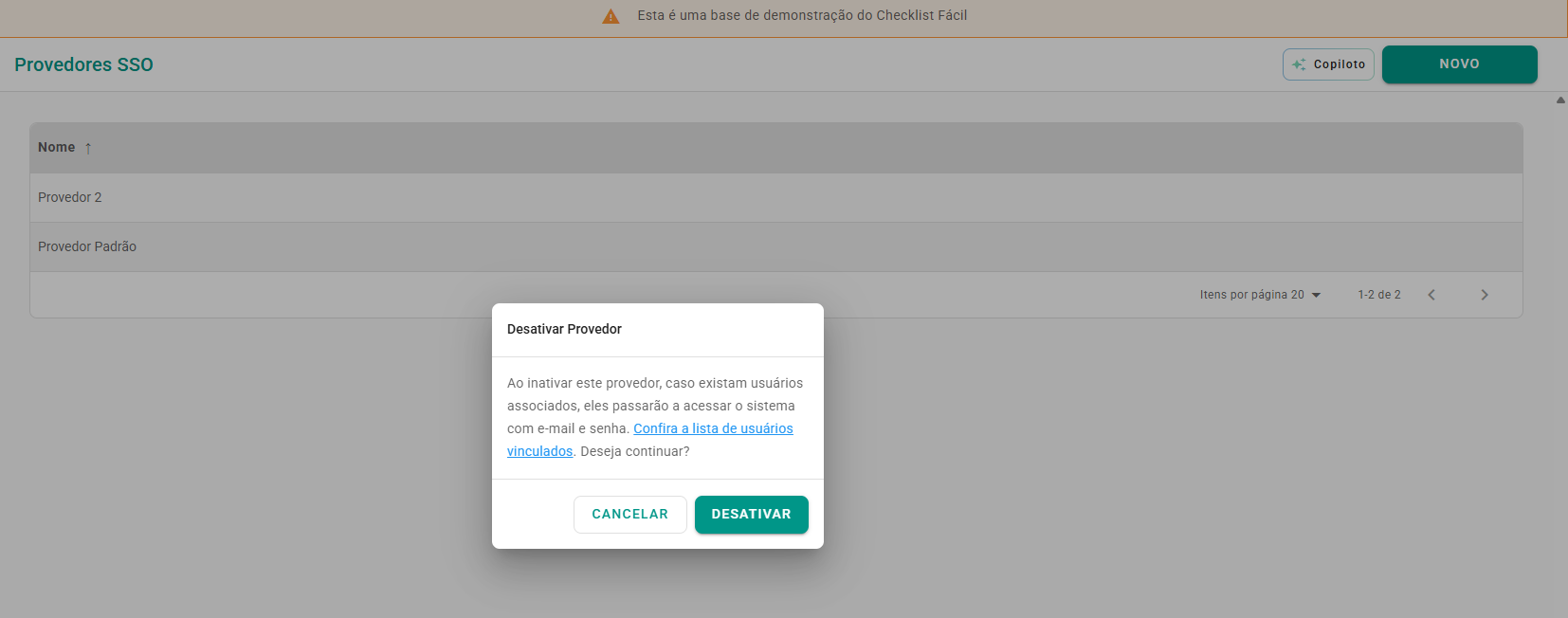
Desativar um provedor: Clique em "Desativar" na linha do provedor. Uma janela de confirmação informa o impacto da ação.
Ao desativar todos os usuários associados a esse provedor passam a acessar o sistema com e-mail e senha. Eles não perdem o acesso à conta, apenas mudam o método de login.
Se houver usuários vinculados, a janela exibe um link para a listagem desses usuários (abre em nova aba), para que você possa consultá-los antes de confirmar.
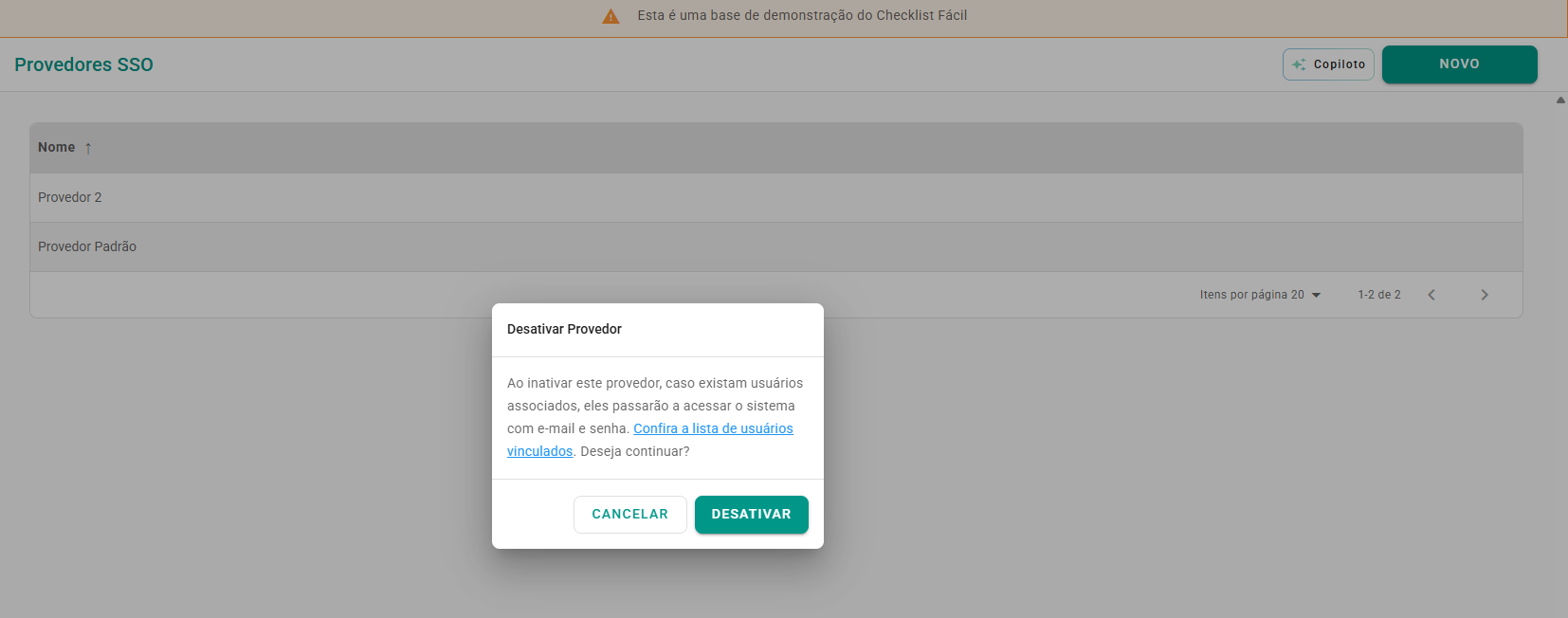
Exclusão: A exclusão é uma ação permanente e irreversível. Assim como na desativação, os usuários migram para o acesso via e-mail e senha, mas o provedor deixa de existir na plataforma.
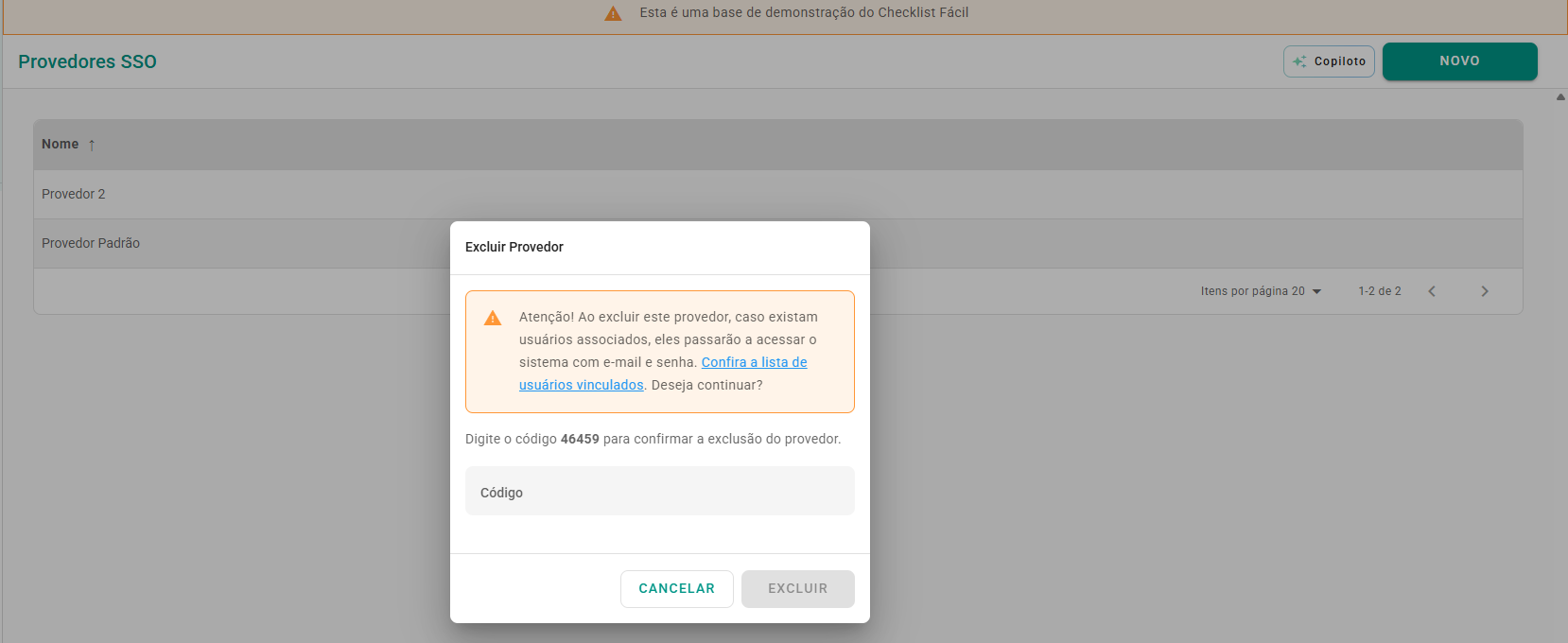
Atenção: configurações incorretas de SSO podem impedir o login dos usuários.
Configurando o Acesso dos Usuários
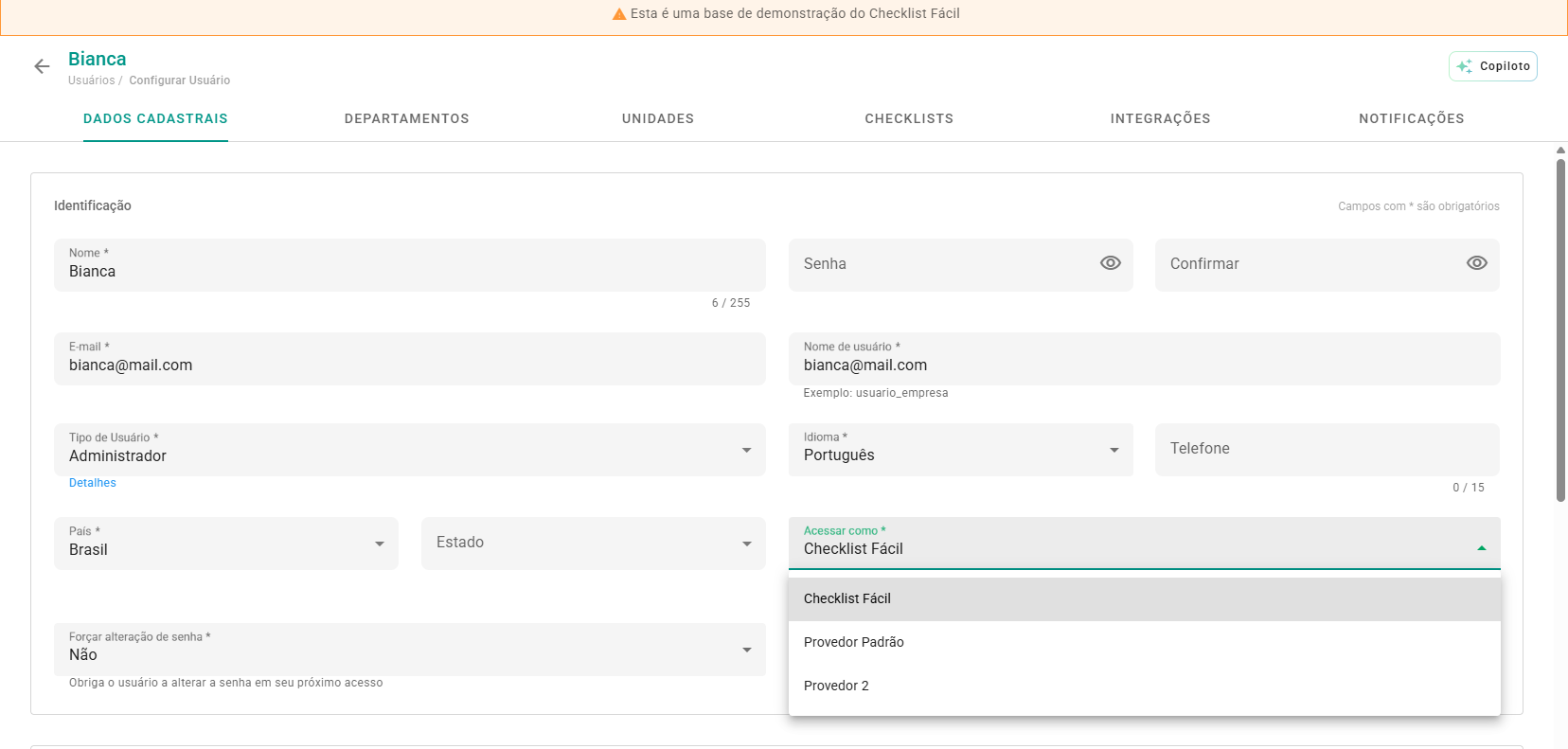
Com múltiplos provedores ativos, você precisa definir qual deles cada usuário utilizará.
Provedores inativos não aparecem como opção e não podem ser vinculados a usuários.
Interface de Usuário: No cadastro ou edição de usuários, surgirá o campo "Acessar como". Selecione o provedor desejado ou escolha "Checklist Fácil" para acesso padrão via e-mail e senha.
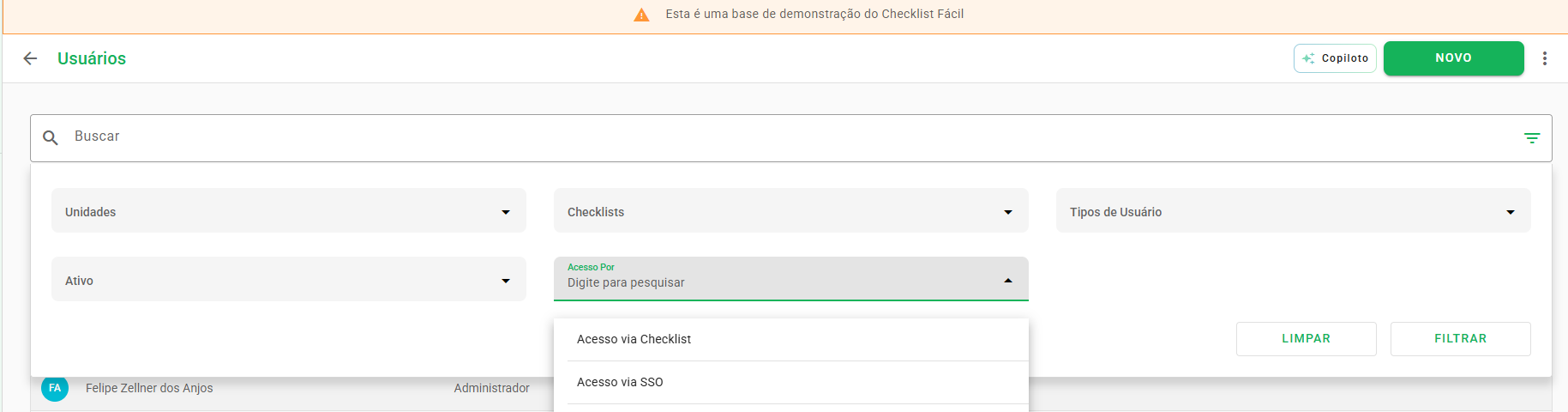
Listagem de Usuários: Você pode filtrar a lista de usuários pela opção "Acesso via SSO".
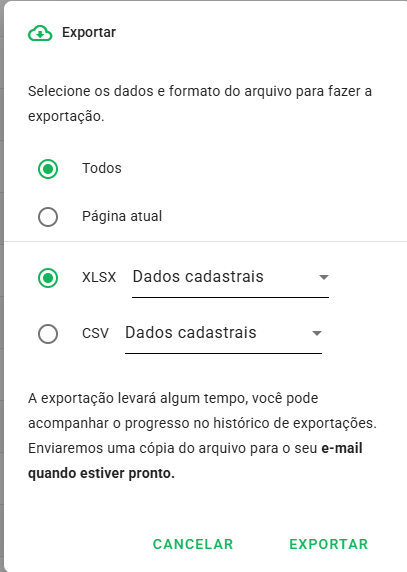
Para identificar qual provedor de SSO está configurado para cada usuário, é necessário exportar os dados cadastrais e verificar a informação disponível na respectiva coluna do arquivo exportado.
Importação e Exportação
Exportação: O arquivo XLSX/CSV agora inclui a coluna "Acessar como" com o nome do provedor associado.
Importação: Ao preencher a planilha, o nome do provedor deve ser escrito exatamente como cadastrado (incluindo maiúsculas, espaços e acentos).
A importação pode falhar nos seguintes casos:
- Nome do provedor inexistente
- Provedor inativo
- Nome incorreto (diferença de escrita)
Usuários com erro na coluna "Acessar como" não são importados nem atualizados. As demais linhas da planilha, sem erro, seguem o fluxo normal de importação.
Se o nome estiver incorreto ou o provedor estiver inativo, a linha será rejeitada. Para acesso padrão, utilize o termo exato "Checklist Fácil".

Dica: antes de importar, acesse a tela de provedores e copie o nome exato de cada provedor. Qualquer diferença de escrita, incluindo letras maiúsculas, espaços ou acentos, causa rejeição da linha.
Resumo do que os administradores passam a poder fazer
Com esta atualização, a gestão de acessos se torna mais flexível e robusta. Confira as principais novas possibilidades:
- Cadastrar vários provedores de SSO para a mesma conta.
- Controlar o status de cada provedor de forma independente.
- Editar nome e configurações técnicas de cada provedor.
- Desativar ou excluir provedores com visibilidade clara sobre o impacto nos usuários.
- Definir, no cadastro ou na edição de usuários, qual provedor de SSO cada pessoa deve usar.
- Realizar importação e exportação de usuários de forma consistente com o novo modelo.
Perguntas Frequentes (FAQ)
1. Posso ter quantos provedores de SSO quiser?
Não há um limite numérico explícito. Deve refletir a necessidade da sua organização.
2. O que acontece com usuários antigos após eu adicionar um novo provedor?
Usuários SSO sem provedor específico associado continuam sendo autenticados pelo Provedor Principal. Usuários de e-mail e senha não são afetados.
3. Posso alterar manualmente qual provedor é o Principal?
Não. O sistema define automaticamente o primeiro provedor cadastrado como o Principal.
4. Se eu excluir um provedor, o usuário perde o acesso?
Não. Eles passam para o modo e-mail e senha. Caso não tenham uma senha, deverão usar o fluxo de "Esqueci minha senha".
5. Um usuário pode estar vinculado a mais de um provedor de SSO ao mesmo tempo?
Não. Cada usuário tem um único tipo de acesso definido: ou SSO específico, ou e-mail e senha.
6. Como funciona via API?
Integrações via API permitem definir o provedor de SSO do usuário. Caso não seja informado, o sistema usa o Provedor Principal.
❓Tem dúvidas? Entre em contato com nosso time de suporte.