Como funciona a importação
A importação de itens via planilha é uma funcionalidade que facilita a criação de novos checklists no sistema, tornando o processo mais ágil e padronizado. Com apenas alguns passos, é possível estruturar todo o checklist diretamente em uma planilha e depois importar os dados para a plataforma, economizando tempo e reduzindo erros manuais.
Neste artigo, você vai entender como funciona esse recurso, quais são as regras para utilização e o passo a passo para realizar a importação com sucesso.
Importante: A opção de importar itens via planilha está disponível apenas para checklists novos. A princípio, a funcionalidade não está liberada na edição de questionários já existentes.
Passo a passo para criar a estrutura
Ao acessar Configurações > Checklists > Novo > Novo checklist > Estrutura, estará disponível a opção Importar itens via planilha.
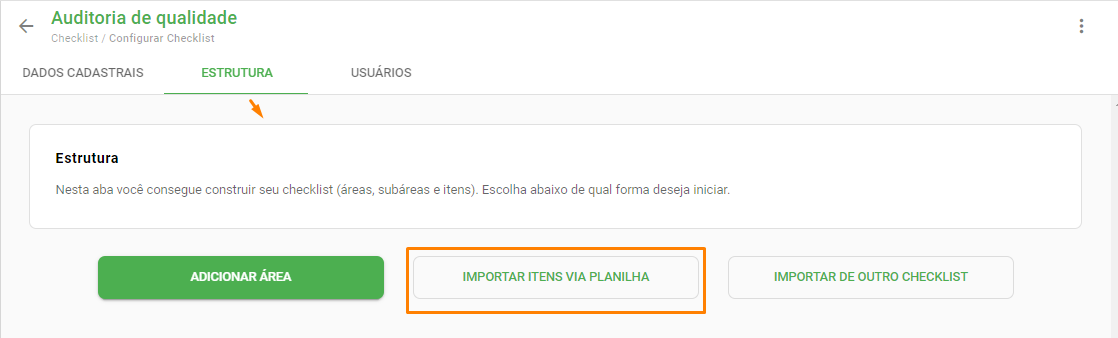
Basta seguir estes 3 passos para realizar a importação de itens:
- Baixar o modelo da planilha de importação;
- Preencher a planilha com os dados do checklist que está sendo criado;
- Importar o arquivo preenchido para o sistema.
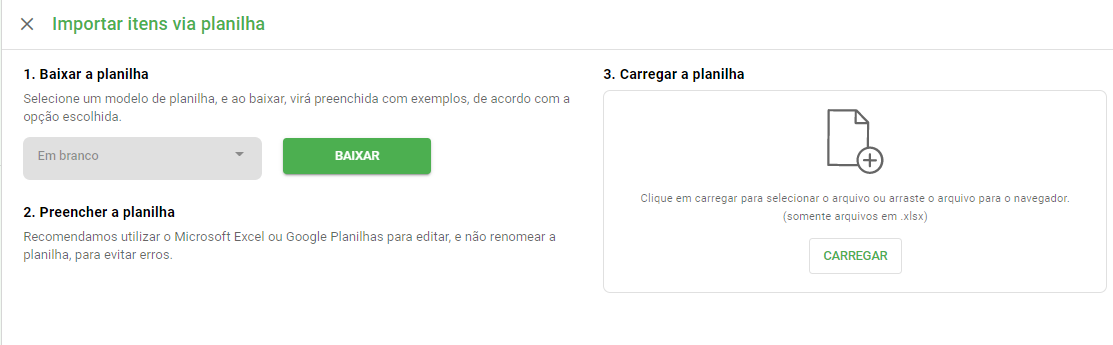
O preenchimento da planilha deve ser feito sem alterar seu formato original (posição e nome das colunas). Após preencher a planilha, o arquivo deve ser salvo mantendo o formato xlsx.
Para importar a planilha, basta clicar em Carregar, selecionar o arquivo em seu dispositivo e em seguida clicar em Iniciar importação.
⚠️ Atenção: não é possível importar uma planilha com itens em branco. Se desejar criar uma área apenas com subáreas (sem itens diretos nela), insira temporariamente pelo menos um item nessa área. Após a importação, você poderá excluir esse item na configuração da estrutura do checklist.
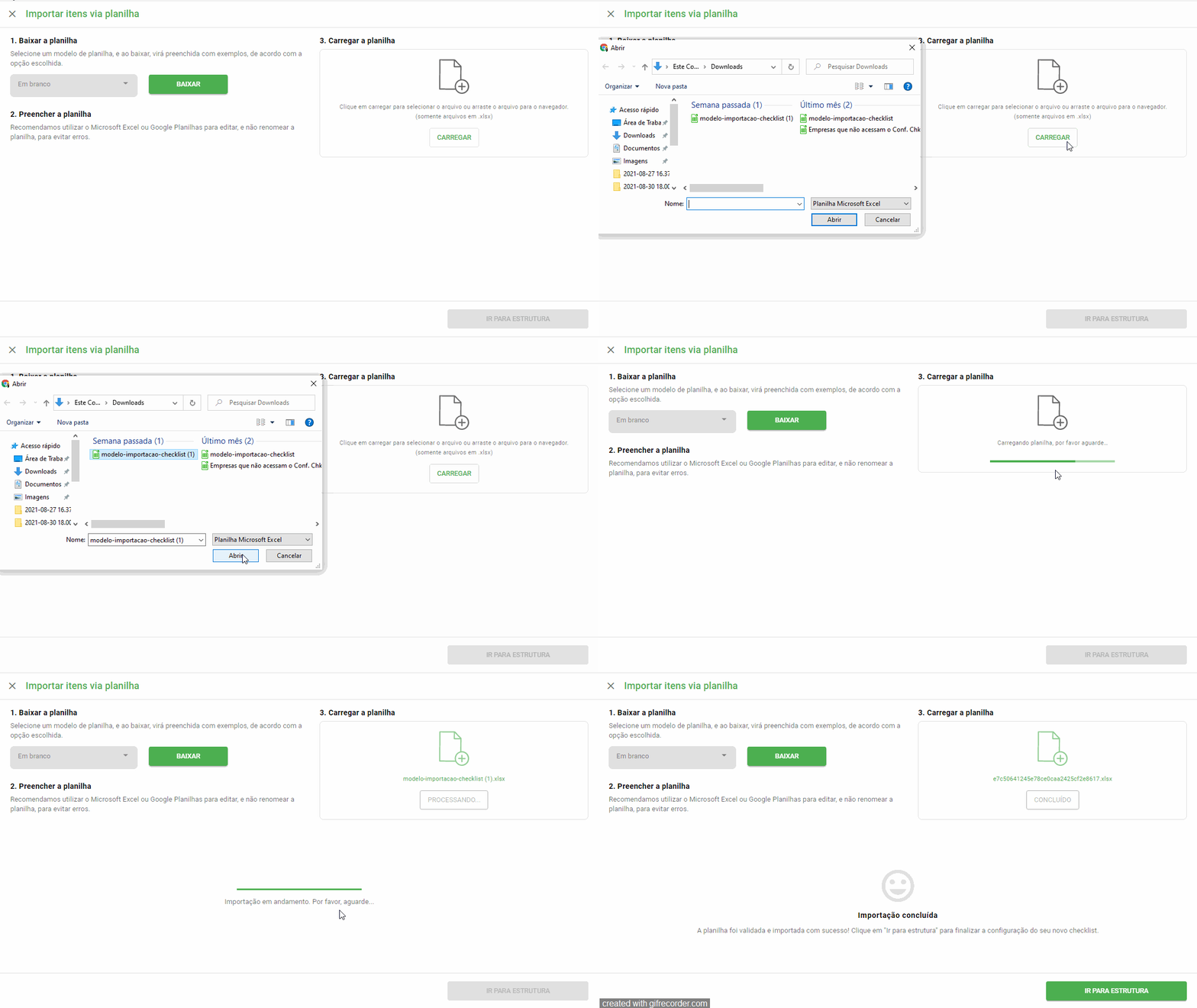
O processo de importação poderá ser acompanhado na mesma página, e também ficará registrado no Histórico de Importação/Exportação.

Para mais detalhes sobre como preencher o arquivo corretamente, acesse o artigo Como preencher a planilha de importação de itens.
Perguntas Frequentes (FAQ)
1. Posso importar itens em um checklist já existente?
Não. A funcionalidade de importação via planilha está disponível apenas no momento da criação de um novo checklist. Checklists já criados devem ser editados manualmente pela plataforma.
2. Qual formato de arquivo devo utilizar?
O arquivo deve ser obrigatoriamente no formato .xlsx. Além disso, não altere a posição ou o nome das colunas do modelo baixado.
3. Posso deixar linhas em branco na planilha?
Não é possível importar a planilha com itens em branco. Caso precise criar uma estrutura de área vazia, adicione um item provisório e apague-o após a importação.
❓Tem dúvidas? Entre em contato com nosso time de suporte.