- O que é Single Sign-On (SSO)?
- O que acontece no login via SSO?
- Como implementar o SSO
- Configurar Azure AD SAML Toolkit
- Configurar integração SSO
- Atribuir usuários
O que é Single Sign-On (SSO)?
Single Sign-On (SSO) é um método para autenticação centralizada com segurança, onde o Checklist Fácil pode solicitar a um provedor de identidade (IdP) que verifique a identidade do usuário, e nós confiaremos na validação dele.
Com SSO, os usuários não precisam lembrar de senhas diferentes para cada aplicativo que a empresa utilizar; ele irá utilizar a identificação de login existente, gerenciada pelo provedor de identidade (IdP), como ADFS ou Azure AD por exemplo.
Os usuários do tipo administrador podem realizar a configuração da integração SSO no Checklist Fácil caso ela esteja disponível para o seu plano.
O Checklist Fácil oferece suporte ao protocolo SAML2 para trocar informações de identidade do usuário com segurança entre o provedor de identidade e o provedor de serviços.
O que acontece no login via SSO?
- Você irá informar o seu e-mail de acesso ao Checklist Fácil em nossa página de acesso.
- Se você já fez login no provedor de identidade SSO, ele irá verificar e conceder acesso ao Checklist Fácil.
- Caso contrário, você será redirecionado ao provedor de identidade, como o Azure AD, e você faz login com esse provedor.
- O provedor de identidade o autentica, garante que quem está solicitando sua autenticação seja o Checklist Fácil e o Checklist Fácil usa essas informações para fazer o login do seu usuário.
Como implementar o SSO
O Single Sign-On (SSO) é um sistema que permite que os usuários autentiquem com segurança vários aplicativos em nuvem fazendo login apenas uma vez em um sistema de autenticação gerenciado.
Para configurar o SSO:
- Faça login em sua conta Checklist Fácil.
→ Observação: Certifique-se que seu usuário possui permissão de Administrador e o plano contratado permite a integração SSO.
- Acesse o menu de Integrações > Single Sign-On (SSO).
- Faça as configurações conforme o provedor de identidade selecionado.
- Salve as alterações.
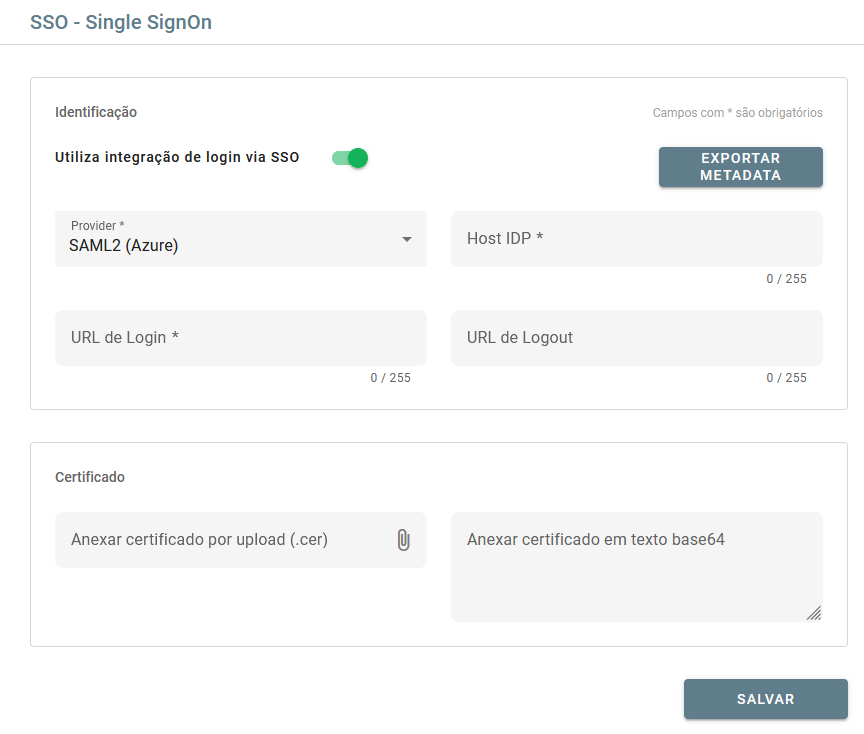
Configurar Azure AD SAML Toolkit
Para configurar a integração do Checklist Fácil no Azure AD, você precisa adicionar o "Azure AD SAML Toolkit" da galeria à sua lista de aplicativos SaaS gerenciados.
- Entre no portal do Azure.
- No painel de navegação esquerdo, selecione o serviço "Azure Active Directory".
- Navegue até "Aplicativos Corporativos" e selecione "Todos os Aplicativos".
- Para adicionar um novo aplicativo, selecione "Novo aplicativo".
- Na seção Adicionar da galeria, digite "Azure AD SAML Toolkit" na caixa de pesquisa.
- Selecione "Azure AD SAML Toolkit" no painel de resultados e adicione o aplicativo. Aguarde alguns segundos enquanto o aplicativo é adicionado ao seu locatário.
→ Sugestão: Troque o nome do aplicativo para "Checklist Fácil SSO", a fim de melhor identificá-lo em sua lista de aplicativos gerenciados.
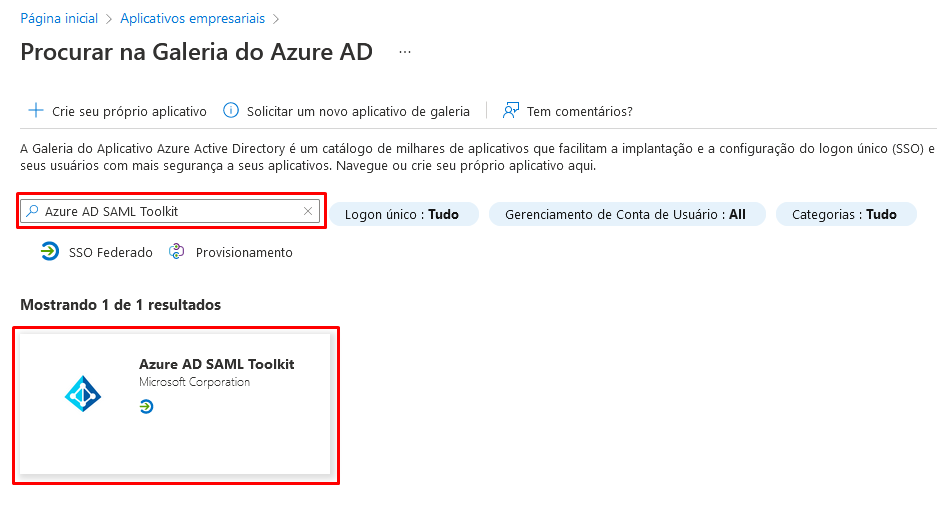
Configurar integração SSO
- Faça login no Checklist Fácil e certifique-se que você possui acesso administrador e seu plano permita a integração via SSO, para que possa realizar a configuração dos parâmetros da integração.
- Navegue até a configuração de SSO no menu Integrações > Single Sign-On (SSO).
- Caso não consiga acessar via menu, utilize o link: https://app.checklistfacil.com.br/integrations/sso-config
- Faça o download dos metadados, você irá precisar deles para importar no portal Azure.
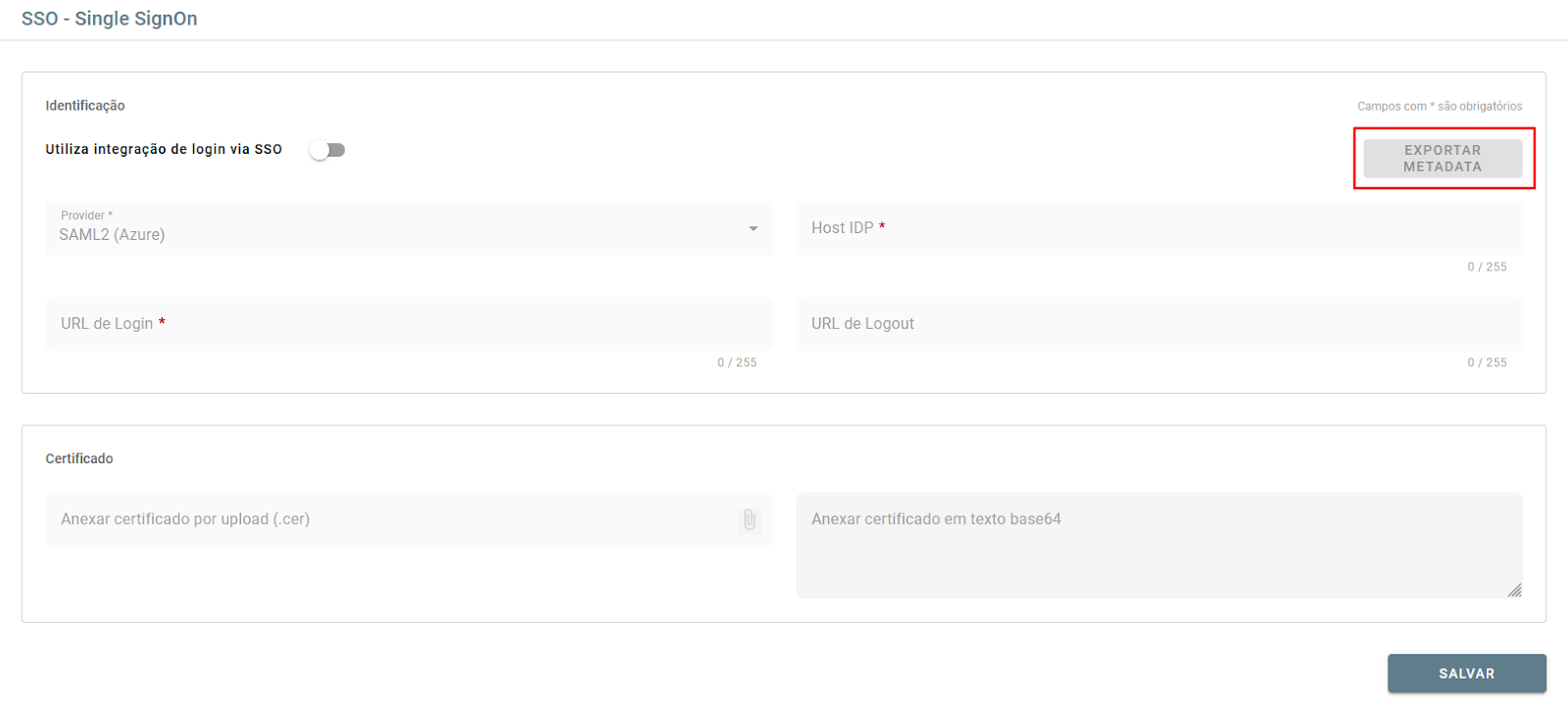
- Faça login no portal Azure, navegue até a página do aplicativo "Checklist Fácil SSO" (Azure AD SAML Toolkit, adicionado pelo passo anterior), localize a seção Gerenciar na barra lateral e selecione logon único.
- [Azure] Na página Selecionar um método de logon único, selecione SAML.
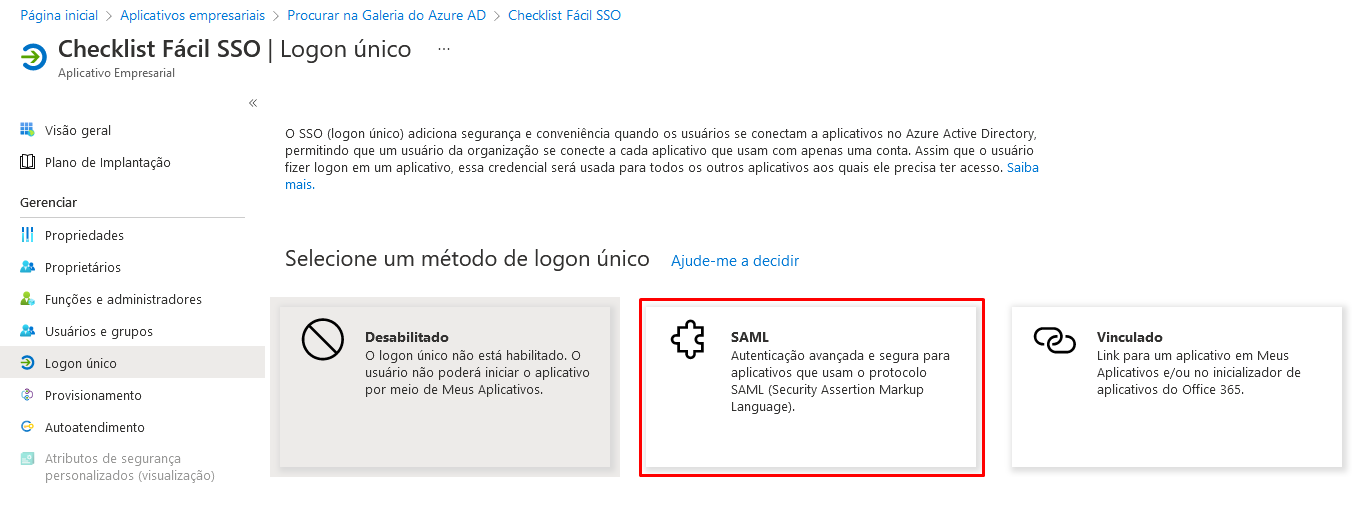
- [Azure] Na página Configurar logon único com SAML, clique em "Carregar arquivo de metadados" e selecione o arquivo que você gerou no passo 03.
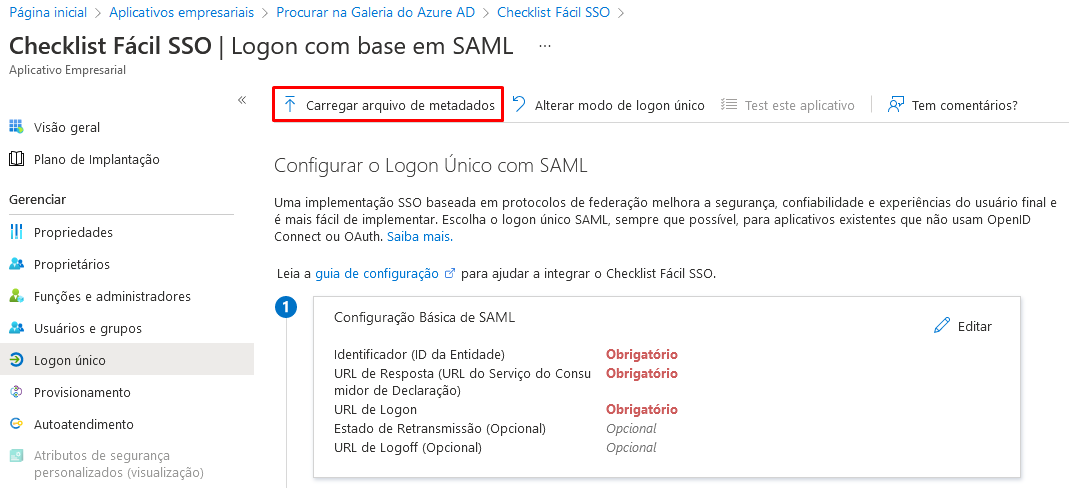
- Ao carregar o arquivo, os campos obrigatórios serão preenchidos com as informações de configuração da sua empresa.
- Será necessário informar a "URL de Logon" que não é especificada no arquivo de metadados. Para este campo você deve informar: https://spa.checklistfacil.com.br/login
- Salve as configurações iniciais do Logon Único com SAML.
- [Azure] Na página Configurar logon único com SAML, clique no ícone de edição/caneta para "Atributos e Declarações" para editar as configurações.
- [Azure] Selecione o "Identificador Exclusivo do Usuário" como user.mail. O formato name-id não deve ser especificado.
→ Observação: Está configuração é necessária pois é utilizado este campo para realizar a identificação do usuário no cadastro Checklist Fácil.
- [Azure] Clique em Salvar no canto superior esquerdo quando terminar.
- [Azure] Na seção "Certificado de Autenticação SAML", localize o "Certificado (Base64)" e selecione Baixar para baixar o certificado e salvá-lo em seu computador.
- [Azure] Na seção "Configurar o Checklist Fácil SSO", copie as informações necessárias para preencher o cadastro da integração no Checklist Fácil.
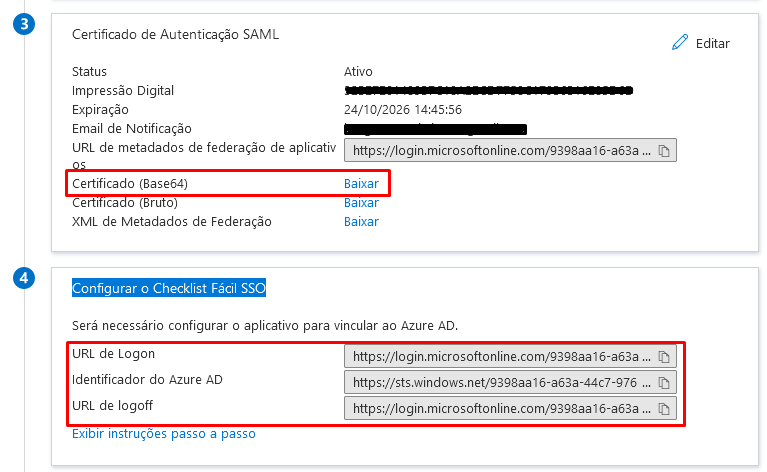
- [Checklist Fácil] Copie e cole nos campos necessários as informações do Azure AD. Para ser mais específico:
- No campo "Provider" selecione "SAML2 (Azure)".
- No campo "Host IDP", copie a URL do "Identificador do Azure AD".
- No campo "URL de Login", copie a "URL de Logon".
- No campo "URL de Logout", copie a "URL de logoff".
- No campo "Anexar certificado por upload (.cer)", selecione o arquivo do "Certificado (Base64)" que você baixou.
Você também pode abrir o arquivo "Certificado (Base64)" que baixou com o Bloco de Notas, copiar o conteúdo dele e colar no campo "Anexar certificado em texto base64".
- [Checklist Fácil] Clique em salvar.
Atribuir usuários ao "Checklist Fácil SSO"
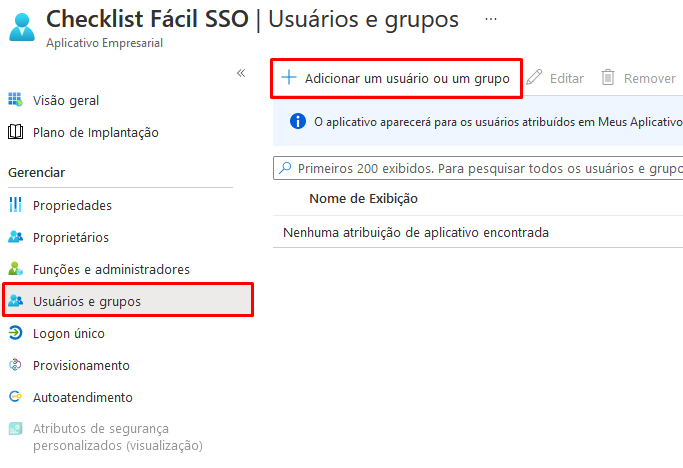
Depois que a configuração for concluída no Portal Azure, o cliente deverá atribuir usuários para o aplicativo "Checklist Fácil SSO" para garantir que os usuários certos tenham o acesso correto.
O usuário pode atribuir usuários individuais ou grupos ao aplicativo acessando o aplicativo "Checklist Fácil SSO" > "Usuários e grupos" > "Adicionar usuário".
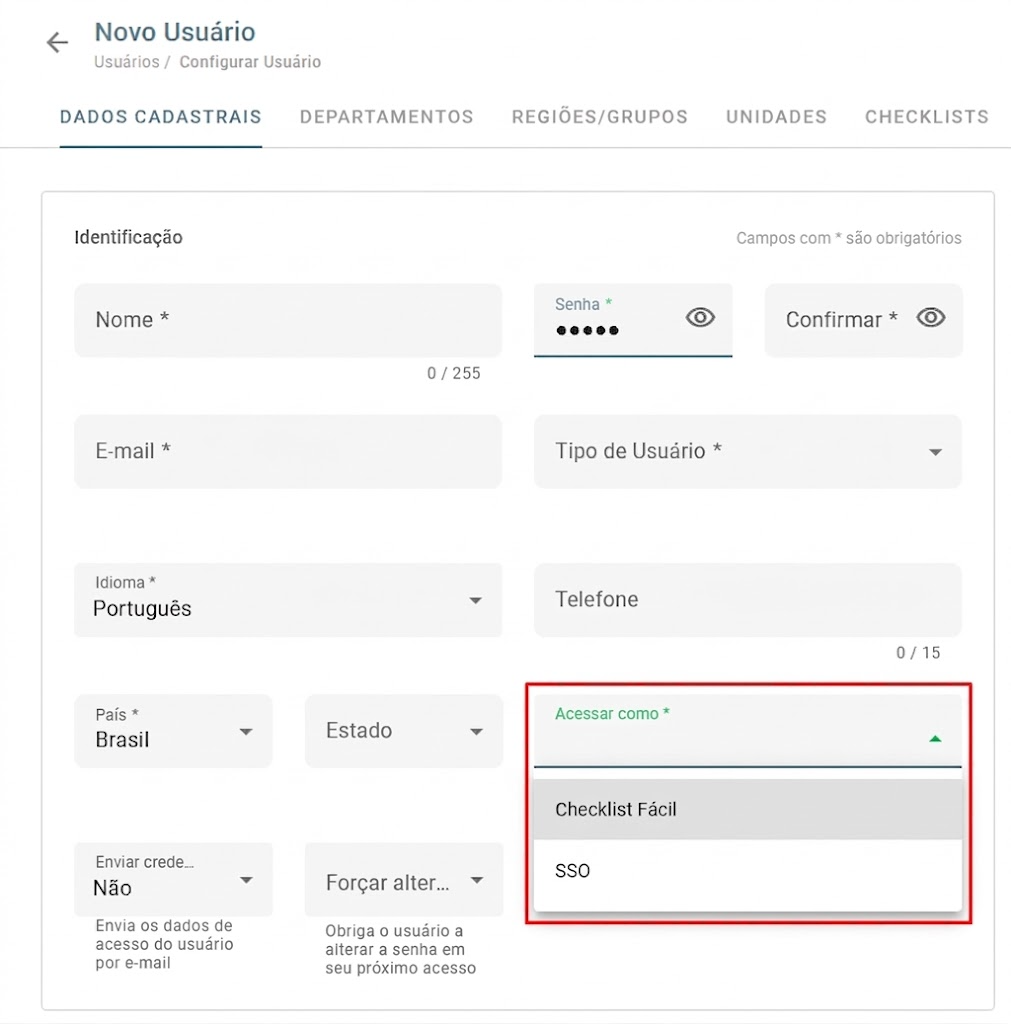
→ Lembre-se: Ao cadastrar ou editar um usuário no Checklist Fácil, você precisa definir qual o tipo de login que ele fará para acessar o sistema.
❓Tem dúvidas? Entre em contato com nosso time de suporte.