- O que são Checklists?
- Como criar um checklist?
- Configurando um checklist do zero: aba Dados Cadastrais
- Configurando um checklist do zero: aba Estrutura
- Configurando um checklist do zero: aba Departamentos
- Configurando um checklist do zero: aba Tipos de Unidade
- Configurando um checklist do zero: aba Usuários
- Perguntas Frequentes (FAQ)
Aprenda tudo sobre a criação e edição dos checklists e otimize ainda mais o seu processo!
O que são Checklists?
Checklist é o termo utilizado para um conjunto de itens ou perguntas que precisam ser respondidos ou avaliados durante uma auditoria ou inspeção, sejam estas internas ou externas.
Nesse sentido, as respostas obtidas por meio da aplicação de um checklist podem funcionar como indicadores da unidade na qual você está avaliando.
Você sabe o que são unidades? Acesse o artigo a seguir e saiba mais: Clique aqui
Como criar um checklist?
Siga os passos a seguir e veja como é simples e intuitivo criar um checklist:
Passo 1: No menu lateral esquerdo do sistema, clique em Configurações e, depois, em Checklists.

Passo 2: Na tela de Checklists, clique no botão NOVO ou COPILOTO, localizados no canto superior direito.
Dica: crie checklists mais rápido com o Copiloto
O Copiloto é o assistente inteligente do Checklist Fácil e pode te ajudar a criar checklists em poucos passos, usando apenas linguagem natural. Basta descrever o que você precisa (ou subir um arquivo com a Importação com IA) que ele monta a estrutura automaticamente para você revisar e aplicar.
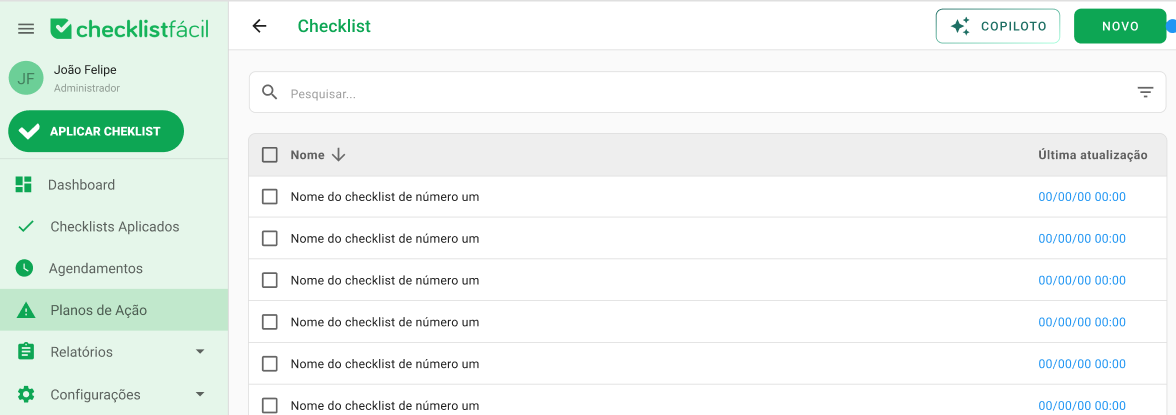
Ambos os botões abrem uma tela central de criação. Você verá a pergunta "Como você quer criar seu checklist?" e terá as seguintes opções principais para escolher:
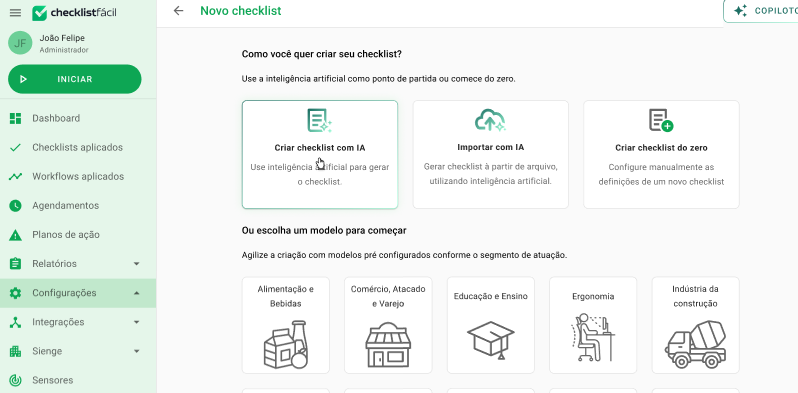
- Criar checklist com IA: utilize a inteligência artificial para gerar a estrutura do seu checklist.
- Importar com IA: faça o upload de um arquivo e a IA criará as perguntas automaticamente.
- Criar checklist do zero: configure manualmente todas as definições.
- Usar modelos: comece a partir de templates pré-configurados de acordo com o segmento de atuação.
Veja em detalhes como cada uma destas opções funciona:
- Criar checklist com IA: esta opção possibilita que você utilize inteligência artificial para gerar perguntas, otimizando seu tempo. Basta dar um nome, digitar o nome da área, selecionar um assunto de interesse e a quantidade de perguntas que você deseja (de 1 a 50). Seu checklist será gerado automaticamente com a configuração padrão de avaliação de 3 carinhas!

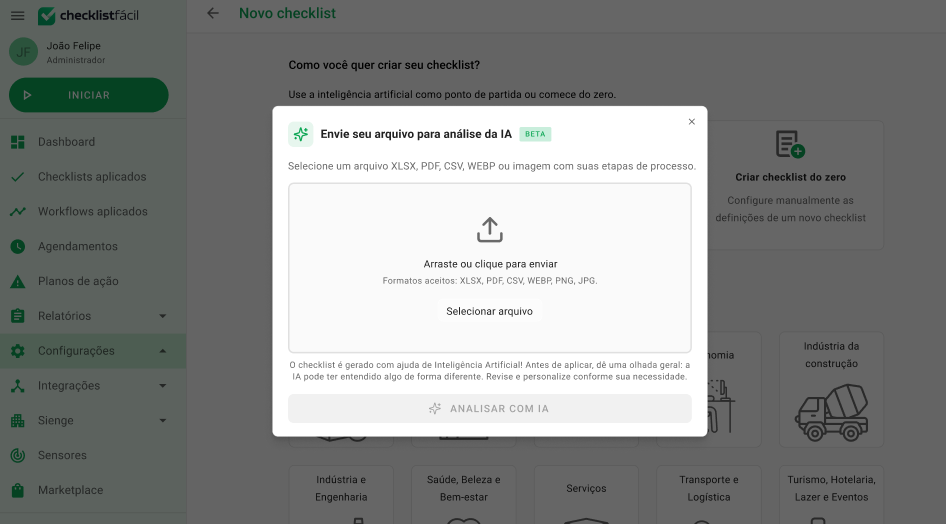
- Importar com IA: envie o seu arquivo e a inteligência artificial processa a estrutura completa (áreas e itens). São aceitos os formatos XLSX, PDF, CSV, PNG, JPG e WEBP (até 3MB). O processamento ocorre em fila (de modo assíncrono) e você pode acompanhar o status: em processamento, sucesso ou falha. Se ocorrer alguma falha, é possível tentar novamente!
- Criar checklist do zero: esta opção mantém o fluxo antigo e manual de criação, onde você dita as regras e cria tudo etapa por etapa. Agora, este fluxo é apenas uma das opções dentro da nova jornada.
- Usar modelos (templates): esta opção permite que você acelere muito a criação reaproveitando modelos pré-configurados. Eles estão organizados em ordem alfabética e separados por segmentos de atuação, como: Alimentação e Bebidas, Logística, Serviços, Indústria da Construção, Educação, entre outros.
Configurando um checklist do zero: aba Dados Cadastrais
Caso você escolha criar um checklist do zero, o primeiro passo é preencher os Dados Cadastrais, disponível na primeira aba da tela de checklists.
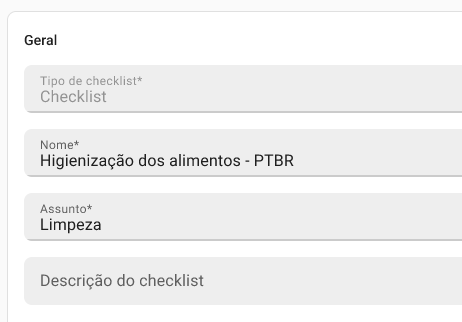
Aqui você irá nomear o seu checklist, selecionar um Assunto da lista suspensa ou clicar em "Outro Assunto" e criar uma descrição, caso sinta necessidade. Além disso, é possível incluir um anexo que seja útil no momento da aplicação.
Após finalizar o cadastro, deixe este checklist ativo e clique em Salvar no final da página. Pronto!
Na aba de Dados Cadastrais você também pode configurar vários campos, como notificações e relatórios. Clique no artigo a seguir e saiba o que são e para que servem cada uma dessas opções: Clique aqui
Configurando um checklist do zero: aba Estrutura
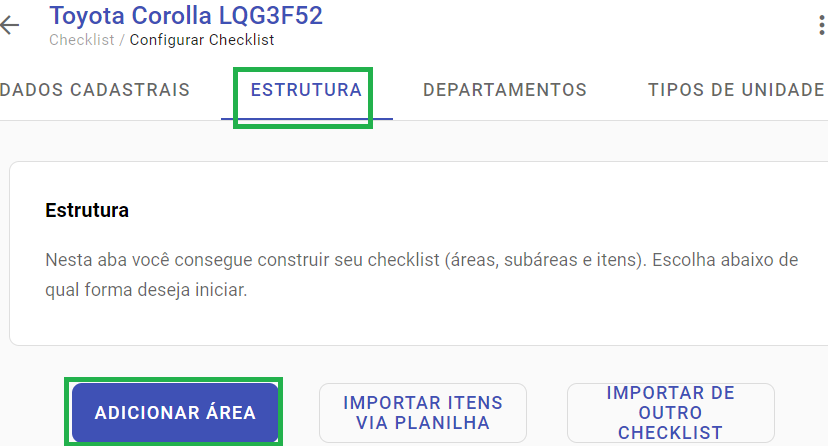
A próxima aba é a de Estrutura, na qual você irá adicionar perguntas e complementos no seu checklist. De modo geral, é esta parte que será avaliada pelo usuário aplicador.
Veja o passo a passo de como preencher esta aba:
Passo 1: Para começar a criar seu checklist, clique em Adicionar área.
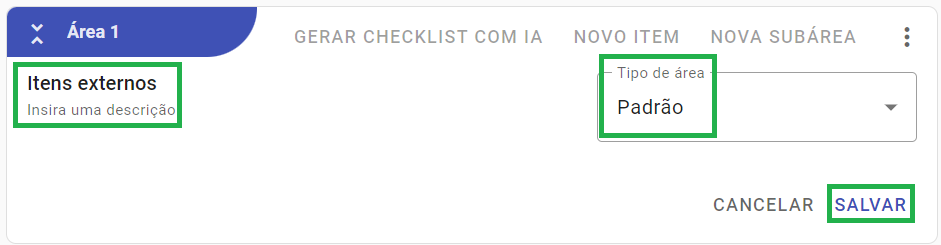
Depois, escolha um nome para ela, uma descrição (opcional), o tipo de área que deseja (padrão ou imagem) e clique em Salvar.
* Caso você queira uma divisão ainda mais detalhada, você pode criar subáreas. O processo é o mesmo da criação de área.
** É possível adicionar quantas áreas você desejar dentro de um checklist.
*** Caso você prefira, é possível importar itens para dentro das áreas criadas.
Passo 2: Com a área criada, é hora de adicionar os itens que serão avaliados, clicando em Novo item.

Ao adicionar um item, você terá alguns campos para configurar. Esses campos aparecerão para o aplicador na hora em que ele estiver aplicando o checklist. Veja o que cada campo significa:
- Item: é nesse campo que você irá adicionar exatamente o que o aplicador deverá avaliar. Exemplos: "O chão está limpo?" ou "O painel de instrumentos está funcionando adequadamente?".

- Tipo: este campo diz respeito à forma como o item será avaliado, sendo que você poderá escolher uma das 7 opções existentes.
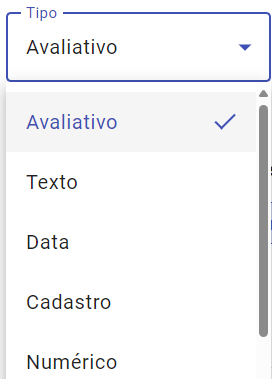
Tipo Avaliativo: é o tipo mais comum, sendo disponibilizadas três opções de respostas: Sim ou Não, carinhas avaliativas ou escala de respostas adicionais (N/A ou Medalha).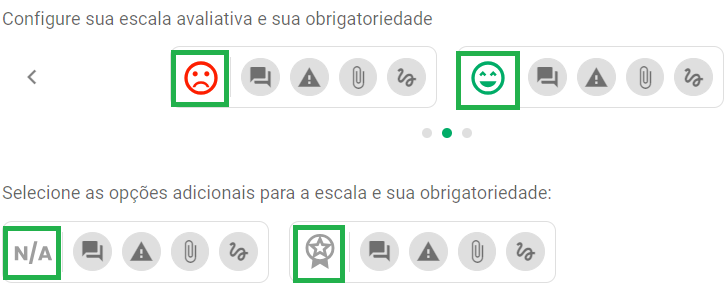
No tipo avaliativo, você também poderá escolher qual o peso que esse item terá na avaliação final e o valor da penalidade.
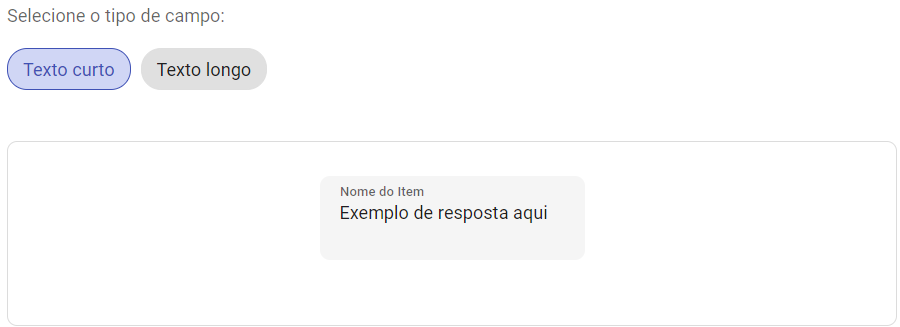
- Tipo Texto: possibilita que o item seja respondido em um campo de texto curto ou texto longo.
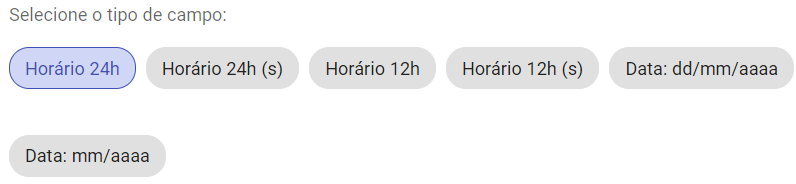
- Tipo Data: permite que seja selecionado um valor, respeitando o padrão de visualização escolhido.
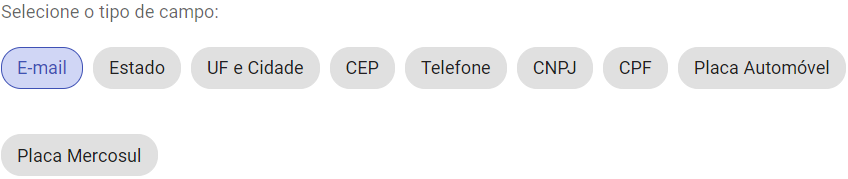
- Tipo Cadastro: traz várias opções de preenchimento, como e-mail, estado, placa do automóvel, dentre outros.
- Tipo Numérico: permite definir o formato em que o valor será respondido, como quantidade, valor decimal, monetário e porcentagem.

- Tipo Lista de seleção: permite criar uma lista de opções. É possível definir seleção única ou múltipla.
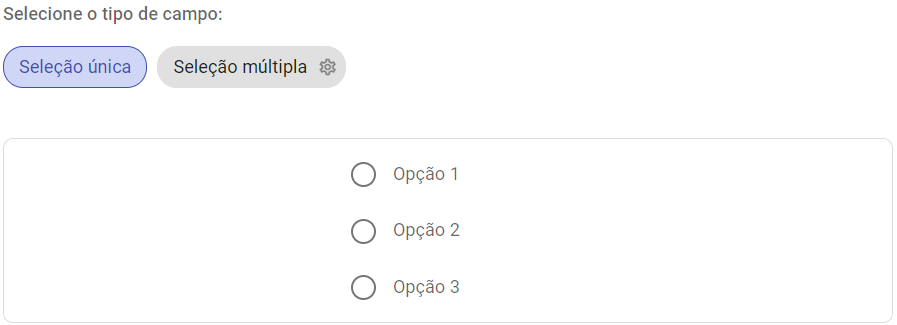
Neste tipo, você também poderá escolher qual o peso que esse item terá na avaliação final.
- Tipo Especial: compreende as opções de responder com GPS, código de barras/QR code, produto ou sem opção.

- Complementos desejados: independente do tipo de item escolhido, há a possibilidade de incrementar as respostas por meio dos complementos. Se selecionados, o aplicador deverá obrigatoriamente preenchê-los:
Comentário: pode configurar, por exemplo, que sempre que um item for avaliado com uma determinada carinha, seja exigido um comentário.
Plano de ação: caso ativado, se um item apresentar certa avaliação, é obrigatório abrir um plano de ação.
Anexos:exige que um anexo seja incluído dependendo da avaliação.Atenção sobre o controle de anexos: A partir do momento que o complemento de anexo é ativado, ele aceita todos os anexos possíveis (Saiba mais aqui: Guia de Anexos: Tamanhos, Extensões e Resoluções (Web e App) : Checklist Fáci).
Assinatura: exige que o aplicador insira a assinatura dependendo da avaliação.
Na aba de Estrutura você também pode configurar campos como dica do item, exibição, código de barras, etc. Veja detalhes no artigo: Clique aqui
Após preencher os dados sobre o item, escolha se ele é de preenchimento obrigatório e clique em Salvar. É possível adicionar quantos itens você desejar dentro de uma área.
Configurando um checklist do zero: aba Departamentos
A terceira aba é a de Departamentos. Nela, você irá vincular o checklist a um departamento específico e configurado previamente. Basta habilitar o vínculo nas caixas correspondentes e salvar.
Ainda não possui departamentos cadastrados? Acesse este artigo e saiba como: Clique aqui
Configurando um checklist do zero: aba Tipos de Unidade
A quarta aba é a de Tipos de Unidade. Nela, você irá vincular o checklist a um tipo de unidade específico. Basta habilitar o vínculo nas caixas correspondentes e salvar.
Ainda não possui tipos de unidades cadastrados? Veja como cadastrá-los: Clique aqui
Configurando um checklist do zero: aba Usuários
A última aba é a de Usuários, na qual você vai vincular esse checklist de acordo com a função que cada usuário desempenhará nas avaliações. Basta habilitar o vínculo nas caixas correspondentes e salvar.
Você ainda não cadastrou seus usuários? Saiba como: Clique aqui
Perguntas Frequentes (FAQ)
1. É possível editar alguma informação de um checklist?
Sim! Caso você queira acrescentar ou mudar alguma informação, vá até a tela de adicionar checklists, passe o cursor do mouse sobre aquele que deseja alterar e clique em Editar no ícone destacado.
A tela de edição permite alterar os campos, ativar/desativar vínculos de usuários, departamentos e tipos de unidades, além de editar a estrutura. Não se esqueça de clicar em Salvar ao finalizar.
2. É possível excluir um checklist?
Sim, porém, apenas depois de desativá-lo. Ao lado da opção de editar, é possível desativar um checklist clicando nos três pontinhos e, depois, em Desativar.
Após desativá-lo, refaça o mesmo procedimento para excluir o checklist. O sistema solicitará um código para confirmar a exclusão.
❓Tem dúvidas? Entre em contato com nosso time de suporte.