- O que são Checklists?
- Como criar um checklist?
- Configurando: Aba Dados Cadastrais
- Configurando: Aba Estrutura
- Configurando: Aba Usuários
- IMPORTANTE: É possível importar checklists?
- Edição de Checklists
- Exclusão de Checklists
Aprenda tudo sobre a criação e edição dos checklists e otimize ainda mais o seu processo!
O que são Checklists?
Checklist é o termo utilizado para um conjunto de itens ou perguntas que precisam ser respondidos ou avaliados durante uma auditoria ou inspeção, sejam estas internas ou externas.
Nesse sentido, as respostas obtidas por meio da aplicação de um checklist podem funcionar como indicadores da unidade na qual você está avaliando.
✅ Você sabe o que são unidades? Acesse o artigo a seguir e saiba mais: ➡️ Clique aqui ⬅️
Como criar um checklist?
Siga os passos a seguir e veja como é simples e intuitivo criar um checklist:
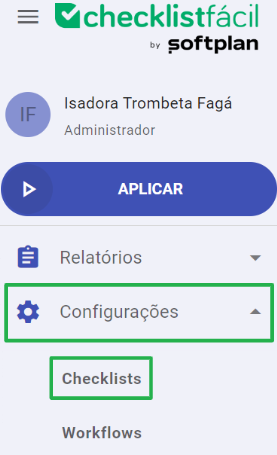
Passo 1: No menu lateral esquerdo do sistema, clique em Configurações e, depois, em Checklists.
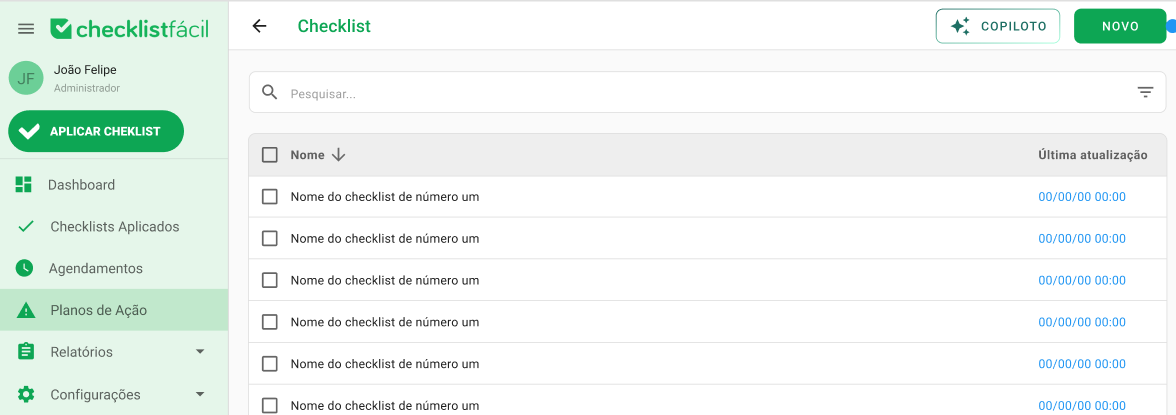
Passo 2: Clique no botão NOVO ou COPILOTO, localizados no canto superior direito da tela de Checklists.
Dica: crie checklists mais rápido com o Copiloto
O Copiloto é o assistente inteligente do Checklist Fácil e pode te ajudar a criar checklists em poucos passos, usando apenas linguagem natural. Basta descrever o que você precisa (ou subir um arquivo com a Importação com IA) que ele monta a estrutura automaticamente para você revisar e aplicar.
Uma tela central se abrirá com a pergunta "Como você quer criar seu checklist?". A partir daqui, existem múltiplas opções para você construir a sua avaliação:
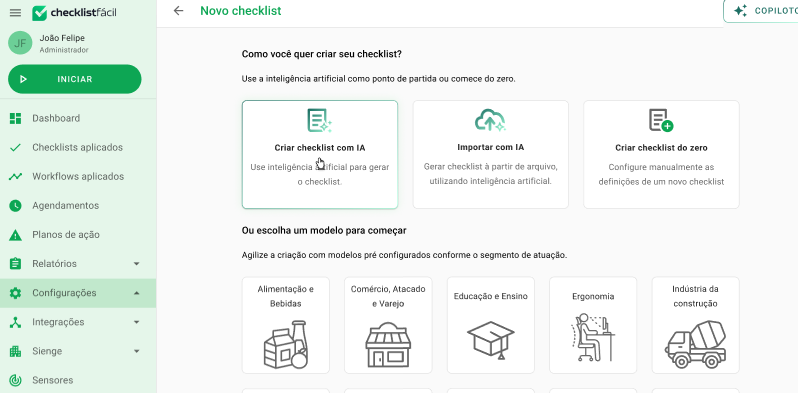
Veja detalhadamente como cada uma das opções funciona:
- a) Criar checklist com IA: Utilize a inteligência artificial para gerar as perguntas de forma rápida. Preencha o nome do checklist, o nome da área, selecione o assunto e digite o número de perguntas que você deseja (de 1 a 50).
A IA gerará o checklist automaticamente com uma configuração padrão de avaliação de 3 carinhas. Durante o processamento, o status pode retornar como sucesso (checklist pronto para edição) ou falha (com a opção de tentar novamente).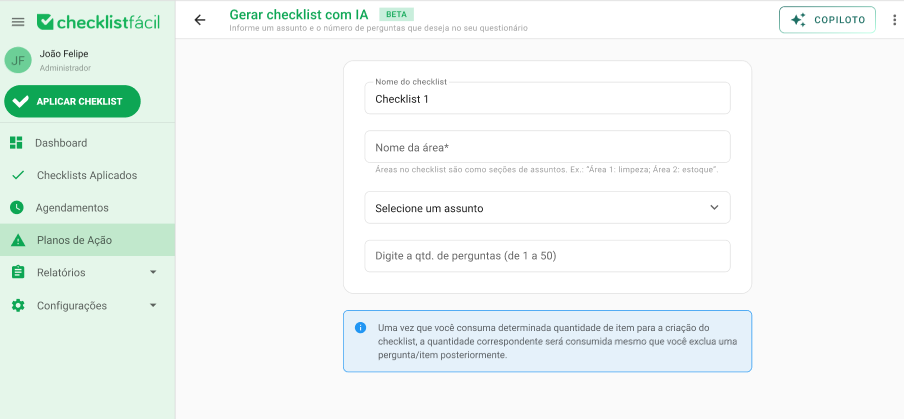
⚠️ Atenção: Revise sempre o checklist antes de aplicar, pois a IA pode interpretar informações incorretamente e gerar conteúdos incorretos. - b) Importar com IA: Envie um arquivo para que a IA processe a estrutura completa. São aceitos os formatos XLSX, PDF, CSV, PNG, JPG e WEBP (tamanho máximo de 3MB).
O processamento ocorre de forma assíncrona, entrando em uma fila. Você poderá acompanhar os seguintes status de feedback:
- Em processamento: Sua importação foi iniciada e enviada para a fila.
- Sucesso: Importação concluída, liberando um link direto para a estrutura gerada.
- Falha: Ocorreu um erro, permitindo clicar em "Ver detalhes" para acessar o histórico e tentar novamente.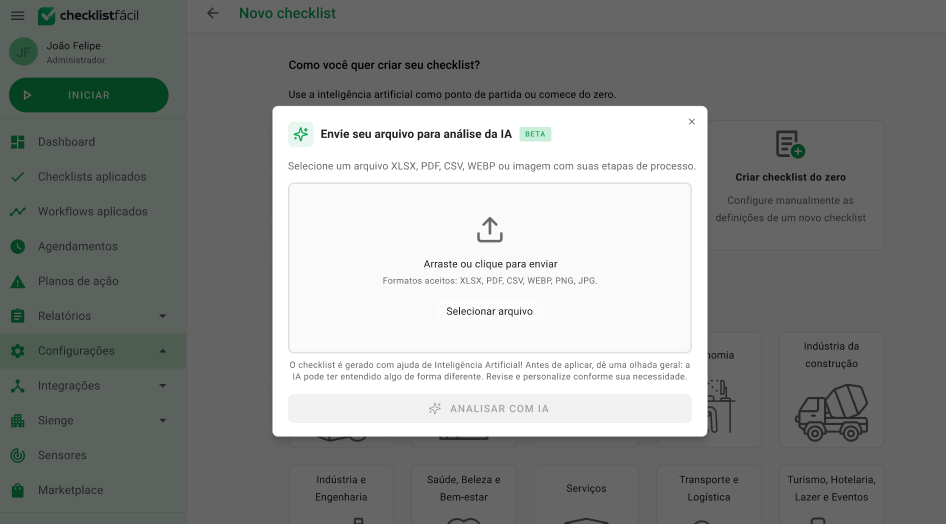
⚠️ Atenção: Revise os itens importados antes da aplicação para garantir que a IA compreendeu seu documento perfeitamente. - c) Criar checklist do zero: Esta opção agora faz parte da nova jornada. Ao escolhê-la, você configura manualmente todas as definições do zero, garantindo total liberdade estrutural.
- d) Usar modelos: Agilize a criação reaproveitando templates pré-configurados de acordo com o seu segmento. Os modelos estão organizados em ordem alfabética e contemplam segmentos como: Alimentação e Bebidas, Logística, Serviços, Indústria da Construção, Saúde e Bem-estar, Educação, entre outros.
Configurando um checklist do zero: aba Dados Cadastrais
Caso você escolha criar um checklist do zero, o primeiro passo é preencher os Dados Cadastrais, disponível na primeira aba.
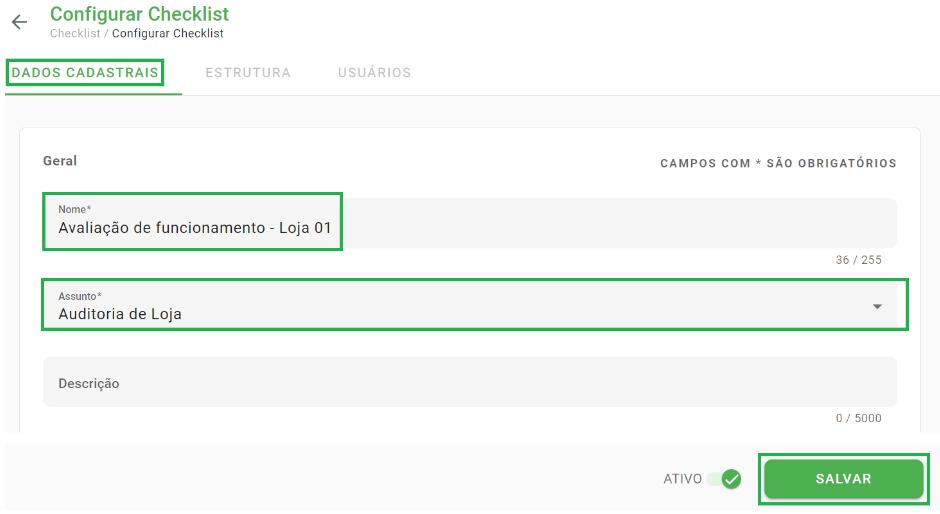
Aqui você irá nomear o seu checklist, selecionar um Assunto da lista suspensa ou inserir um novo. Estes campos são obrigatórios e facilitam a busca e filtragem posterior.
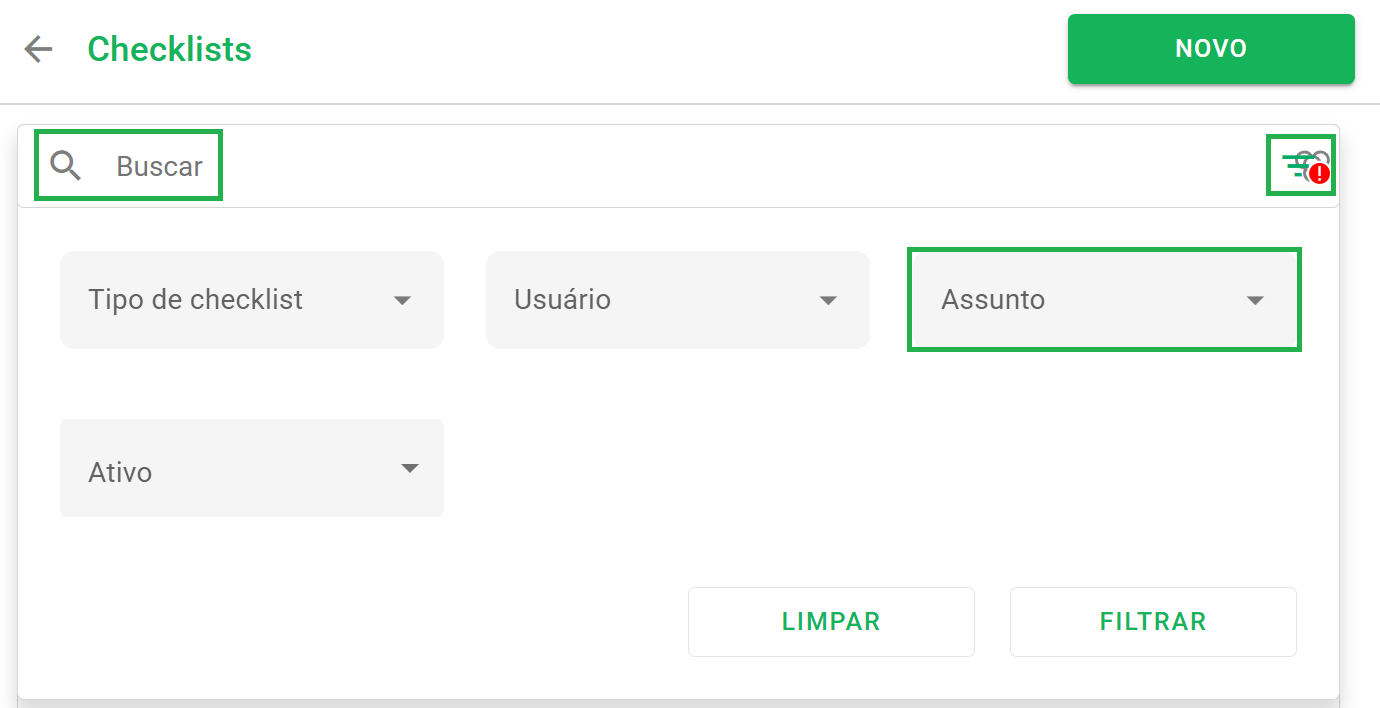
Finalize adicionando uma descrição do checklist (opcional) para apoiar os aplicadores. Após finalizar, deixe o checklist como ativo e clique em Salvar.
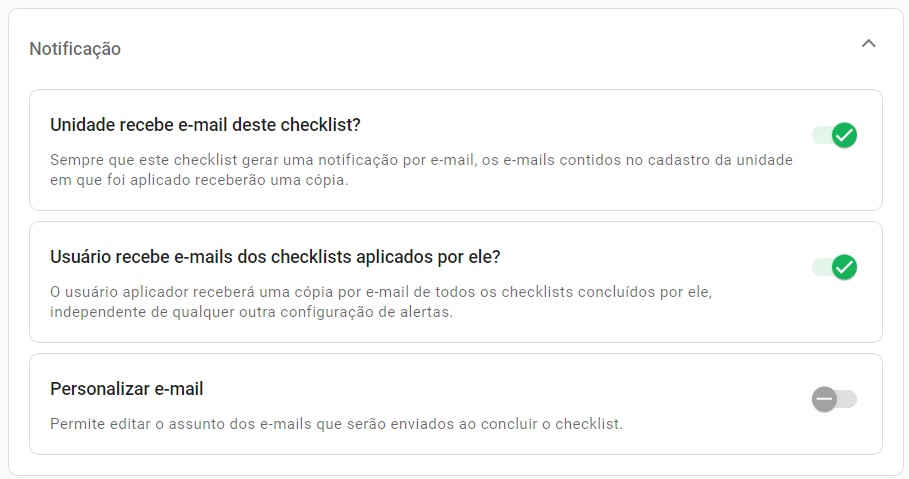
➕ Dica: Ainda na aba de Dados Cadastrais é possível configurar notificações por e-mail para unidades e usuários vinculados. Você também pode personalizar o assunto dos e-mails enviados ao concluir o checklist.
Configurando um checklist do zero: aba Estrutura
A aba Estrutura é onde você adicionará perguntas e complementos. É esta parte que será avaliada pelo usuário aplicador.
Passo 1: Para começar, clique em Adicionar área.
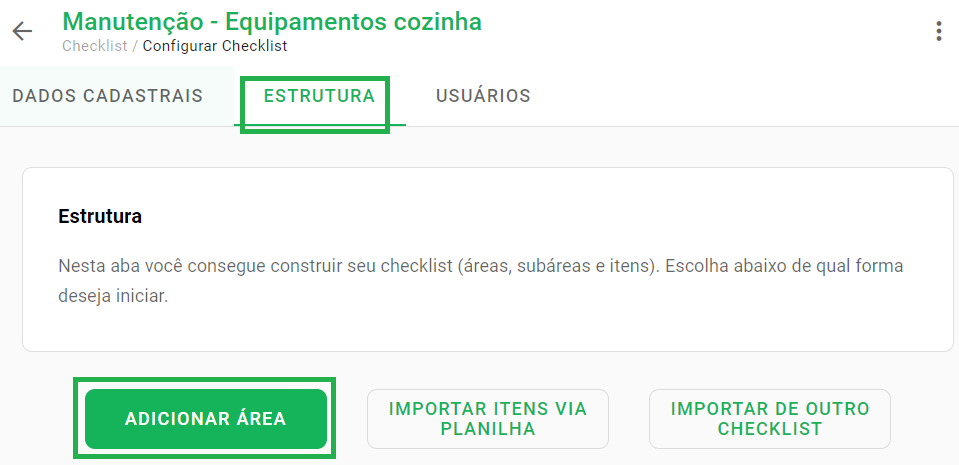
Escolha um nome para a área, uma descrição (opcional) e clique em Salvar.
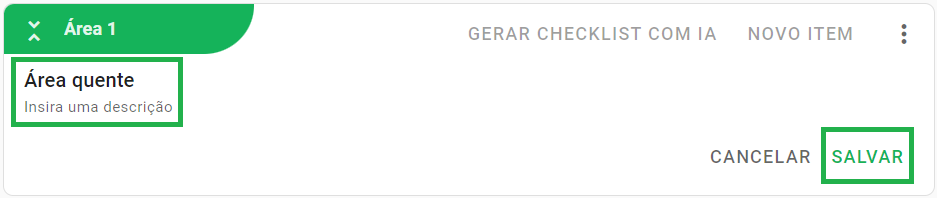
Passo 2: Com a área criada, adicione os itens de avaliação clicando em Novo item.

Ao adicionar um item, configure os seguintes campos:
- Item: O que deve ser avaliado (Ex: "O chão está limpo?").

- Tipo: Define como o item será respondido. Existem 7 opções:
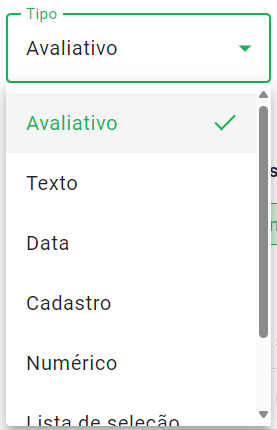
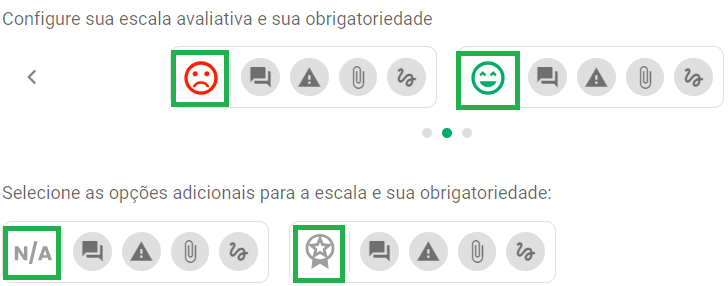
- Tipo Avaliativo: Respostas como Sim/Não, carinhas ou escala (incluindo N/A e Medalha). Permite definir peso.

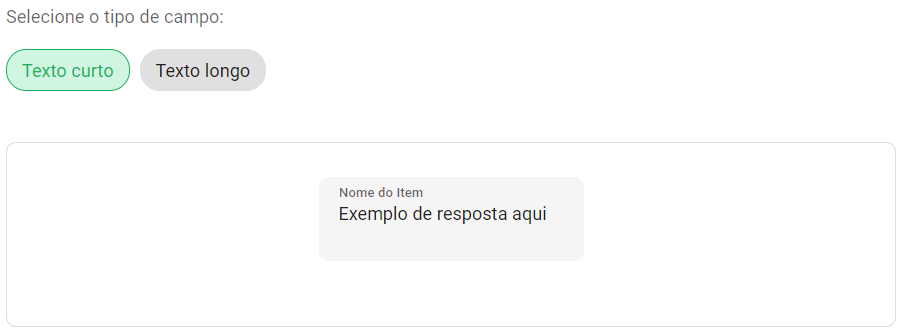
- Tipo Texto: Campo de texto curto ou longo.
- Tipo Data: Seleção de data/valor.

- Tipo Cadastro: Opções como e-mail, placa, estado, etc.

- Tipo Numérico: Quantidade, decimal, monetário, porcentagem.

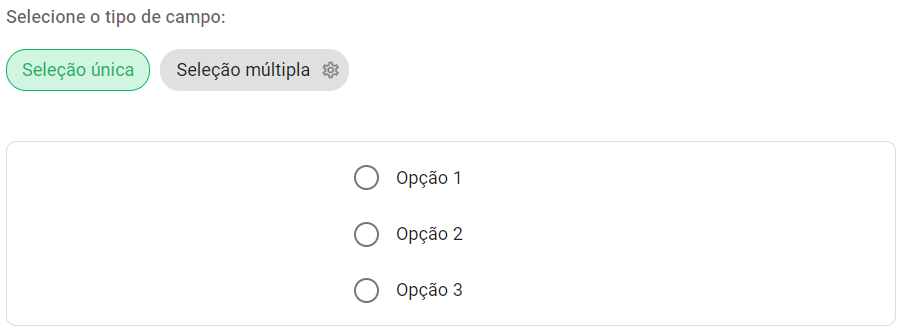
- Tipo Lista de Seleção: Lista personalizada (seleção única ou múltipla). Permite definir peso.
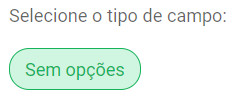
- Tipo Especial: Opção "sem opção", para uso apenas de complementos.
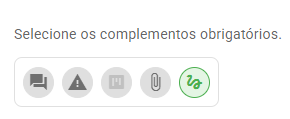
Complementos: Você pode definir quais recursos estarão disponíveis para o aplicador e quais deles serão de preenchimento obrigatório baseados na resposta selecionada.
- Comentário: Exige que o aplicador insira uma justificativa em texto.
- Plano de ação: Obriga a criação de um plano detalhado para tratar a não conformidade.
- Ação: Exige o registro simplificado de uma medida tomada.
- Anexos: Torna obrigatório o envio de evidências como fotos ou documentos.
- Assinatura: Garante a identificação do responsável pela resposta em itens críticos (disponível somente para o plano Enterprise).
Regra:
Os complementos de Ação e Plano de Ação são excludentes. Isso significa que você deve optar por ativar apenas um deles (ou nenhum), mas nunca ambos simultaneamente no mesmo item.
Configurar complementos:

Configurar obrigatoriedade:
Nota sobre a disponibilidade:
A disponibilidade dos itens para obrigatoriedade depende da ativação prévia dos complementos no item. Eles seguem o mesmo padrão visual: verde para habilitado/obrigatório e cinza para desabilitado/não obrigatório.
Após selecionar os complementos desejados e definir sua obrigatoriedade, clique em Salvar para aplicar as configurações ao item.
Configurando um checklist do zero: aba Usuários
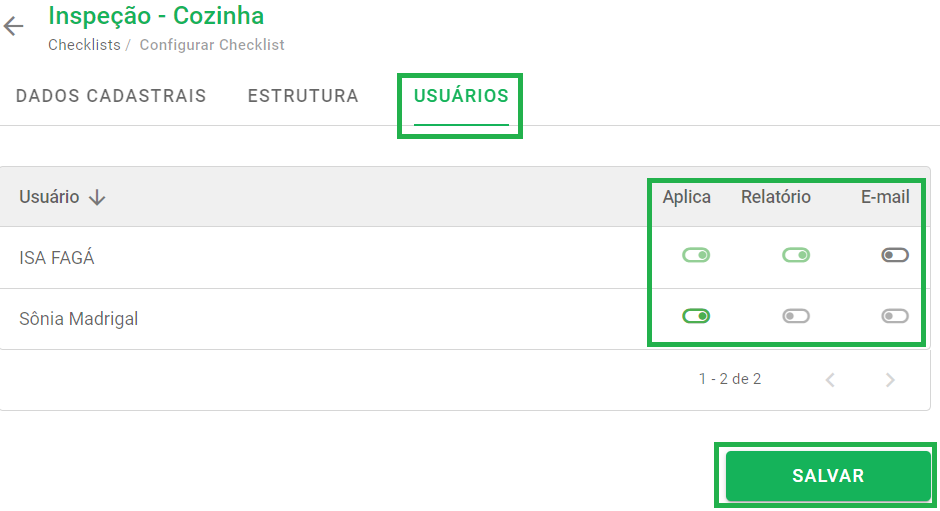
Na aba Usuários, você vincula quem poderá ver ou aplicar este checklist. Habilite as caixas correspondentes aos usuários ou funções desejadas e clique em Salvar.
✅ Você ainda não cadastrou seus usuários? ➡️ Clique aqui ⬅️
É possível importar checklists?
Sim! Para otimizar a elaboração, você pode importar itens via planilha ou de outros checklists já existentes.
1. Importar via planilha: Na aba Estrutura, clique no ícone de importação e selecione "Importar via planilha".
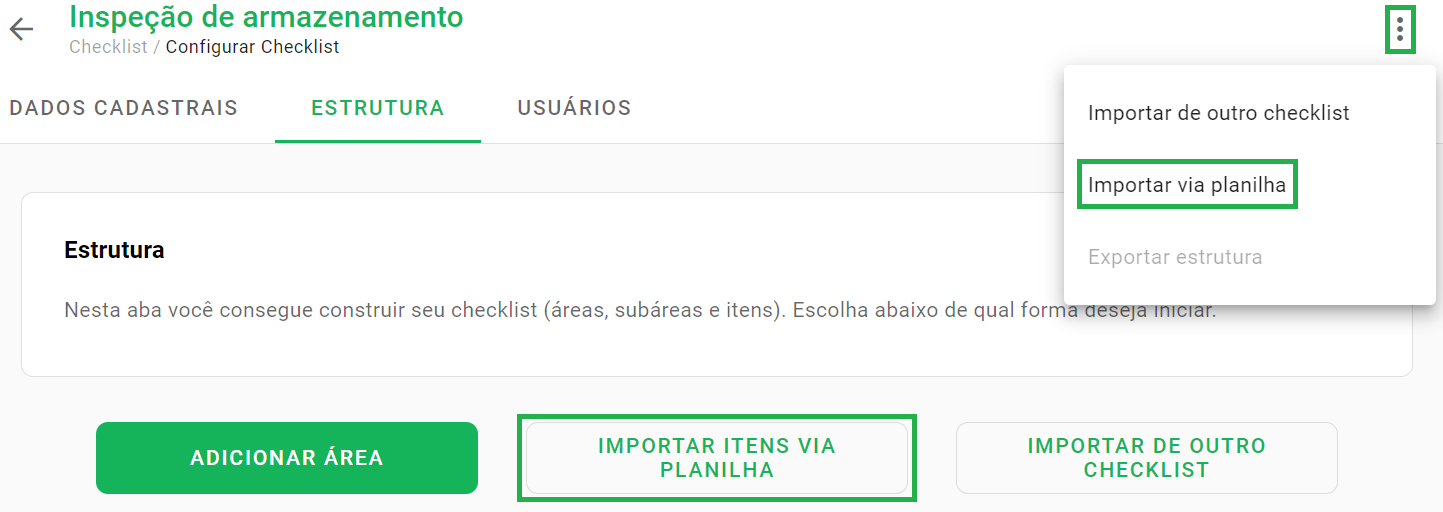
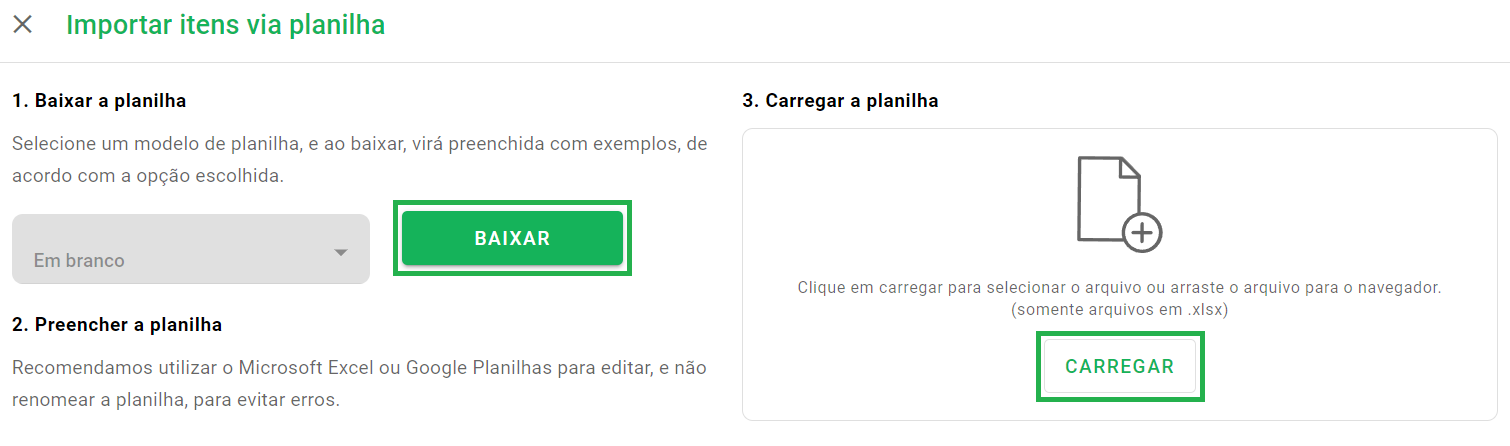
Baixe o modelo em branco, preencha (recomendamos Excel ou Google Sheets) e carregue o arquivo de volta no sistema.
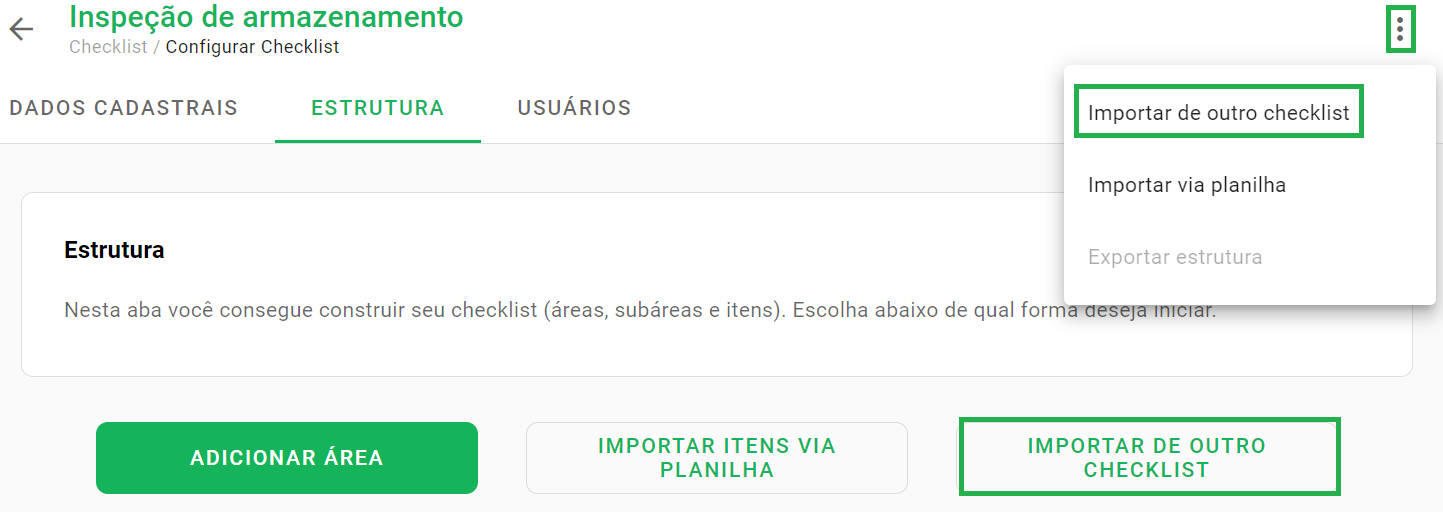
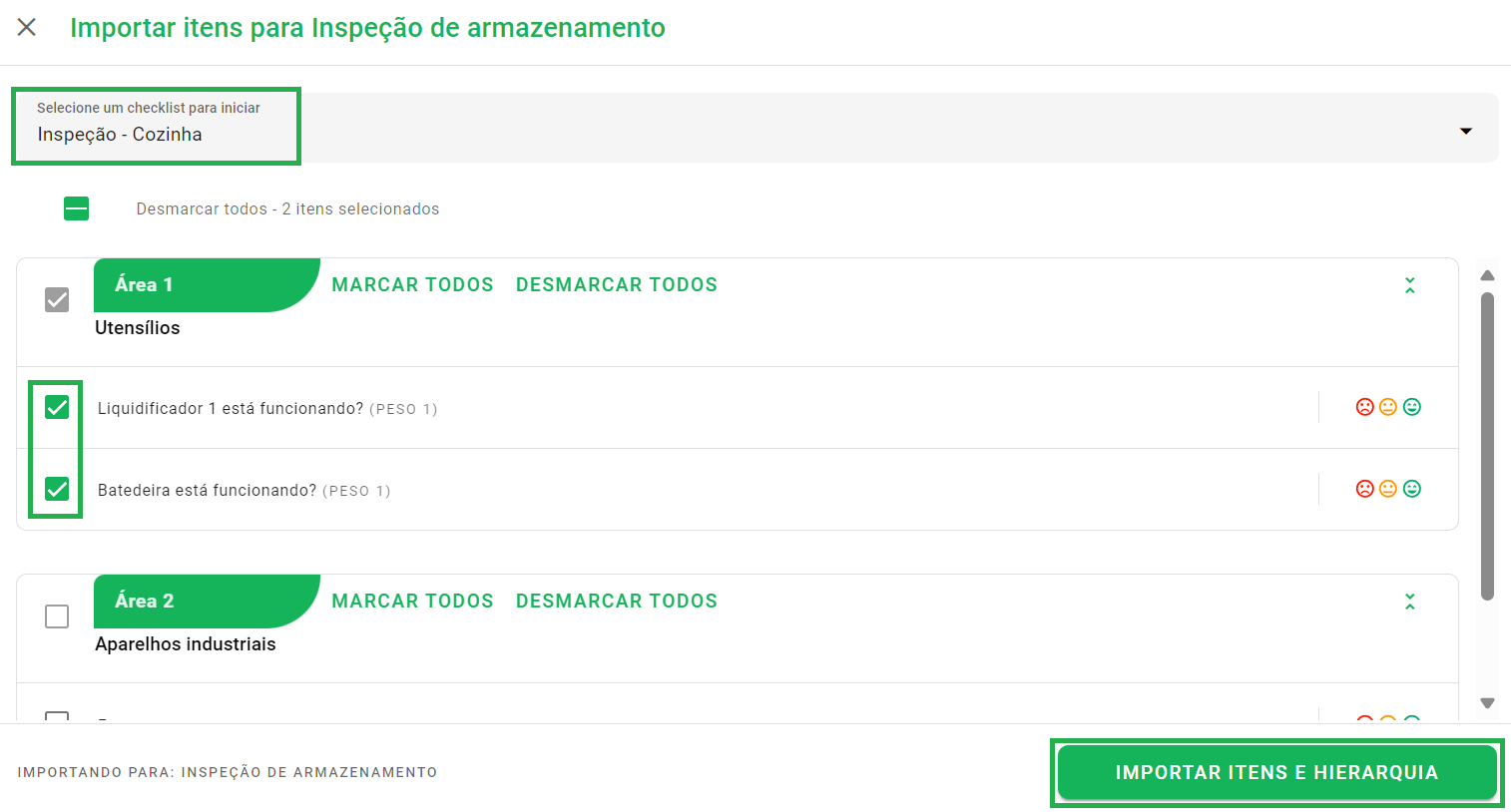
2. Importar de outro checklist: Selecione a opção "Importar de outro checklist", escolha a origem e marque os itens desejados.
É possível editar alguma informação de um checklist?
Sim! Na tela de listagem de checklists, passe o cursor do mouse sobre o checklist desejado e clique no ícone Editar (lápis).
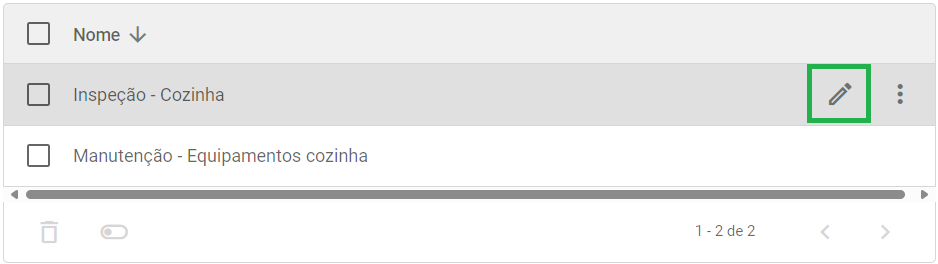
Você poderá alterar dados cadastrais, estrutura e usuários. Lembre-se de salvar ao final.
É possível excluir um checklist?
Sim, mas primeiro é necessário Desativar o checklist. Clique nos três pontinhos ao lado do botão de editar e selecione "Desativar".
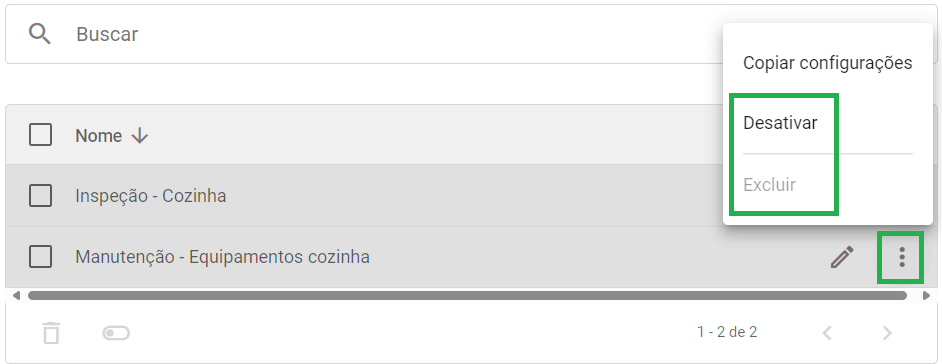
Após desativado, repita o processo para selecionar Excluir. O sistema solicitará um código de segurança para confirmar a exclusão permanente.
Perguntas Frequentes (FAQ)
1. Posso recuperar um checklist excluído?
Sim, entre em contato com nosso time de Suporte.
2. Posso importar perguntas de vários checklists diferentes?
Sim. Você pode usar a função "Importar de outro checklist" repetidas vezes, selecionando diferentes checklists de origem para compor a estrutura do seu novo formulário.
❓Tem dúvidas? Entre em contato com nosso time de suporte.