- O que é a Base de Conhecimento IA
- Antes de começar
- Como acessar
- Adicionar um documento
- Gerenciar os documentos enviados
- Vincular documentos pelo checklist
- Como a IA usa os documentos nas respostas
- Perguntas Frequentes (FAQ)
Com a Base de Conhecimento IA, os recursos de inteligência artificial da Checklist Fácil passam a responder com base nas regras da sua operação, e não apenas com conhecimento genérico. Neste artigo você vai aprender a enviar seus documentos de referência e vinculá-los aos checklists.
O que é a Base de Conhecimento IA
A Base de Conhecimento IA é o espaço onde você envia os documentos de referência da sua empresa, como normas, POPs, manuais e políticas internas.
Depois de enviar os documentos, você os vincula aos checklists desejados. A partir desse vínculo, o Revisor IA e a Resposta Inteligente passam a consultar esse conteúdo ao validar respostas e ao gerar relatórios.
Na prática, isso traz dois ganhos:
- Mais precisão: a análise da IA fica fundamentada no documento certo, em vez de uma resposta genérica que pode não refletir a sua norma.
- Menos conferência manual: para operações reguladas, diminui a necessidade de checar se a IA usou a referência correta.
Antes de começar
Para usar a Base de Conhecimento IA, três condições precisam ser atendidas:
- A funcionalidade precisa estar liberada para a sua base.
- A sua conta precisa ter um pacote de créditos IA ativo.
- O seu usuário precisa ter a permissão de criação e gerenciamento de checklists.
A Base de Conhecimento IA está em fase Beta. Se o item não aparecer no seu menu, entre em contato com seu CS para verificar a liberação para a sua base.
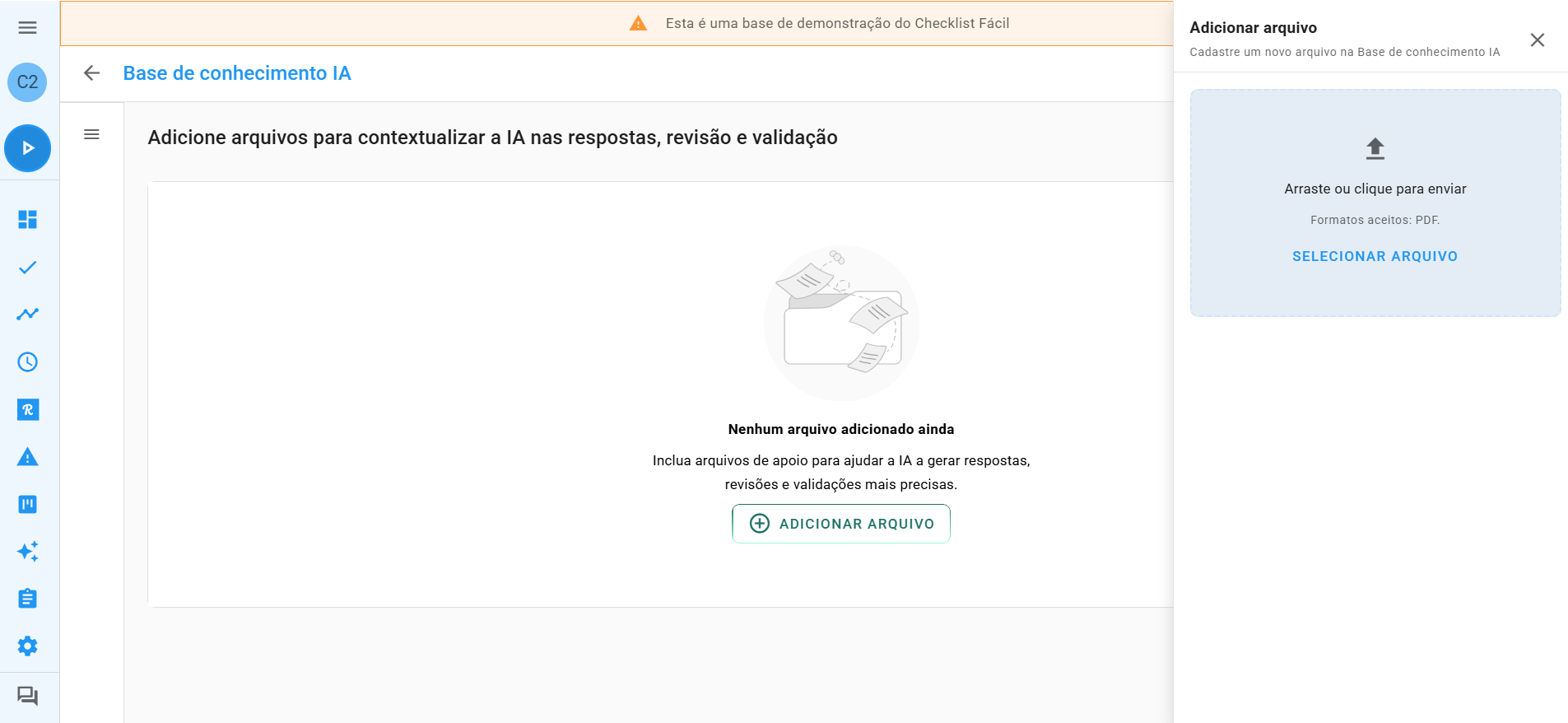
Nesta primeira versão, são aceitos apenas arquivos em formato PDF e txt.
Como acessar
No menu lateral, acesse Recursos de IA e clique em Base de Conhecimento IA.
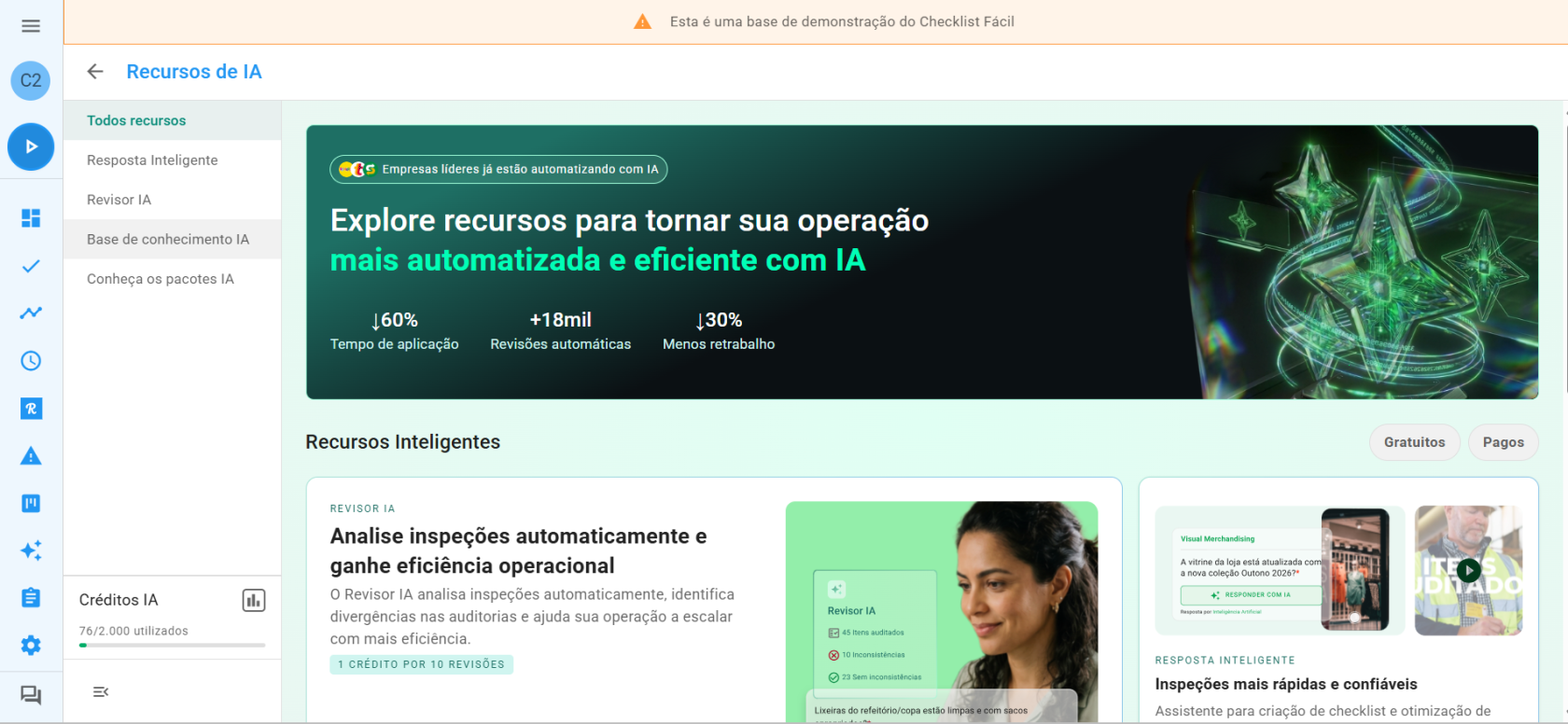
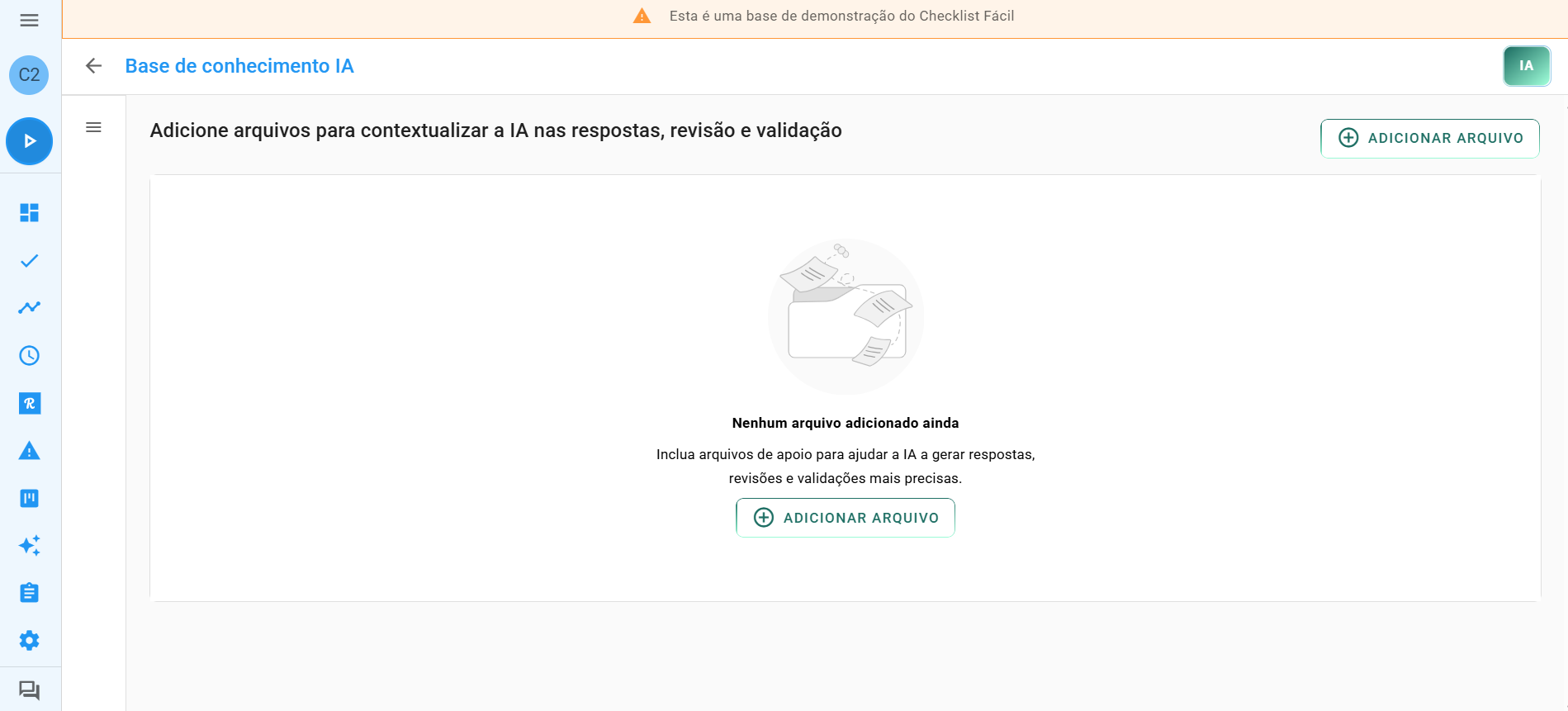
Nessa tela você pode enviar, visualizar, editar e excluir os documentos de referência.
Adicionar um documento
Siga os passos abaixo para enviar um documento de referência.
1. Abra a área de upload
Na tela da Base de Conhecimento IA, clique em Adicionar arquivo.
2. Selecione o documento
Arraste o arquivo para a área indicada ou clique em Selecionar arquivo para buscá-lo no seu computador. É possível selecionar mais de um arquivo no mesmo envio.
3. Vincule a um ou mais checklists
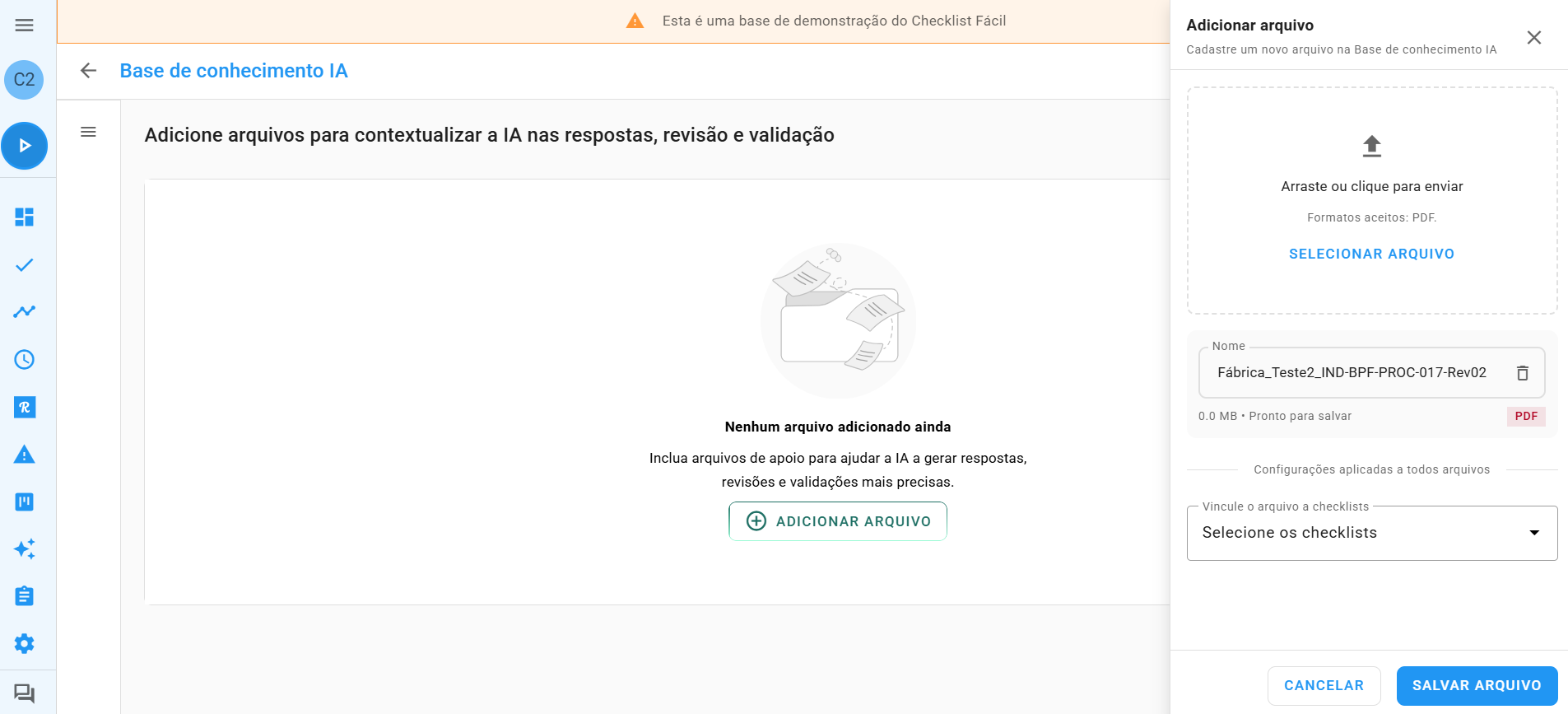
Ainda na tela de upload, escolha no campo Vincule o arquivo a checklists a quais checklists o documento vai se aplicar. Se preferir, deixe para vincular depois.
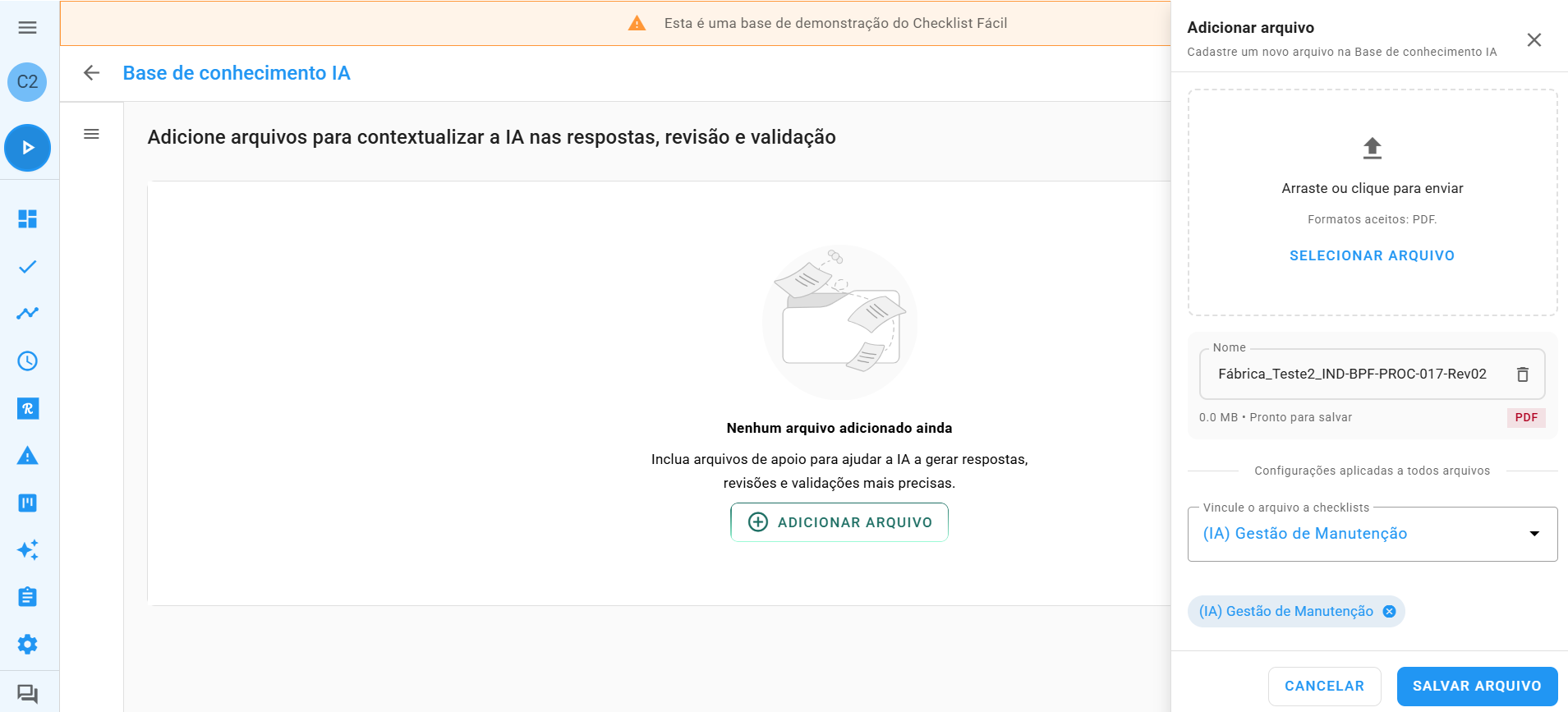
O documento só funciona como base de conhecimento se estiver vinculado a um checklist. Sem o vínculo, a IA não consulta o conteúdo.
4. Salve e aguarde o processamento
Clique em Salvar arquivo. O documento será processado automaticamente, em segundo plano, e isso pode levar alguns minutos. Você pode acompanhar o andamento pela própria listagem.
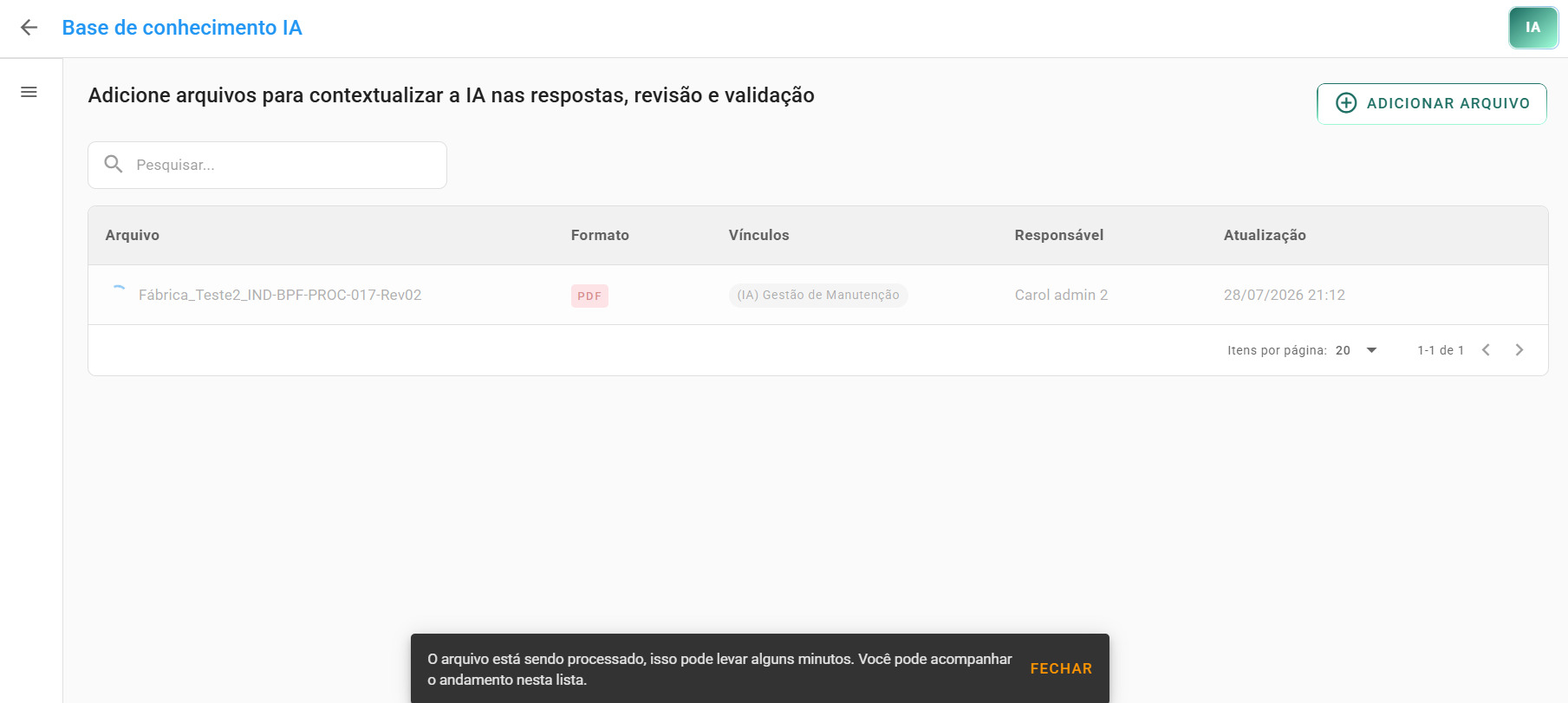
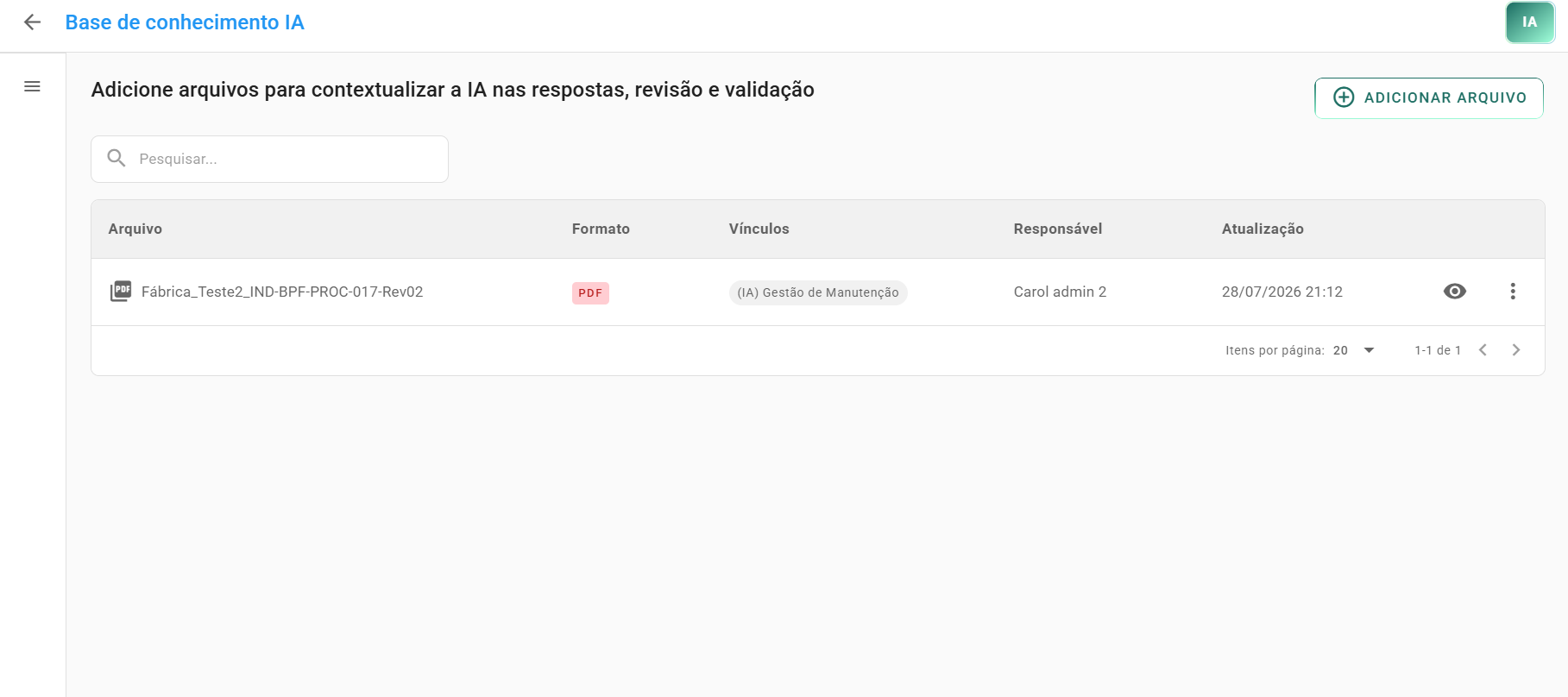
Ao final do processamento, o documento aparece na listagem com o formato, os vínculos, o responsável e a data de atualização.
Gerenciar os documentos enviados
Na listagem da Base de Conhecimento IA você tem duas opções de ação em cada documento:
- Ícone de olho: visualiza o documento anexado.
- Menu de três pontos: permite Editar o arquivo, atualizando o documento, o nome ou os vínculos, e também Excluir.
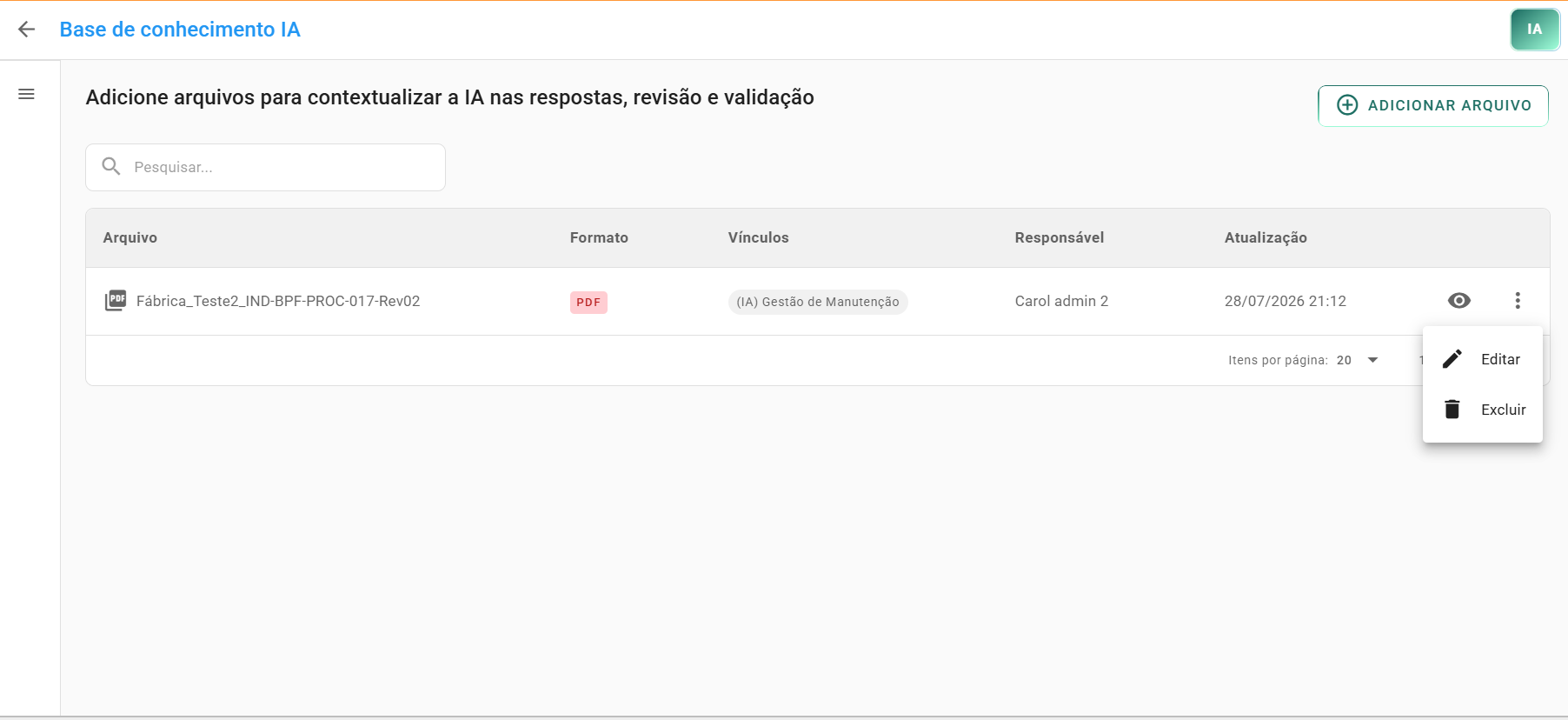
Quando uma norma for revisada, use a opção Editar para atualizar o documento na Base de Conhecimento IA.
Vincular documentos pelo checklist
Além da tela da Base de Conhecimento, também é possível criar ou revisar vínculos direto pelo checklist.
Dentro do checklist, acesse a aba Estrutura e abra a seção Conhecimento.
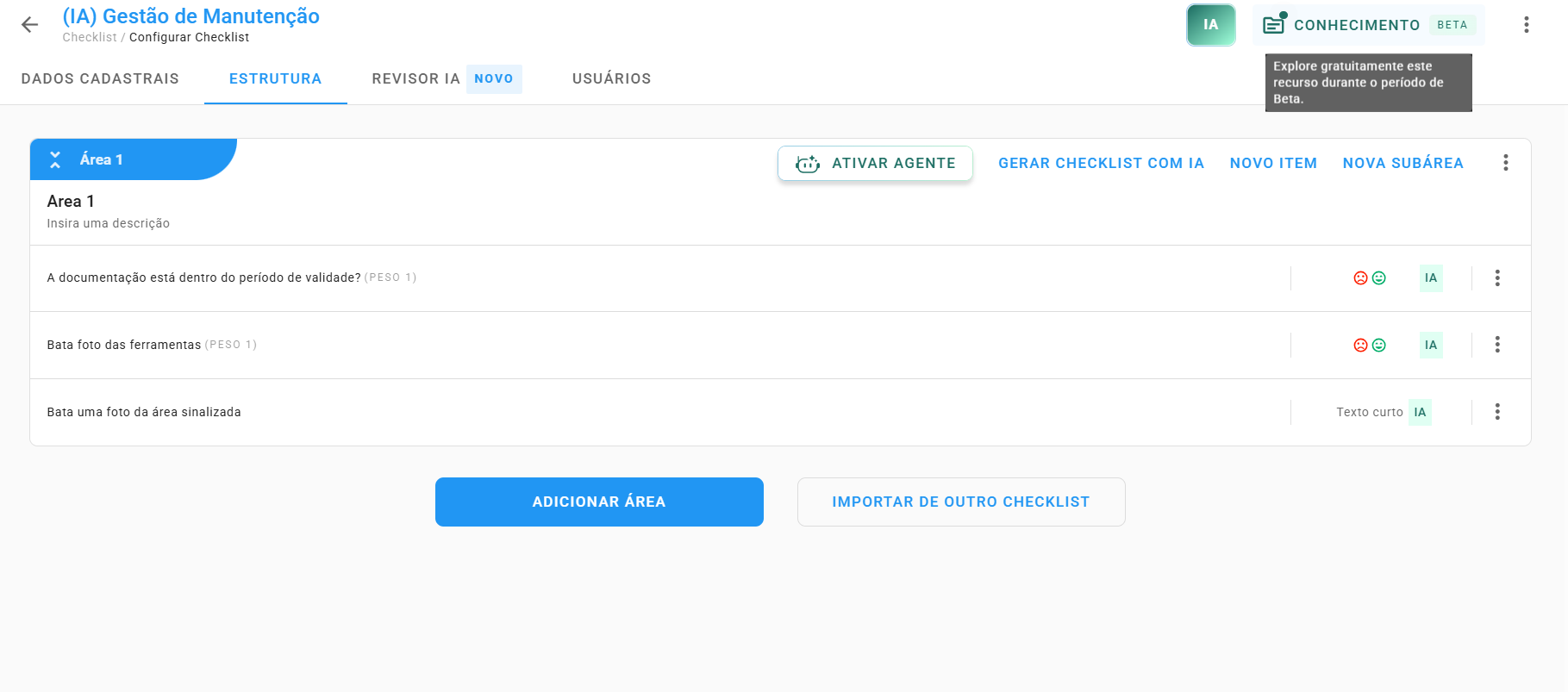
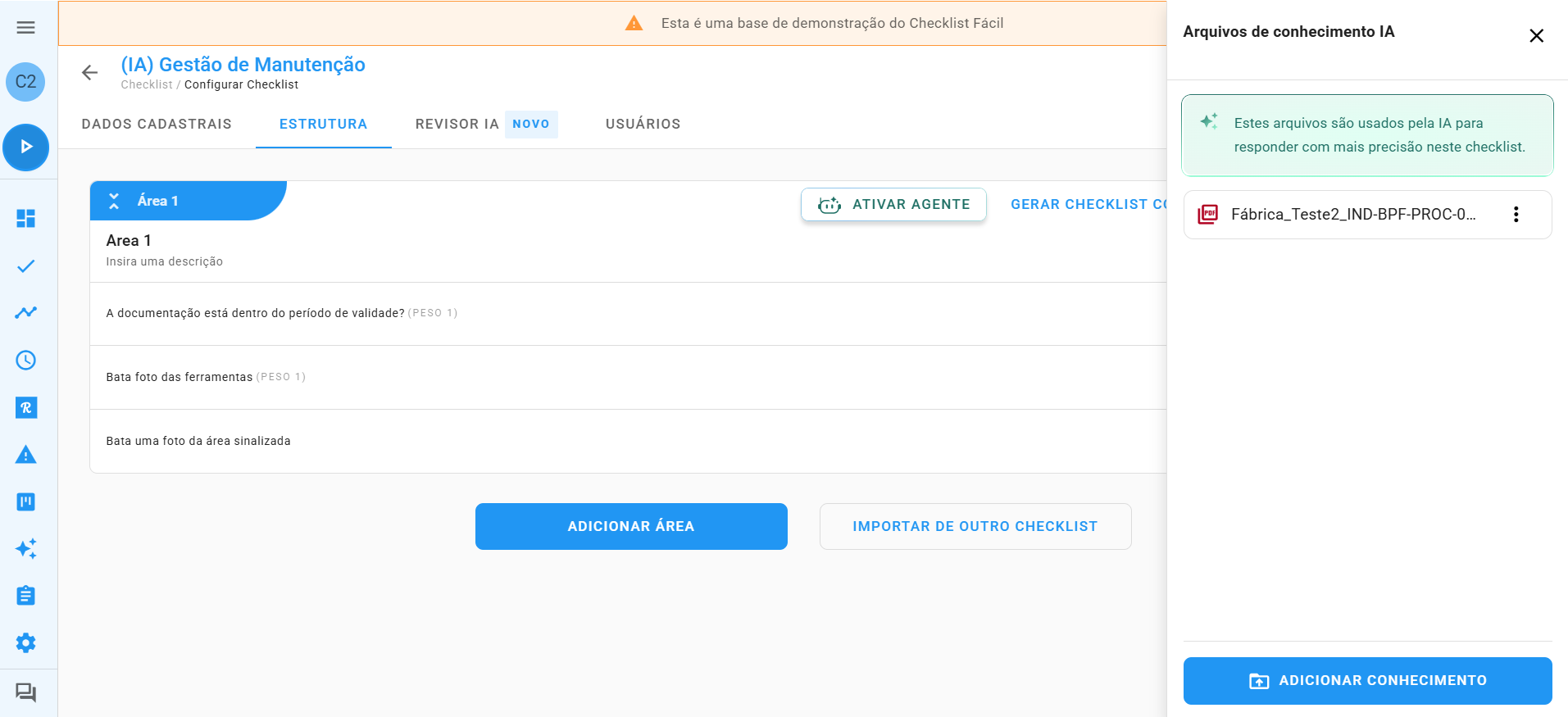
O painel Arquivos de conhecimento IA mostra os documentos já vinculados ao checklist. Para incluir um novo, clique em Adicionar conhecimento.
Em cada documento listado, você pode visualizar o arquivo, editá-lo na Base de Conhecimento ou remover o vínculo com aquele checklist.
Como a IA usa os documentos nas respostas
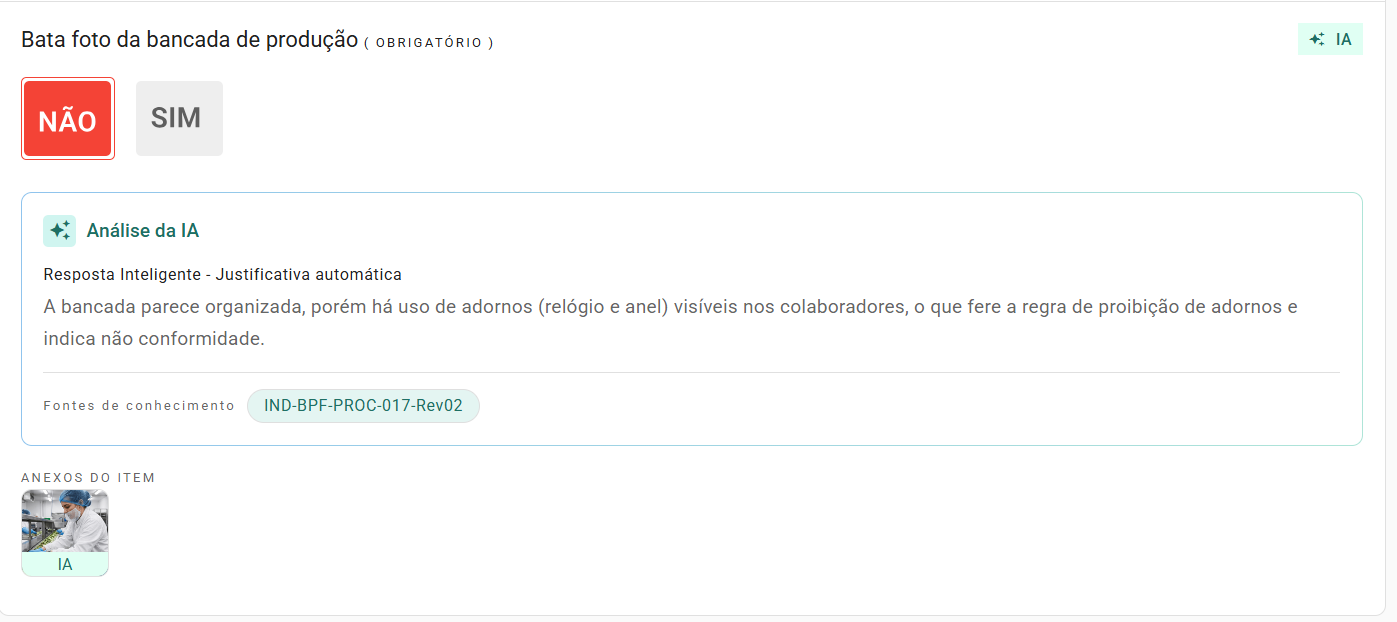
Com o documento cadastrado e vinculado, os novos checklists aplicados que tenham a Resposta Inteligente ou o Revisor IA configurados passam a gerar respostas considerando esse conteúdo.
No item avaliado, a análise da IA exibe o campo Fontes de conhecimento, indicando qual documento foi consultado. Essa informação aparece tanto em Checklists Aplicados quanto no relatório.
Perguntas Frequentes (FAQ)
1. Quais formatos de arquivo são aceitos?
Nesta primeira versão, apenas arquivos em formato PDF e xt.
2. A Base de Conhecimento IA consome créditos de IA?
Durante a fase Beta, enviar documentos e vinculá-los aos checklists não consome créditos de IA. Esse comportamento pode mudar quando a funcionalidade sair do Beta, e este artigo será atualizado caso isso aconteça.
3. Por que a Base de Conhecimento IA não aparece no meu menu?
A funcionalidade está em fase Beta e precisa estar liberada para a sua base. Verifique também se o seu usuário tem a permissão de criação e gerenciamento de checklists. Se as duas condições estiverem atendidas e o item não aparecer, entre em contato com o nosso suporte.
4. Preciso vincular o documento a um checklist?
Sim. O documento só funciona como base de conhecimento se tiver vínculo com um checklist. Você pode fazer o vínculo no momento do upload ou depois, pela Base de Conhecimento ou pela aba Estrutura do checklist.
5. Posso enviar mais de um arquivo de uma vez?
Sim. É possível selecionar mais de um arquivo no mesmo upload. As configurações de vínculo escolhidas são aplicadas a todos os arquivos daquele envio.
6. Quanto tempo leva o processamento do documento?
O processamento é automático e acontece em segundo plano. Pode levar alguns minutos. Você não precisa manter a tela aberta e pode acompanhar o andamento pela listagem.
7. Como sei qual documento a IA usou na análise?
A análise da IA exibe o campo Fontes de conhecimento com o documento consultado. Você encontra essa informação em Checklists Aplicados e no relatório.
8. Como atualizo um documento que foi revisado?
Na listagem da Base de Conhecimento IA, clique no menu de três pontos do documento e escolha Editar. Por ali você substitui o arquivo, altera o nome ou ajusta os vínculos.
❓Tem dúvidas? Entre em contato com nosso time de suporte.