- Menu lateral esquerdo: o que são estas abas?
- Dentro de Configurações
- Integrações
- Recursos de IA
- Créditos de IA, Histórico e Ajuda
- Perfil e configurações da conta
- Trilha de conhecimento
- Perguntas Frequentes (FAQ)
Olá, boas-vindas! Veja como funciona sua conta Checklist Fácil e torne sua rotina mais simples e eficiente.
Menu lateral esquerdo: o que são estas abas?
No menu lateral esquerdo ficam os botões que você vai usar no dia a dia. Veja o que significa cada um deles.
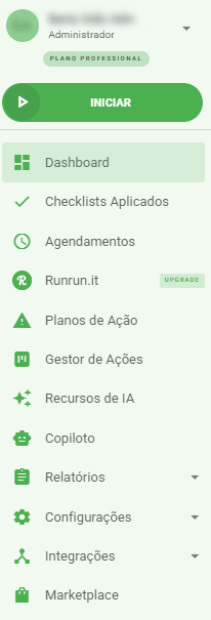
Iniciar: é o botão verde no topo do menu. Por ele você começa a aplicação de um checklist: basta escolher a unidade que será avaliada e o checklist que será usado.
Dashboard: é o painel visual da sua operação. Ele reúne, em uma única tela, indicadores das suas aplicações e planos de ação. Você monta o painel escolhendo os widgets que fazem mais sentido para o seu processo.
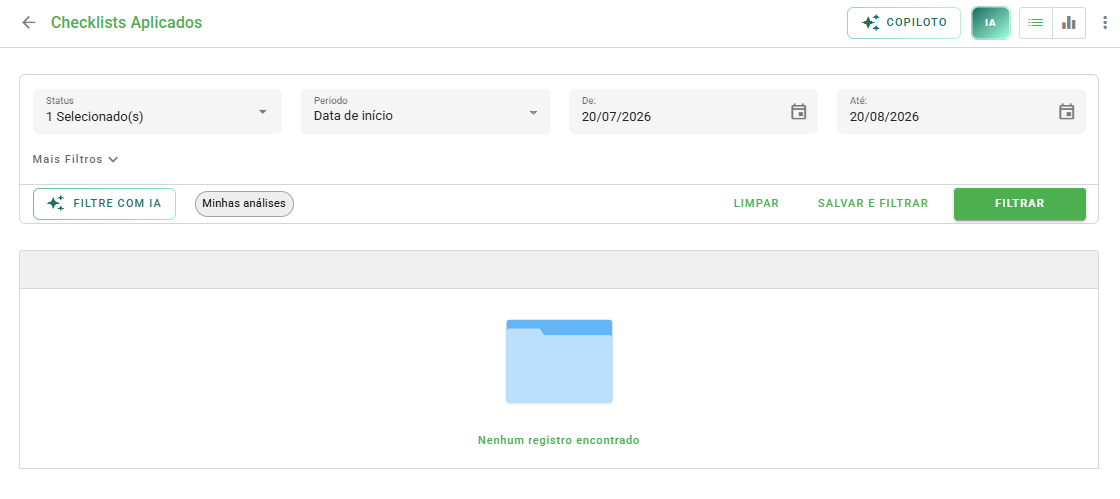
Checklists Aplicados: aqui você acessa todos os checklists que já foram aplicados, em andamento ou concluídos. Use os filtros no topo da página para localizar uma aplicação específica.
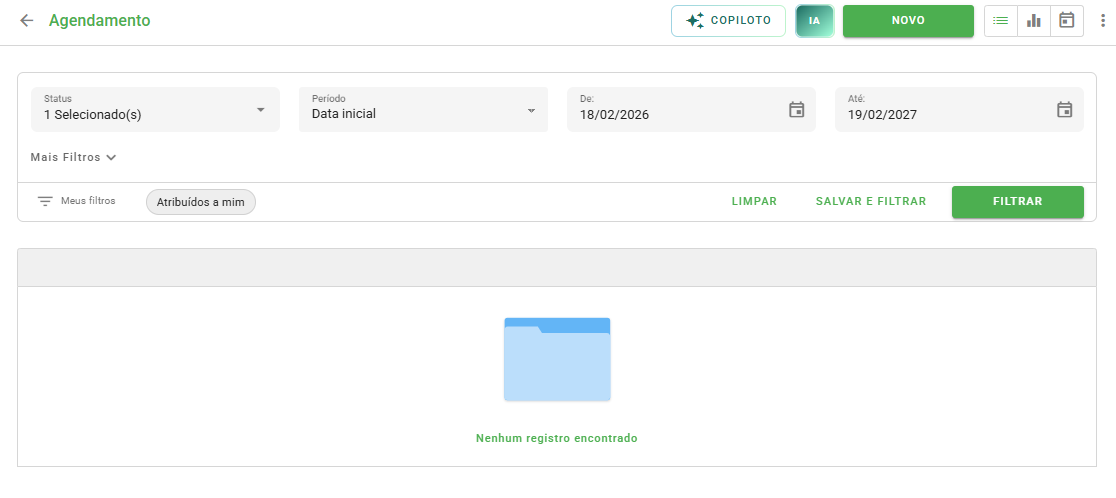
Agendamentos: permite programar com antecedência quais checklists serão aplicados, em quais unidades, por quais responsáveis e com qual frequência. Você pode configurar repetição, antecipar a data de início e evitar a criação de agendamentos redundantes. Nesta aba também é possível consultar, editar, prorrogar e restaurar agendamentos.
Os checklists agendados aparecem também no aplicativo, com os detalhes da unidade na listagem. Assim a equipe em campo sabe exatamente o que precisa aplicar no dia.
Planos de Ação: ao identificar uma não conformidade, você pode abrir um plano de ação vinculado ao item avaliado, a uma área inteira do checklist ou à avaliação como um todo. Em cada um você define o responsável, a prioridade, o prazo e o que será feito. Nesta aba você acompanha todos os planos, cadastra a solução, comenta, prorroga prazos, cancela planos e altera responsáveis de forma unitária ou em massa.
O aplicativo permite cadastrar a solução de um plano de ação mesmo sem conexão com a internet. Os dados são sincronizados assim que o dispositivo voltar a ficar online.
Gestor de Ações: permite criar registros simples, chamados de Ações, durante ou após a aplicação de um checklist. Serve para organizar tarefas do dia a dia da equipe e centralizar a comunicação de forma rápida.
Recursos de IA: reúne os assistentes de Inteligência Artificial da plataforma. Você encontra mais detalhes sobre eles na seção Recursos de IA deste artigo.
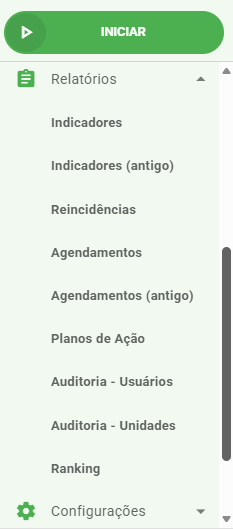
Relatórios: é onde você analisa os dados gerados pelas suas aplicações. Clique na seta ao lado do nome para abrir as opções disponíveis.
- Indicadores: acompanha a evolução das notas e dos resultados das suas avaliações ao longo do tempo.
- Reincidências: mostra quantas vezes uma mesma não conformidade se repetiu em uma unidade ou item, ajudando a identificar gargalos.
- Agendamentos: apresenta o cumprimento da agenda, mostrando o que foi aplicado no prazo, o que atrasou e o que ficou pendente.
- Planos de Ação: consolida os planos de ação abertos, em andamento, concluídos e vencidos.
- Auditoria - Usuários: apresenta o desempenho e o volume de aplicações por usuário.
- Auditoria - Unidades: apresenta os resultados agrupados por unidade avaliada.
- Ranking: ordena unidades ou usuários por desempenho, facilitando comparar resultados e reconhecer quem está indo melhor. Ele aparece no menu quando a opção Visualizar ranking está ativada em Configurações Avançadas.
Configurações: é aqui que você monta a estrutura da sua operação. Como esta aba é a base de todo o sistema, a trilha que sugerimos mais abaixo começa exatamente por ela.
Integrações: reúne os recursos para conectar o Checklist Fácil a outros sistemas da sua empresa. Você encontra mais detalhes na seção Integrações deste artigo.
Marketplace: nesta aba você encontra módulos adicionais que podem ser habilitados na sua conta. Cada módulo indica a sua condição: alguns já estão inclusos, outros têm cobrança adicional na sua fatura mensal e outros exigem um plano compatível.
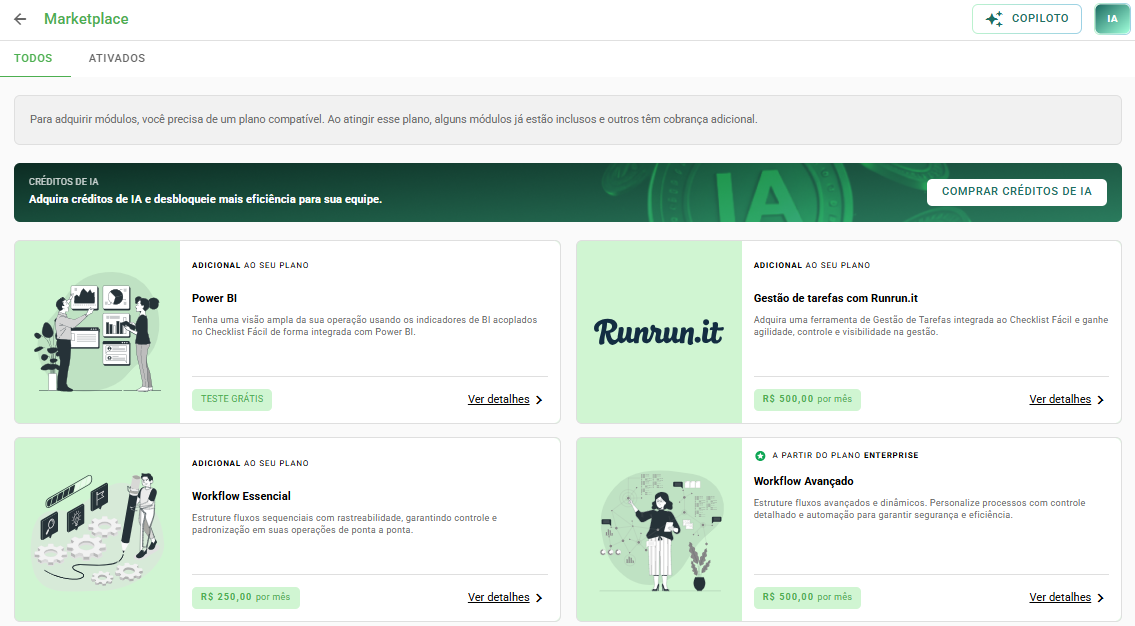
Itens do menu marcados com a etiqueta UPGRADE não fazem parte do seu plano atual. Você pode clicar em cada um para conhecer a funcionalidade. Já a etiqueta NOVO indica um recurso lançado recentemente e disponível para uso.
Precisa de aprovações em etapas, com responsáveis diferentes em cada fase do processo? Isso é feito pelo módulo de Workflow, contratado à parte. Saiba mais em Configurar Workflows.
Dentro de Configurações
Ao clicar na seta ao lado de Configurações, você encontra as seções a seguir.
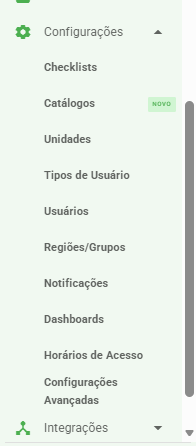
- Checklists: criar e estruturar seus questionários em áreas e subáreas, definir escalas de resposta, pesos, dependência entre itens, assinaturas, tela de conclusão e classificação.
- Unidades: cadastrar os locais que serão avaliados, como lojas, filiais, obras, veículos ou equipamentos.
- Tipos de Usuário: definir os perfis de acesso e o que cada pessoa pode ver e fazer no sistema.
- Usuários: cadastrar sua equipe e vincular cada pessoa às unidades e checklists correspondentes.
- Regiões/Grupos: organizar suas unidades em conjuntos, como regiões geográficas, redes ou linhas de negócio. Isso facilita vincular usuários em lote e analisar os resultados por agrupamento.
- Notificações: configurar os e-mails automáticos enviados a partir das aplicações, dos agendamentos e dos planos de ação.
- Dashboards: montar e editar os painéis que você visualiza na aba Dashboard.
- Horários de Acesso: definir janelas de dias e horários em que cada grupo de usuários pode acessar o sistema, garantindo que as aplicações aconteçam dentro do turno de trabalho.
- Configurações Avançadas: ajustes gerais da conta, organizados em quatro abas.
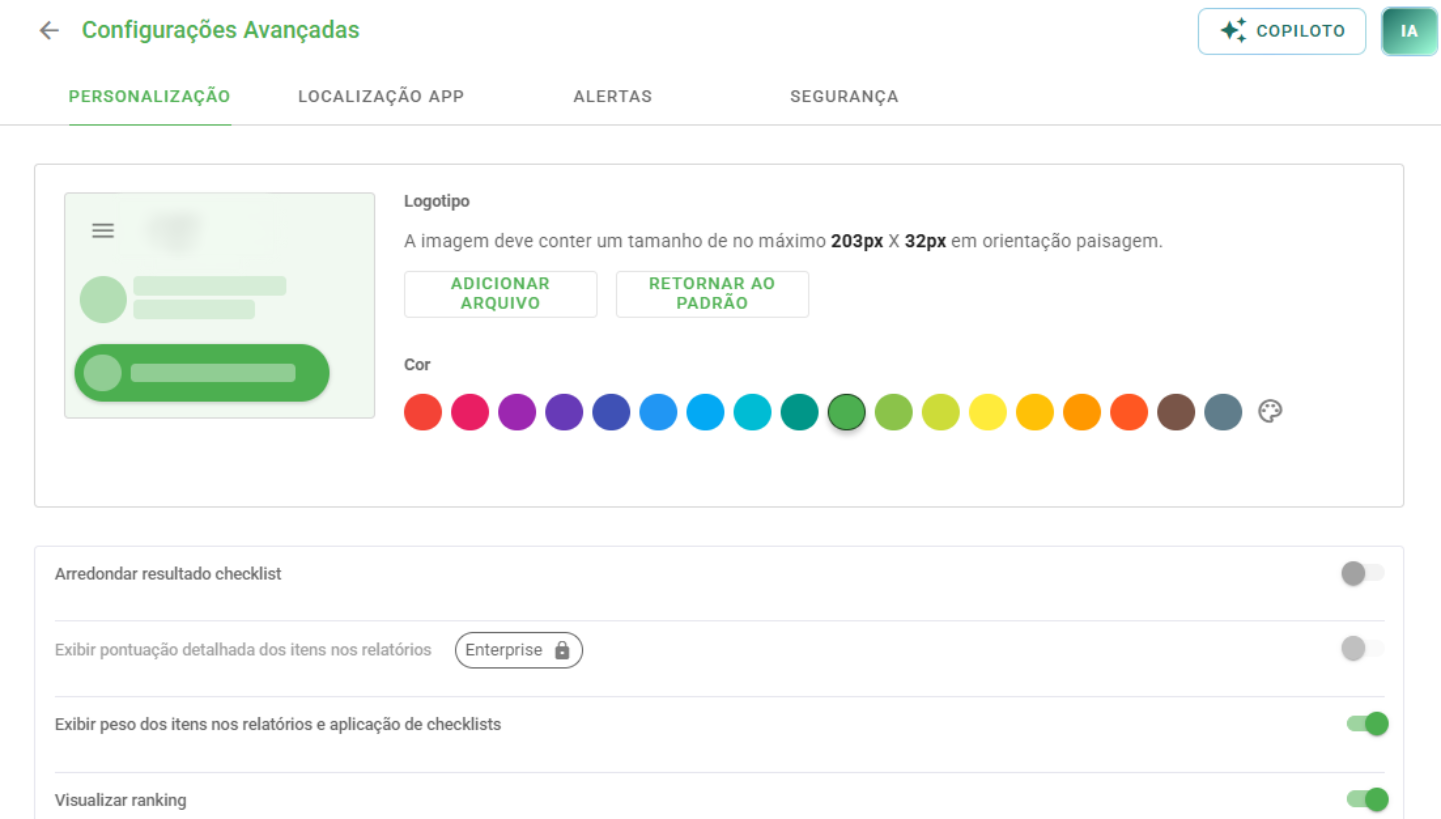
- Personalização: inserir a logo da sua empresa, escolher a cor da ferramenta e definir ajustes como arredondamento do resultado, exibição do peso dos itens e visualização do ranking.
- Localização App: configurar o uso do GPS no aplicativo, incluindo a obrigatoriedade da localização durante a aplicação.
- Alertas: ativar avisos automáticos, como plano de ação não preenchido e agendamento vencido.
- Segurança: definir regras de login e sessão dos usuários.
Sugestão de ordem para começar: Tipos de Usuário, depois Usuários, em seguida Unidades e Regiões/Grupos e, por último, Checklists. O checklist precisa das unidades e dos usuários já cadastrados para ser aplicado.
Integrações
A aba Integrações reúne os recursos para conectar o Checklist Fácil aos demais sistemas da sua empresa, permitindo enviar e receber dados de forma automatizada.
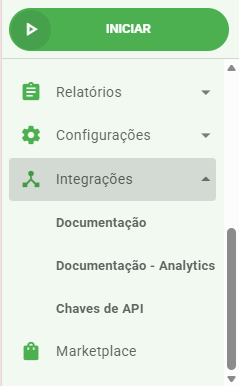
- Documentação: referência técnica da API, com os endpoints disponíveis e os formatos de dados aceitos.
- Documentação - Analytics: referência da API voltada à extração de dados para análise, útil para alimentar ferramentas de BI.
- Chaves de API: gerar e gerenciar as credenciais de acesso usadas pelos sistemas que vão se conectar à sua conta.
A configuração da integração costuma envolver a equipe de tecnologia da sua empresa. Guarde a chave de API em local seguro e não a compartilhe por canais abertos.
Recursos de IA
A seção Recursos de IA reúne os assistentes de Inteligência Artificial disponíveis na plataforma. Ao acessar, você visualiza uma vitrine com os recursos e pode filtrar entre gratuitos e pagos.
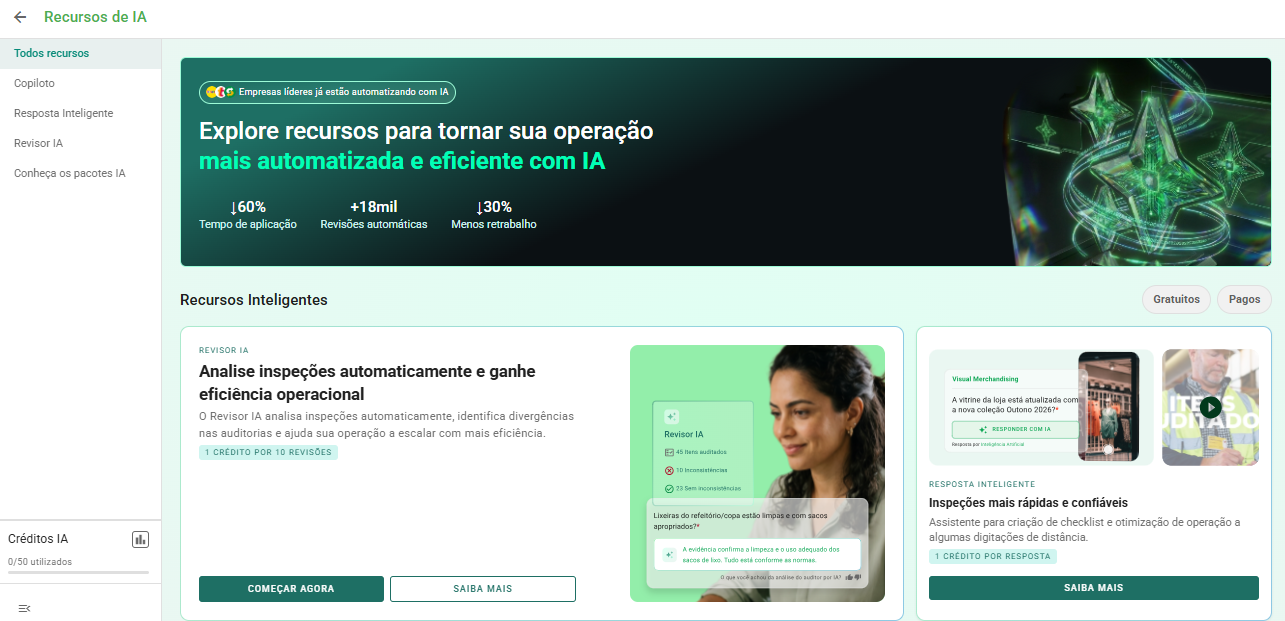
Copiloto: é um assistente conversacional que entende comandos em linguagem natural. Você descreve o que deseja fazer e ele te guia até o próximo passo, sem precisar navegar por menus. Ele ajuda tanto na configuração inicial da conta, criando checklists, unidades, usuários e vínculos, quanto na conformidade com Normas Regulamentadoras. Você pode acessá-lo pelo menu lateral ou pelo botão Copiloto no cabeçalho, que abre uma janela flutuante em qualquer tela do sistema.
O Copiloto está em versão beta e, no momento, liberado apenas para perfis de Administrador Geral em bases do Brasil.
Resposta Inteligente: assistente de reconhecimento de imagem que ajuda a responder itens do checklist a partir de uma foto, tornando as inspeções mais rápidas.
Revisor IA: analisa as inspeções automaticamente e identifica divergências nas auditorias, ajudando a escalar a revisão sem aumentar o esforço manual.
Créditos de IA, Histórico e Ajuda
Na parte inferior do menu lateral fica o contador de Créditos IA. Ele mostra quantos créditos você já utilizou do total disponível na sua conta. Os créditos são consumidos pelos recursos de Inteligência Artificial, e o consumo varia conforme o recurso: a Resposta Inteligente consome 1 crédito por resposta e o Revisor IA consome 1 crédito a cada 10 revisões.
Logo abaixo do contador ficam três ícones.
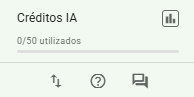
- Histórico: acompanha as exportações e importações feitas na conta, como estruturas de checklist, unidades e usuários.
- Ajuda: abre uma janela com dois atalhos. Em Central de Ajuda você consulta os artigos e tutoriais do sistema. Em Meus Tickets você acompanha o andamento das solicitações que já abriu.
- Atendimento: abre a conversa com o nosso assistente de Inteligência Artificial. Se a sua dúvida precisar de apoio humano, o próprio atendimento oferece a opção de continuar por chat com um especialista ou de abrir um ticket.
Perfil e configurações da conta
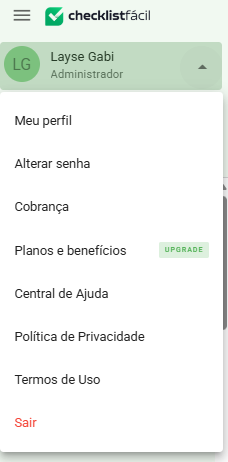
Para acessar o seu perfil e obter informações sobre a sua conta, cobrança e termos de uso do sistema, clique sobre o seu nome no canto superior esquerdo e escolha a informação que deseja consultar.
Trilha de conhecimento
Você pode acessar todos os conteúdos da Central de Ajuda no momento que sentir necessidade. Mas para te auxiliar nesse início, sugerimos uma trilha de conhecimento para que você otimize ainda mais o uso do sistema.
Fique à vontade para segui-la ou acessar os artigos na ordem que faz mais sentido para você.
| Etapa | Artigos Recomendados | O que você vai fazer |
|---|---|---|
| Configurações iniciais | Tipos de Usuário: o que são e como cadastrá-los? | Definir os perfis de acesso e o que cada pessoa da equipe pode ver e fazer |
| Como cadastrar um Usuário? | Cadastrar sua equipe e vincular cada pessoa às unidades e checklists | |
| O que são as Unidades e como criá-las? | Cadastrar os locais que serão avaliados, como lojas, filiais, obras ou equipamentos | |
| O que são Regiões/Grupos e como criar uma? | Organizar suas unidades em conjuntos para facilitar vínculos e análises | |
| Checklists: como criar, estruturar, editar e excluir | Montar seu questionário em áreas e subáreas, definir escalas, pesos e dependências entre itens | |
| Notificações: o que são e como configurá-las | Configurar os e-mails automáticos e os alertas de plano de ação e agendamento | |
| Como criar um novo grupo de Horários de Acesso? | Definir os dias e horários em que cada grupo de usuários pode acessar o sistema | |
| Como configurar um novo Dashboard? | Montar seu painel de acompanhamento escolhendo os widgets mais relevantes | |
| Checklists na prática | Regras de configuração dos Agendamentos | Programar quais checklists serão aplicados, por quem, onde e com qual frequência |
| Como visualizar e editar agendamentos? | Consultar a agenda, ajustar datas e responsáveis e prorrogar prazos | |
| Saiba como aplicar um checklist na web | Fazer sua primeira aplicação pelo navegador e concluir a avaliação | |
| Aplicando um checklist no app | Aplicar em campo pelo celular, com câmera, GPS, código de barras e uso offline | |
| Continuar pelo app checklists iniciados na web | Começar uma aplicação em um dispositivo e terminar em outro | |
| Como criar e tratar Planos de Ação | Abrir planos de ação nos itens não conformes, atribuir responsáveis e cadastrar a solução | |
| Gestor de Ações: habilite e monitore ações | Criar e acompanhar ações do dia a dia da equipe | |
| Análise e integrações | Relatórios: saiba como utilizá-los | Analisar seus indicadores, o cumprimento da agenda e as não conformidades recorrentes |
| Personalize seus relatórios | Definir o que aparece no PDF do checklist aplicado, como fotos, comentários e histórico | |
| Como criar uma Chave API? | Gerar a credencial que outros sistemas usarão para se conectar à sua conta | |
| Como consumir dados da API Integration? | Levar os dados das suas aplicações para outros sistemas da empresa | |
| Recursos de IA | Inteligência Artificial (IA): por onde começar? | Entender quais recursos de IA existem e como eles se encaixam na sua rotina |
| Copiloto: o assistente inteligente do Checklist Fácil | Configurar a conta conversando com o assistente, sem navegar por menus | |
| Resposta Inteligente: como funciona? | Usar o reconhecimento de imagem por IA durante as aplicações | |
| Créditos de IA: tudo o que você precisa saber | Entender como funciona o consumo de créditos dos recursos de IA |
Perguntas Frequentes (FAQ)
1. Por onde eu devo começar?
Comece pela aba Configurações, na ordem sugerida na trilha acima: Tipos de Usuário, Usuários, Unidades, Regiões/Grupos e, por fim, Checklists. Essa sequência existe porque o checklist precisa das unidades e dos usuários já cadastrados para ser aplicado. Se preferir, o Copiloto pode conduzir esse passo a passo com você.
2. Qual a diferença entre área e subárea no checklist?
A área é o primeiro nível de organização do checklist, como Cozinha ou Estoque. A subárea é uma divisão dentro dela, como Refrigeração ou Bancadas. Usar subáreas deixa checklists longos mais fáceis de navegar e permite análises mais detalhadas nos relatórios.
3. Para que servem os Horários de Acesso?
Eles definem os dias e horários em que um grupo de usuários pode acessar o sistema. É útil para garantir que as aplicações aconteçam dentro do turno de trabalho e para reforçar o controle sobre quem usa a plataforma e quando.
4. Preciso agendar para conseguir aplicar um checklist?
Não. Você pode aplicar a qualquer momento pelo botão Iniciar. O agendamento serve para transformar a aplicação em rotina, garantindo que a equipe saiba o que precisa ser feito, por quem e até quando. Se preferir, é possível configurar um checklist para ser aplicado somente quando agendado.
5. Consigo aplicar checklists sem internet?
Sim. O aplicativo funciona em modo offline tanto para aplicar checklists quanto para resolver planos de ação. Os dados ficam salvos no dispositivo e são sincronizados automaticamente assim que a conexão for restabelecida.
6. Como personalizo o PDF do checklist aplicado?
Na configuração do checklist você escolhe o que aparece no PDF, como fotos e comentários das respostas, histórico da aplicação, planos de ação, cor das áreas e modo de exibição das respostas. A logo da sua empresa também pode ser usada como imagem de capa.
7. Não estou vendo o relatório de Ranking. O que fazer?
O Ranking só aparece no menu de Relatórios quando a opção Visualizar ranking está ativada. Acesse Configurações Avançadas, na aba Personalização, e ligue essa opção.
8. Alguns ajustes aparecem com um cadeado. O que isso significa?
O cadeado indica um ajuste que pertence a outro plano, com o nome do plano ao lado. Ele fica visível para você conhecer o recurso, mas não pode ser ativado na sua conta atual.
9. O que são os Créditos de IA que aparecem no menu?
São a moeda usada pelos recursos de Inteligência Artificial. O contador no rodapé do menu mostra quanto você já utilizou do total disponível. A Resposta Inteligente consome 1 crédito por resposta e o Revisor IA consome 1 crédito a cada 10 revisões.
10. Não estou vendo o Copiloto no meu menu. O que fazer?
O Copiloto está em versão beta e, nesta fase, aparece apenas para usuários com perfil de Administrador Geral em bases do Brasil. Verifique o seu tipo de usuário em Configurações.
11. Onde vejo o resultado das minhas aplicações?
Em três lugares. Na aba Checklists Aplicados você consulta cada aplicação individualmente. No Dashboard você acompanha os indicadores de forma visual. Em Relatórios você analisa a evolução dos resultados, o cumprimento da agenda, a reincidência de não conformidades e o ranking de unidades e usuários.
❓Tem dúvidas? Entre em contato com nosso time de suporte.