- O que é o Revisor IA
- Benefícios
- 1. Como habilitar a funcionalidade
- 2. Configurando a Auditoria por Item
- 3. Salvando suas Configurações
- 4. Análise dos Checklists Aplicados
- 5. Visualizando Detalhes e Feedback
- 6. Dando Feedback para a IA
- Perguntas Frequentes (FAQ)
O que é o Revisor IA
O Revisor IA é a nossa nova solução de inteligência artificial que automatiza a análise dos seus checklists aplicados. Ele identifica automaticamente inconsistências entre as respostas dadas no campo e o que era esperado para cada item, garantindo maior confiabilidade aos seus dados sem a necessidade de uma conferência manual exaustiva.
Privacidade e Segurança: A Checklist Fácil não utiliza os dados inseridos em nossos recursos de Inteligência Artificial para treinar modelos externos ou públicos. Seus dados permanecem seguros e são utilizados exclusivamente para a sua operação.
Benefícios
- Redução de retrabalho: Elimina a conferência manual item a item.
- Escalabilidade: Permite auditar milhares de checklists simultaneamente.
- Inovação: Tecnologia de ponta para auxiliar na sua tomada de decisão.
1. Como habilitar a funcionalidade
A funcionalidade do Revisor IA está disponível apenas para algumas bases. Caso não localize a aba, entre em contato com seu CS (Customer Success) ou com o nosso Suporte para verificar a possibilidade de ativação.
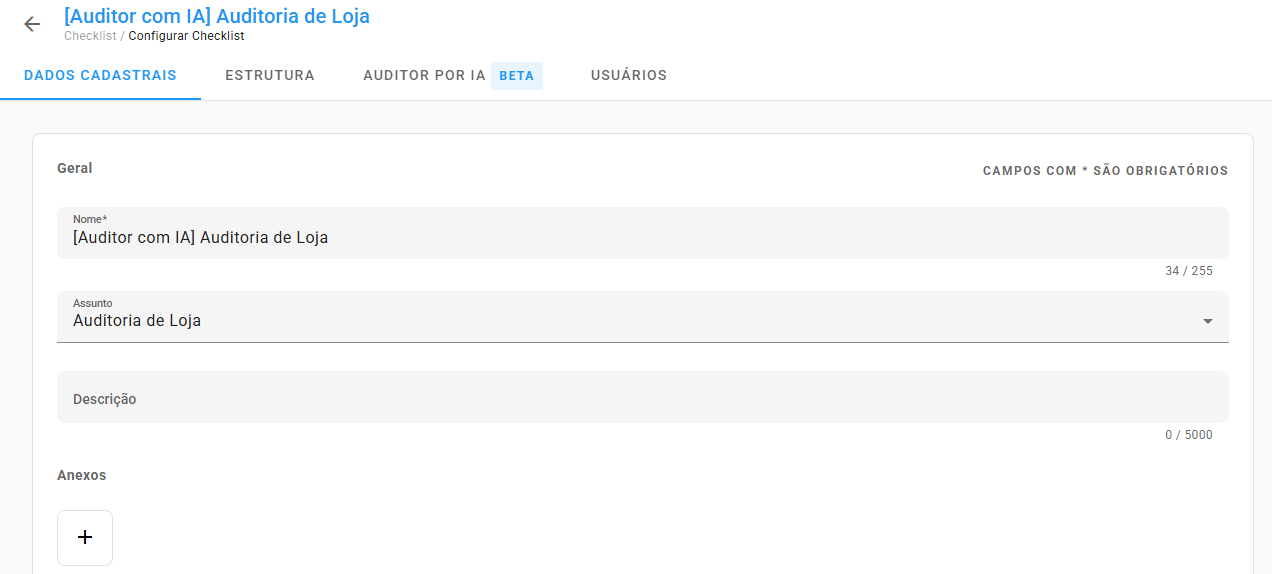
Passo a Passo da Configuração:
- Acesse a configuração de um checklist (novo ou existente).
- Clique na aba Revisor IA (ela aparece logo após a aba "Estrutura").
É necessário ter pelo menos 1 item criado no checklist para realizar a configuração.
2. Configurando a Auditoria por Item
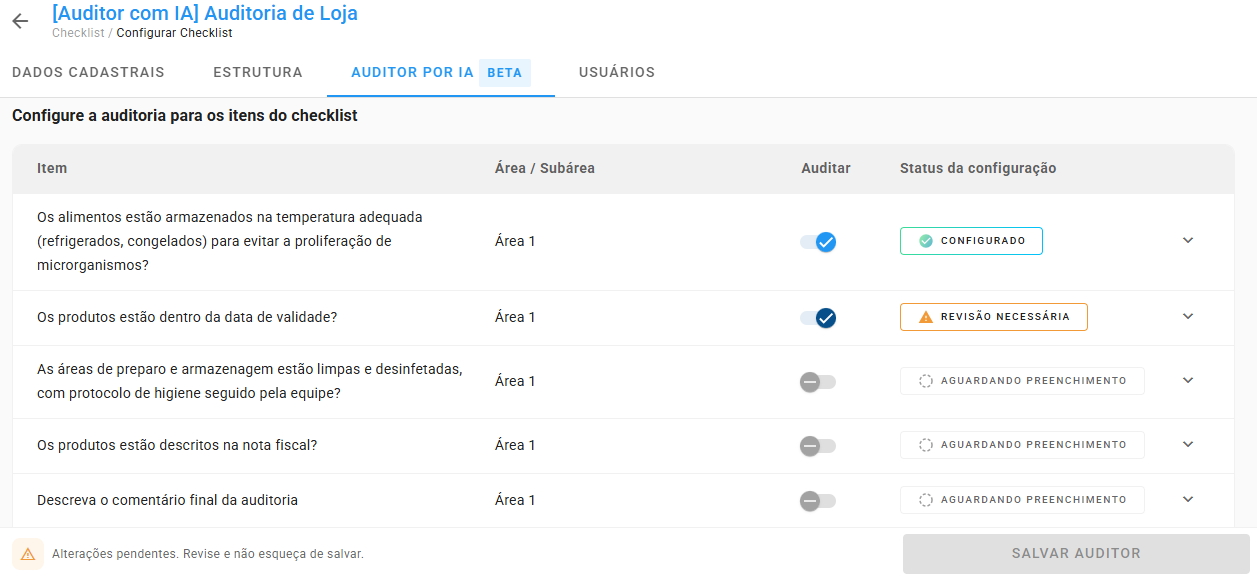
Ao acessar a aba Revisor IA, você verá a lista de todos os itens do seu checklist. Você tem a flexibilidade de escolher quais e quantos itens deseja que a IA audite.
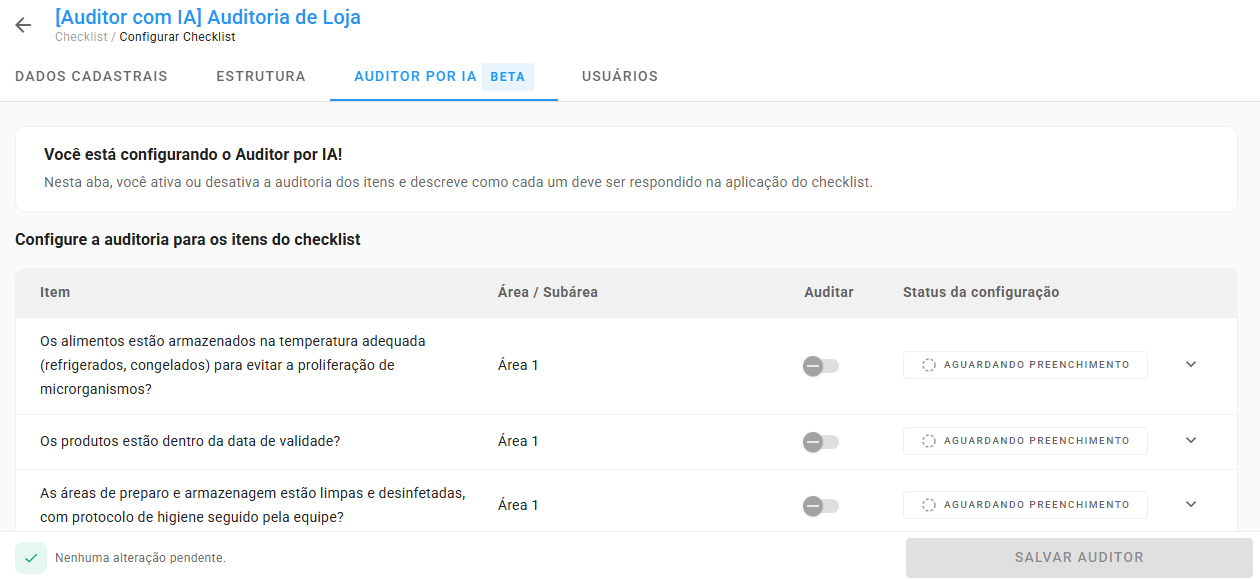
Definindo Instruções:
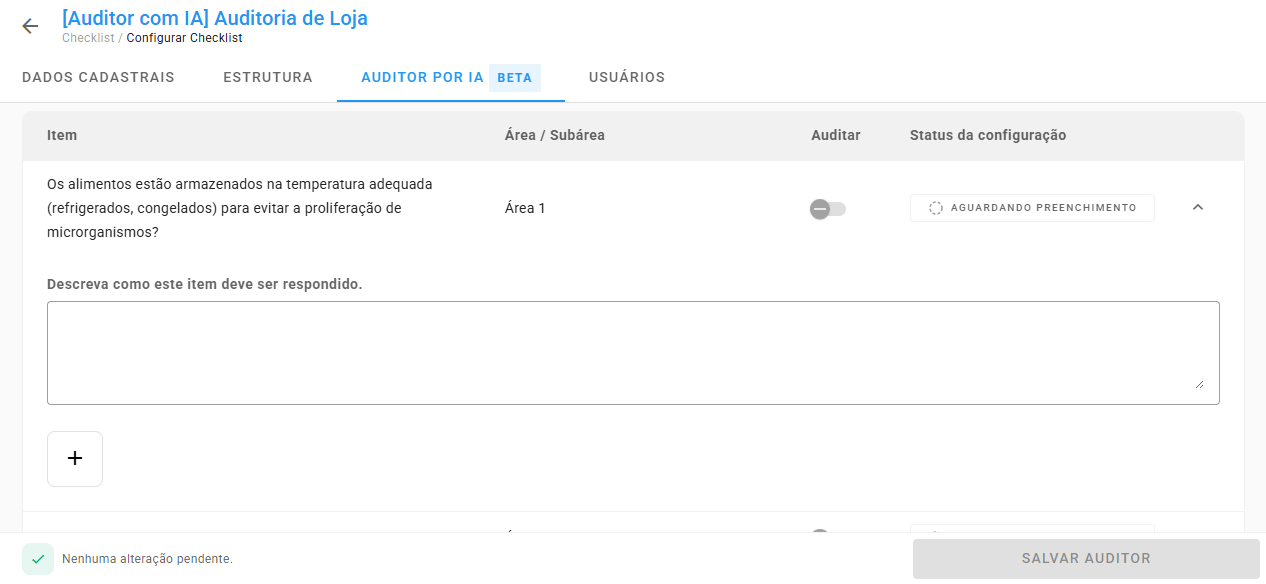
Para que a IA saiba o que validar, você precisa fornecer instruções claras:
- Clique no item desejado.
- No campo de texto, descreva detalhadamente os critérios de verificação.
- Ative a chave "Auditar" para o item.
Quanto mais detalhada a instrução, mais assertiva será a revisão da IA.
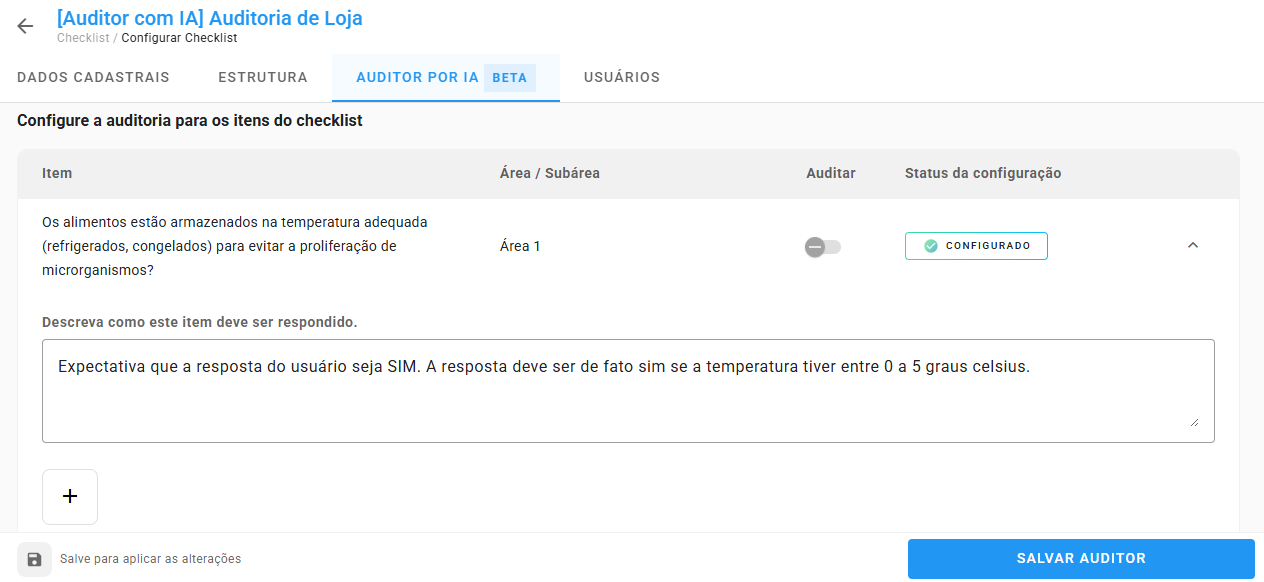
Status de Configuração:
- Aguardando Preenchimento: A instrução ainda não foi escrita.
- Configurado: Instrução preenchida e item pronto para ser auditado.
- Revisão Necessária: Você ativou a chave "Auditar", mas esqueceu de escrever a instrução.
3. Salvando suas Configurações
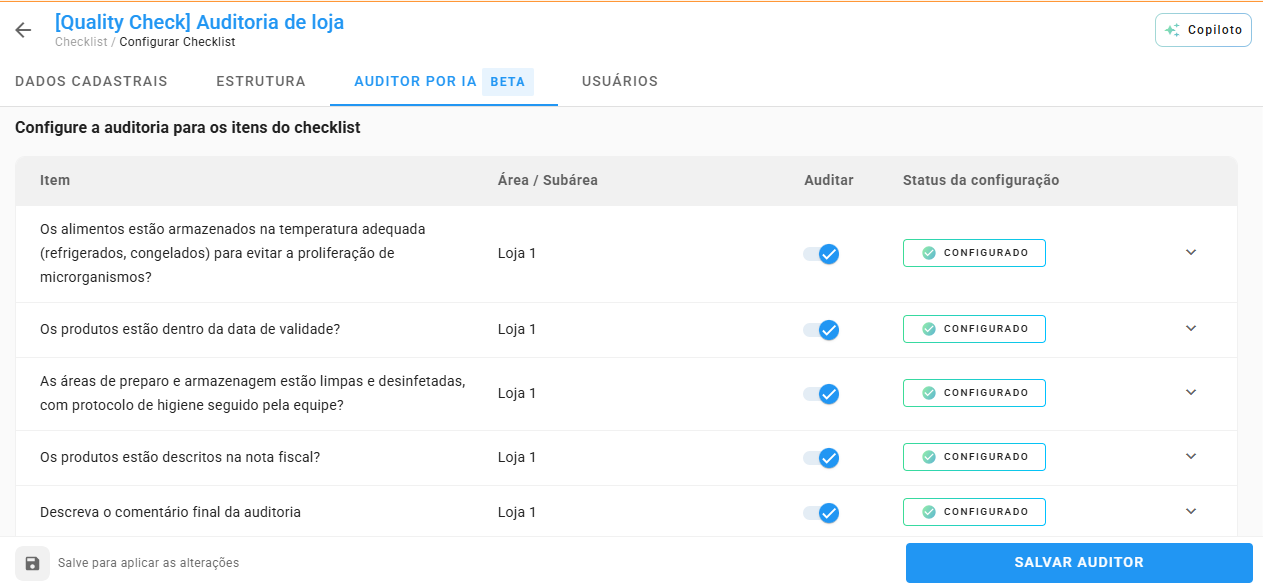
Você pode ativar ou desativar a auditoria de todos os itens em lote clicando no botão ao lado da coluna "Auditar". Após finalizar as configurações, clique em Salvar Auditor.
4. Análise dos Checklists Aplicados
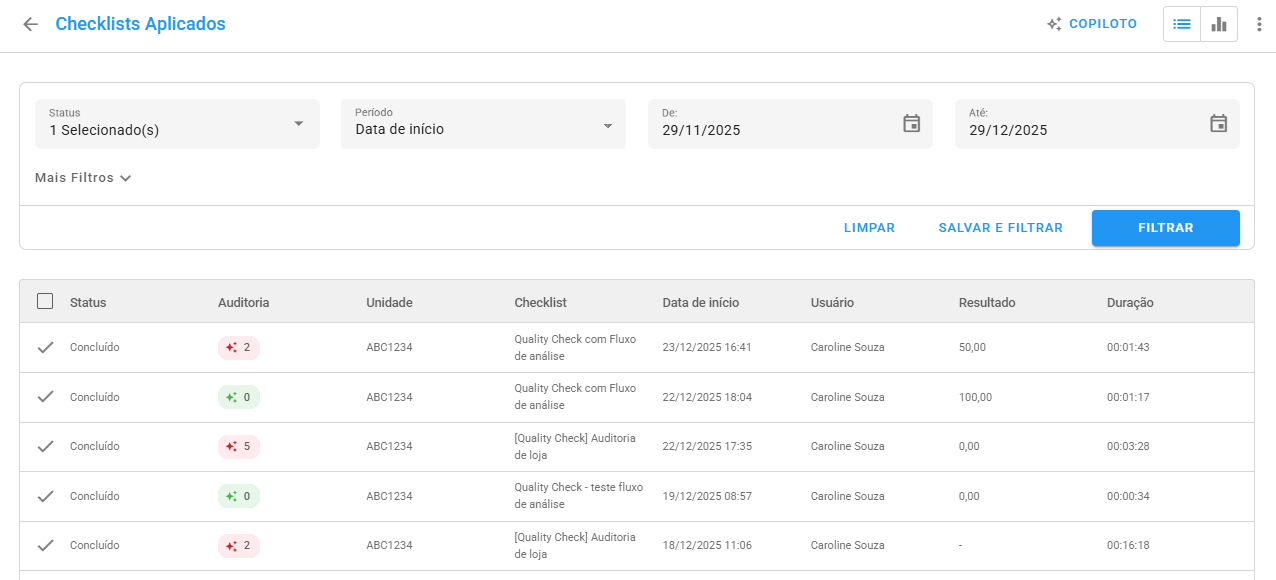
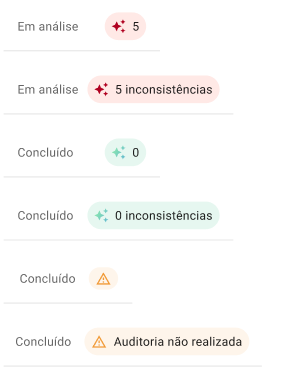
Uma vez configurado, todo checklist concluído será analisado automaticamente pelo Revisor IA. Na tela de Checklists Aplicados, você encontrará a coluna Auditoria, que indica o número de inconsistências encontradas.
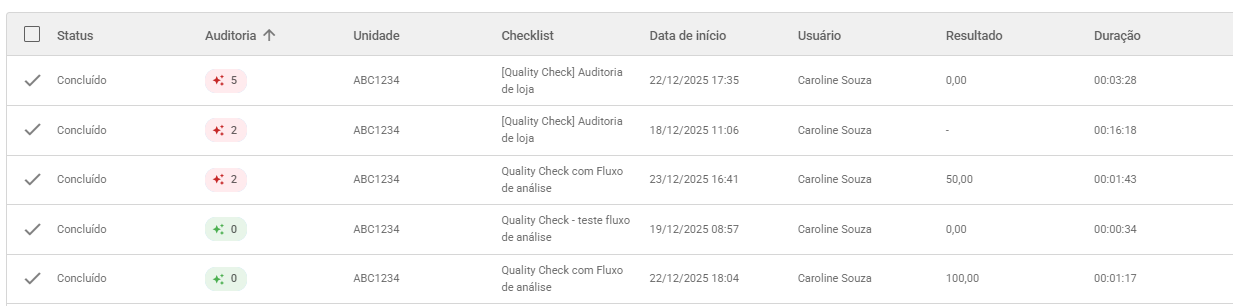
Você também pode ordenar pelo número de inconsistências encontradas, clicando no nome da coluna:
Entendendo os Indicadores:
- Auditando/Em análise: A IA está processando as informações.
- Número (Ex: 5): Indica a quantidade de inconsistências detectadas.
- Check Verde (0): Nenhuma inconsistência encontrada.
- Triângulo de Alerta: Auditoria não realizada.
5. Visualizando Detalhes e Feedback
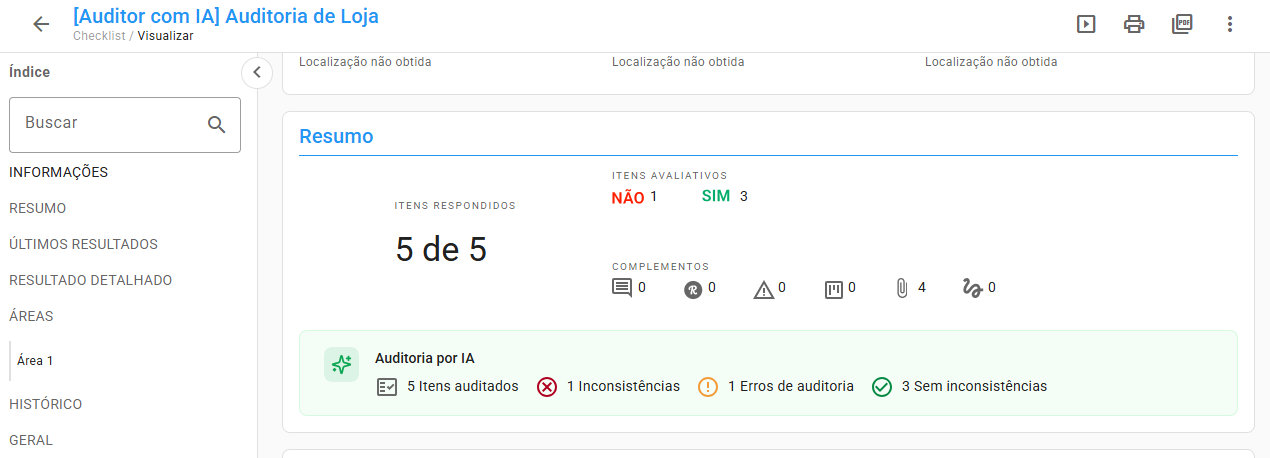
Para entender o que a IA identificou, clique para visualizar os detalhes do checklist.
No Resumo:
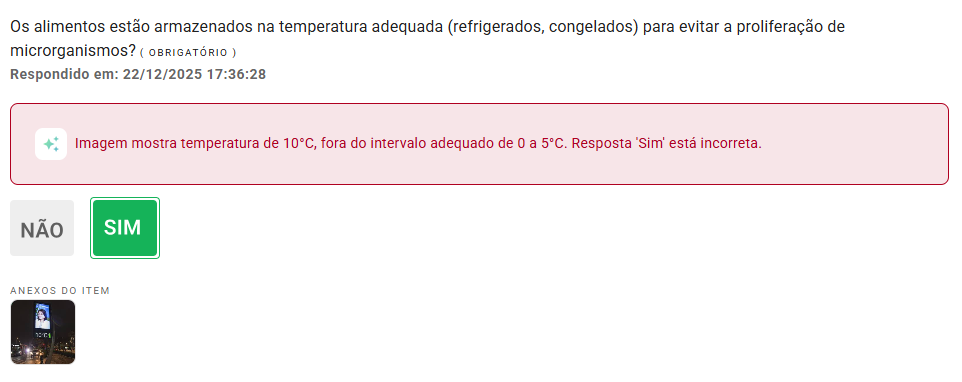
A seção de resumo destacará o total de itens auditados, inconsistências, erros e itens conformes.
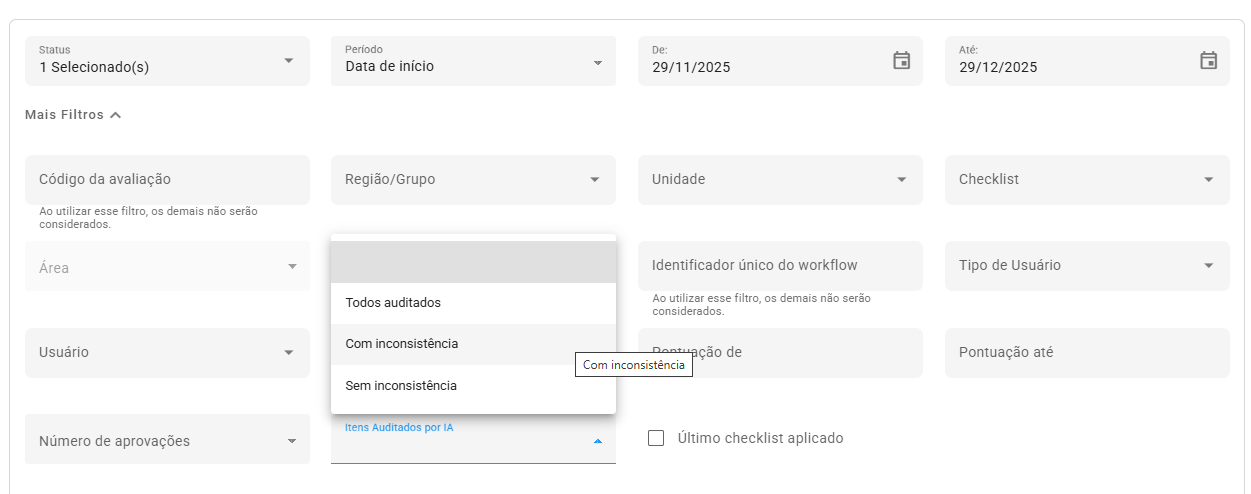
É possível também realizar um filtro para visualizar apenas checklists auditados, com ou sem inconsistências.
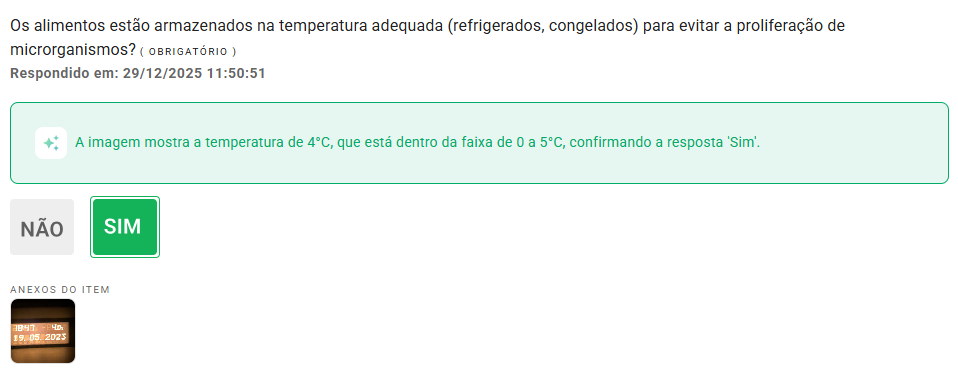
No Item:
Abaixo de cada pergunta, você verá a resposta dada pelo aplicador e o comentário explicativo da IA (até 250 caracteres).
6. Dando Feedback para a IA
Sua opinião ajuda a aprimorar nosso modelo! Abaixo de cada análise, você pode avaliar:

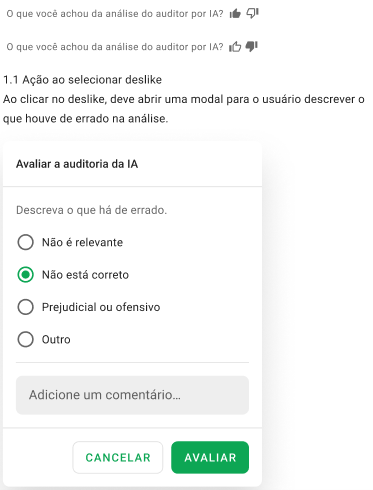
- Positivo (Like): Registra que a IA foi assertiva.
- Negativo (Dislike): Abre um menu para você reportar o erro (Ex: "Não está correto", "Não é relevante").
Observação: Neste primeiro momento, a revisão é apenas informativa. A IA não realiza bloqueios ou ações automáticas caso encontre erros.
Perguntas Frequentes (FAQ)
1. Por que a aba Revisor IA não aparece para mim?
A funcionalidade precisa ser habilitada internamente pela nossa equipe. Caso não visualize, entre em contato com nosso suporte.
2. A IA pode impedir a finalização de um checklist?
Não. Atualmente, a IA atua apenas na análise pós-preenchimento para fins de auditoria e conferência.
3. Meus dados são utilizados para treinar a inteligência artificial?
Não. A Checklist Fácil preza pela segurança e privacidade das suas informações. Os dados inseridos nos recursos de IA não são utilizados para treinar ou aprimorar modelos públicos de inteligência artificial.
❓Tem dúvidas? Entre em contato com nosso time de suporte.