- Visão Geral
- Objetivo da Funcionalidade
- Como Funciona: Passo a Passo
- 1. Configuração
- 2. Entrada no Modo Agente
- 3. Detalhes da Área no Agente
- 4. Captura da Evidência
- 5. Aplicação Automática das Respostas
- 6. Resumo e Feedback do Agente
- 7. Sincronização das Respostas
- Métricas de Uso e Performance
- Cenários de Erro
- Limitações da Versão Atual
- Perguntas Frequentes (FAQ)
Visão Geral
O Modo Agente é uma funcionalidade que permite preencher automaticamente vários itens de uma área do checklist usando IA, a partir de uma evidência enviada pelo usuário (audio ou imagem/documento).
O usuário grava um audio descrevendo a inspeção ou anexa fotos e documentos, e o sistema interpreta essa evidência e preenche automaticamente os itens elegíveis da área.
A funcionalidade foi criada para reduzir o tempo e o esforço necessários para preencher checklists com muitos itens repetitivos, permitindo que o usuário descreva ou registre a inspeção de forma natural.
Em Fase Beta: A funcionalidade Agente de Preenchimento está em fase beta. Posteriormente, poderá vir a ser cobrada através do sistema de créditos de IA da plataforma. Os créditos de IA são a forma como a plataforma contabiliza o consumo das funcionalidades de inteligência artificial. Para entender como funciona, consulte o artigo Créditos de IA: tudo o que você precisa saber.
Objetivo da Funcionalidade
Hoje, o preenchimento de checklists com muitos itens exige que o usuário leia item por item, responda manualmente cada um, anexe evidências (fotos, documentos) item a item e repita esse processo em várias áreas da inspeção. Isso gera perda de tempo durante a inspeção, alto esforço repetitivo, maior chance de itens ficarem em branco ou incorretos e dependência de digitação/preenchimento manual mesmo quando a informação já foi coletada (foto, audio).
A Solução
Permitir que o usuário registre a inspeção de forma natural (falando ou anexando evidências) e deixe a IA preencher automaticamente os itens elegíveis do checklist.
Benefícios esperados:
- Menos tempo gasto preenchendo itens repetitivos
- Menos itens em branco ao final da inspeção
- Evidências (audio, fotos, documentos) já vinculadas automaticamente aos itens respondidos
- Introdução de IA como forma de preenchimento assistido no checklist
Como Funciona: Passo a Passo
A funcionalidade está dividida em 7 partes principais:
- Configuração
- Entrada no Modo Agente
- Visualização dos detalhes da área
- Captura da evidência (audio ou imagem/documento)
- Aplicação automática das respostas pela IA
- Resumo e feedback do Agente
- Sincronização das respostas e evidências
A configuração é exclusiva web, enquanto os itens 2 a 7 estão disponíveis em Web, Android e iOS.
1. Configuração
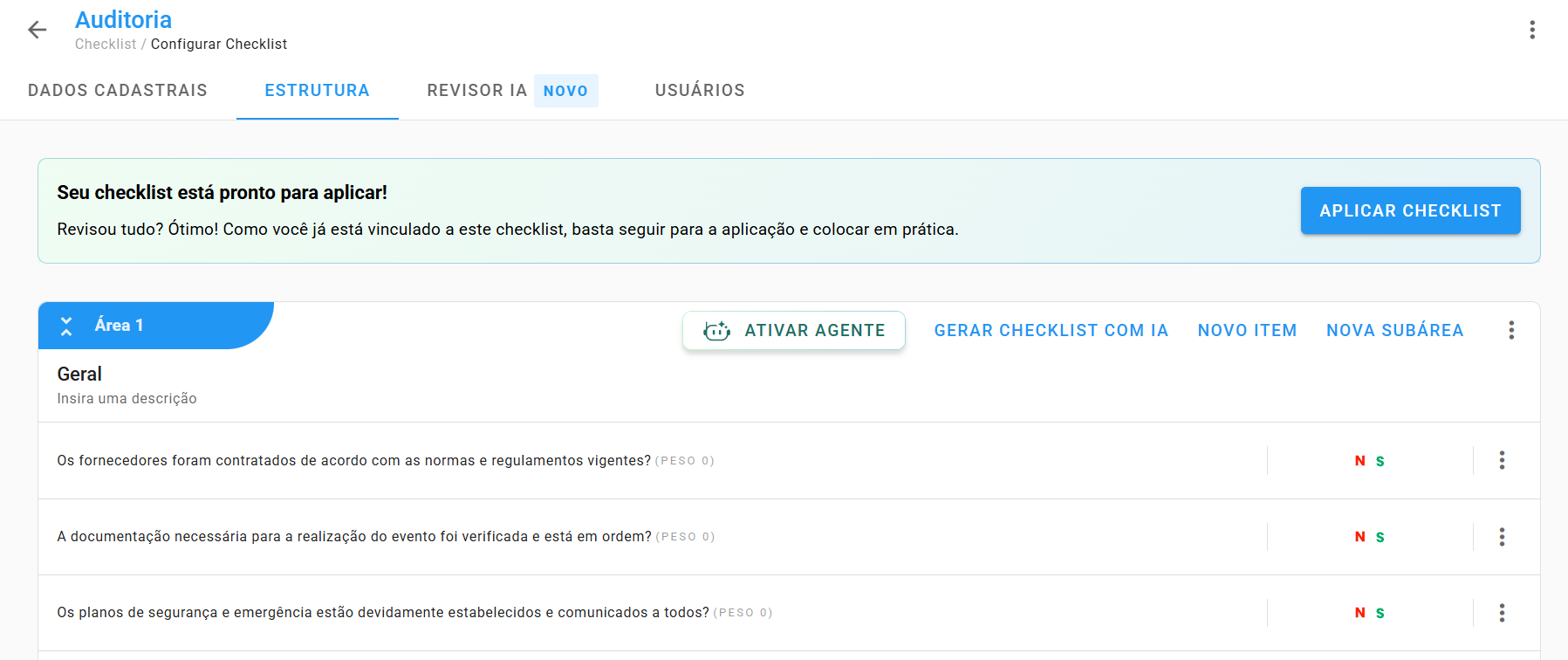
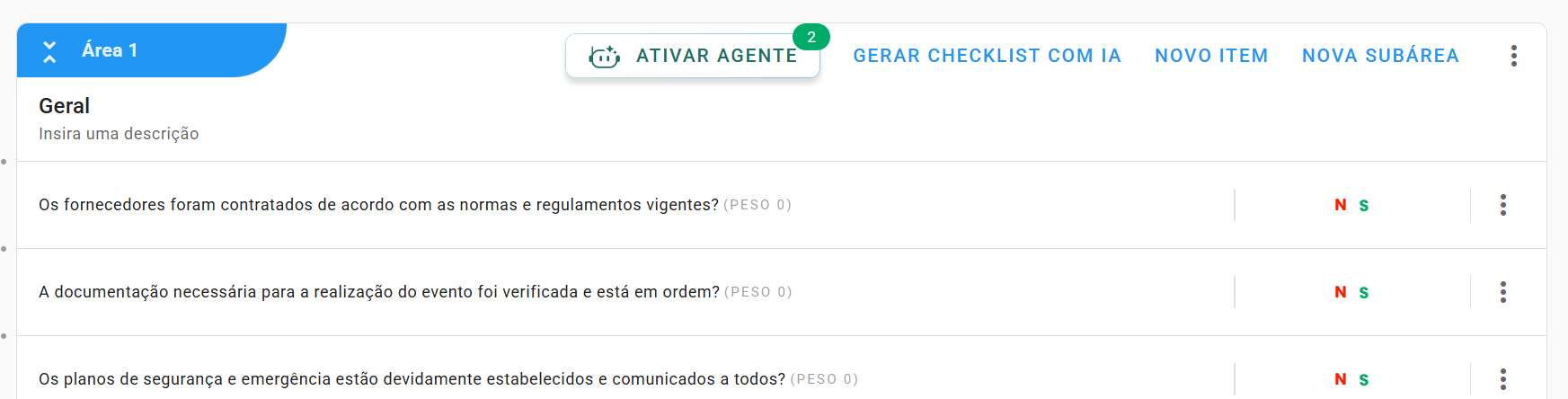
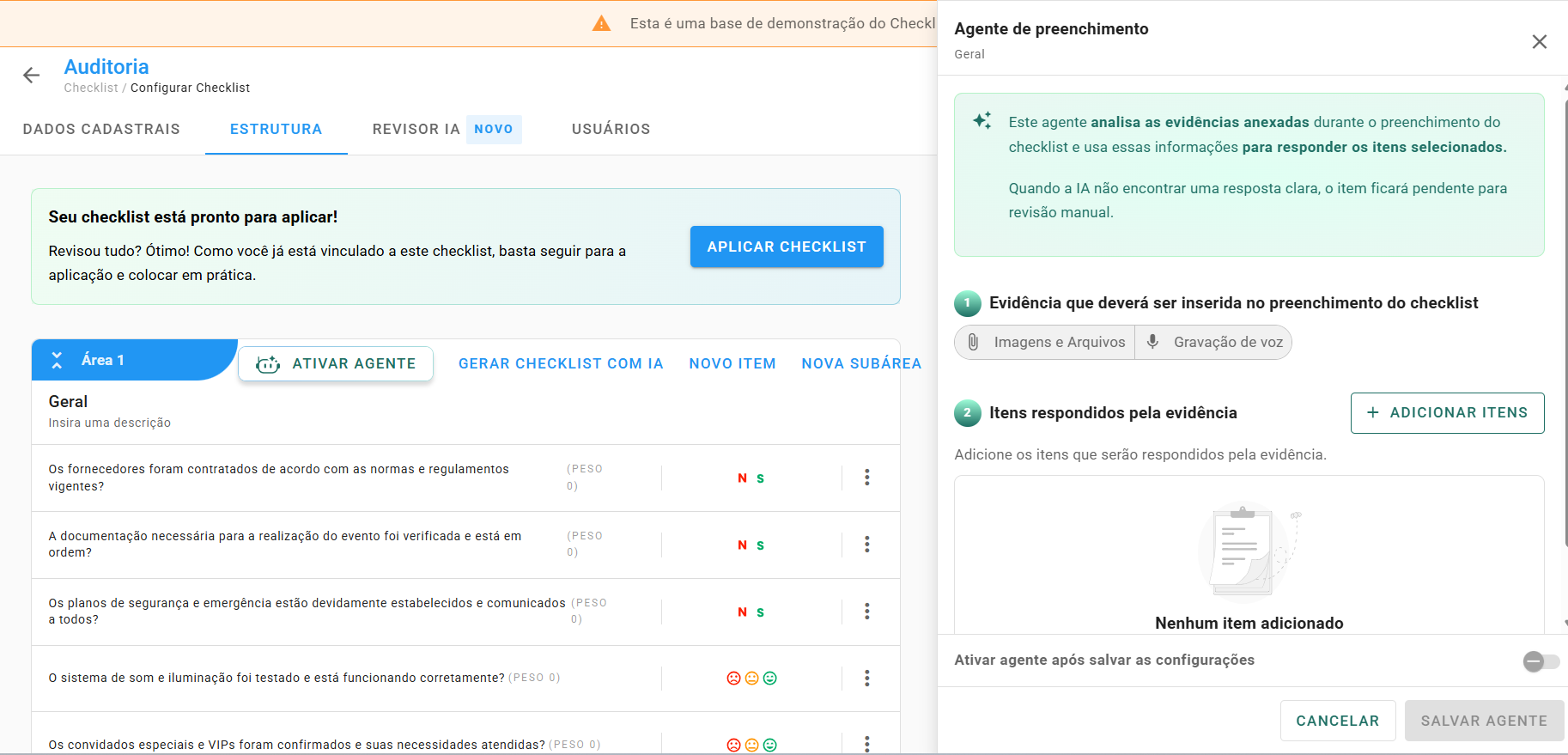
A configuração do Agente de Preenchimento acontece exclusivamente na web, no nível de área do checklist. O configurador acessa uma área e encontra o botão Ativar Agente para ativar o agente naquela área.
Tipo de evidência
- Voz (audio) ou imagem/arquivo
- Apenas um tipo de evidência por agente; não é possível habilitar mais de um simultaneamente
Descrição da evidência esperada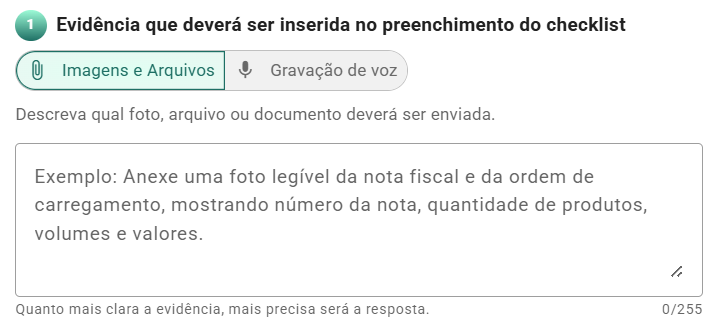
- Campo obrigatório para Imagens de Arquivos
- Campo opcional para opção de Gravação de Voz
- Texto personalizado que orienta o aplicador sobre qual evidência enviar durante a aplicação
- A descrição é única por agente e por área
- Quando o campo não é preenchido em um agente de voz, o aplicador visualiza a mensagem padrão: "Grave um áudio com as informações do checklist e deixa a IA preencher automaticamente os itens elegíveis."
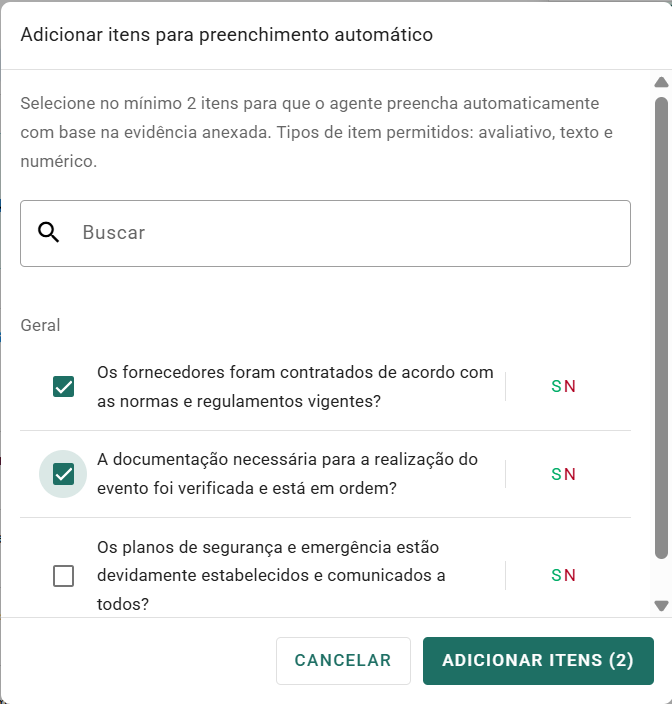
Seleção de itens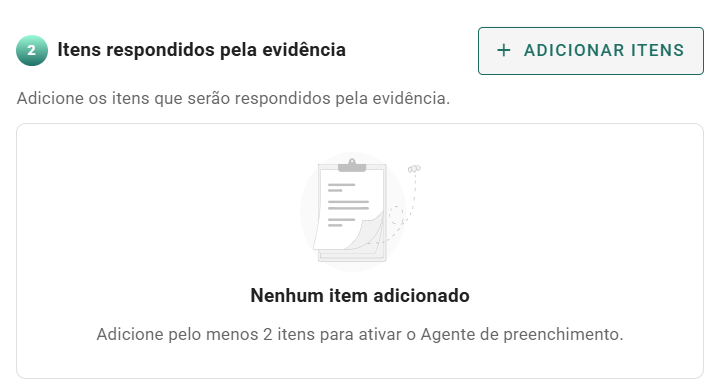
- O configurador seleciona quais itens da área serão respondidos automaticamente
- Quando a área possui subáreas, é possível incluir itens dessas subáreas a partir da configuração da área principal
- Apenas itens de escalas textuais, avaliativos (sim/não e duas carinhas) e numéricos podem ser selecionados
- O sistema permite configurar ao menos 20 itens por agente
- O agente só pode ser ativado com no mínimo dois itens configurados
Instrução adicional por item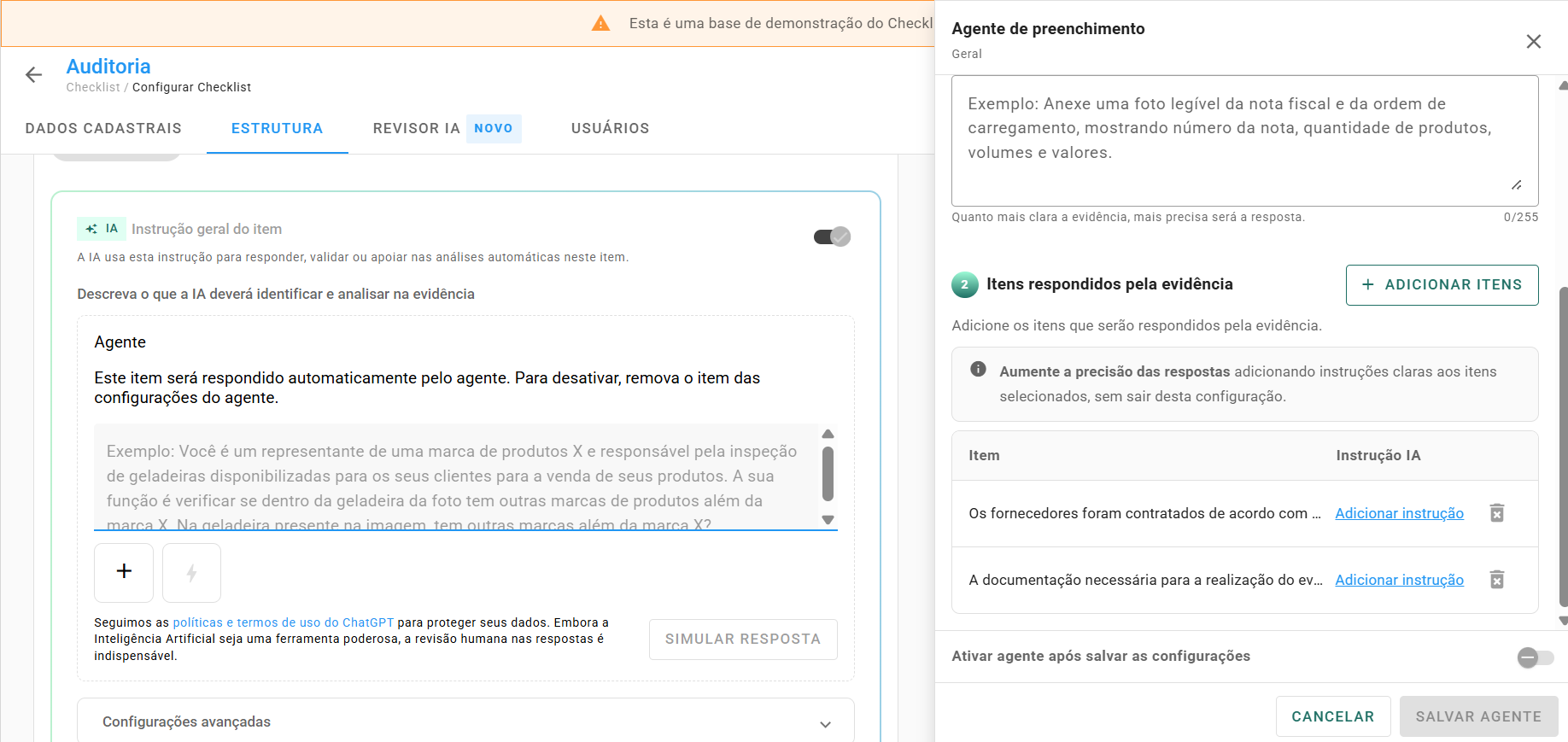
- Campo opcional por item configurado
- Melhora a precisão das respostas da IA para aquele item específico
- Sua ausência não bloqueia a ativação do agente
- Este campo pode ser preenchido com uma Instrução Geral da IA, como o item deve ser respondido, o que deve ser avaliado na evidência para preenchimento do item
Salvar Agente
- Uma vez que as configurações foram finalizadas, é possível definir se quer já ativar o agente para uma próxima aplicação ou não
- As configurações do agente podem ser salvas mesmo que o agente ainda não esteja ativo
Regras gerais de configuração:
Um checklist pode ter mais de uma área configurada com o modo agente
O configurador pode adicionar apenas um agente por área
Os formatos, limites de tamanho e validações de qualidade de imagem seguem o mesmo padrão atual do RI
O agente configurado por imagem/arquivo utiliza como padrão um modelo de IA otimizado para leitura de imagem quando não houver instrução adicional específica por item
O agente configurado por voz utiliza como padrão um modelo de IA otimizado para transcrição de voz
2. Entrada no Modo Agente
Cada área do checklist pode ter o Agente de Preenchimento configurado pelo administrador, com um tipo de entrada definido: voz (audio) ou imagem/documento. Cada área tem apenas um tipo configurado.
Ao acessar uma área com Agente configurado, o usuário visualiza uma tela de apresentação com o botão "Começar agora", que direciona para a tela do Agente.
Regras:
- Essa apresentação aparece apenas uma vez por avaliação, mesmo que existam várias áreas com Agente configurado no checklist
- A tela do Agente não pode ser fechada antes de concluir o fluxo
- O Modo Agente mantém um visual padrão, independente da identidade visual (whitelabel) configurada pelo cliente
3. Detalhes da Área no Agente
Ao entrar na tela do Agente, o usuário visualiza:
- Nome da área
- Quantidade de itens elegíveis para preenchimento automático
- Descrição da evidência esperada (personalizada pelo administrador, ou uma mensagem padrão de acordo com o tipo de Agente)
- Lista de itens que serão respondidos (oculta por padrão, com opção de "Mostrar/Ocultar itens")
- Botão de ação de acordo com o tipo de Agente da área: gravar audio ou anexar imagem/documento
4. Captura da Evidência
Áudio (voz)
- O usuário grava um audio em tempo real descrevendo a inspeção (não é possível enviar um audio já gravado)
- Limite de gravação: 2 minutos
- Após gravar, o usuário pode confirmar ou descartar e regravar
- O audio é transcrito automaticamente, respeitando o idioma falado (português, espanhol ou inglês)
- O usuário pode revisar e editar o texto transcrito antes de prosseguir (limite de 5.000 caracteres)
Imagem/Documento
- O usuário anexa fotos ou documentos com as informações da inspeção
- Formatos aceitos: JPG, PNG, HEIC/HEIF, PDF, GIF, WEBP - até 10MB cada
- Limite de até 10 evidências por envio
- Os anexos são exibidos em miniatura na tela do Agente
5. Aplicação Automática das Respostas pela IA
Após o envio da evidência (audio transcrito ou imagens/documentos), a IA analisa o conteúdo e compara com os itens elegíveis da área:
- Itens identificados pela IA são preenchidos automaticamente e marcados como "Preenchido automaticamente com IA"
- Itens não identificados ficam disponíveis para preenchimento manual, marcados como "Não foi possível preencher com IA"
- A evidência utilizada (audio ou imagem/documento) é anexada automaticamente aos itens respondidos pela IA
- Itens preenchidos automaticamente continuam permitindo anexos obrigatórios configurados no item
- Se o usuário editar manualmente uma resposta preenchida pela IA, o item passa a ser marcado como "Preenchido manualmente"
O processamento acontece em segundo plano e o usuário não fica bloqueado durante a análise. Enquanto a IA processa a evidência, é possível continuar respondendo manualmente os itens que não fazem parte do preenchimento automático.
Indicadores visuais:
- Indicador verde: todos os itens elegíveis foram preenchidos
- Indicador amarelo: preenchimento parcial, com o número de itens respondidos
6. Resumo e Feedback do Agente
O usuário pode acessar um resumo do que o Agente preencheu na área, tocando no ícone do Agente.
O resumo apresenta:
- Quantidade de itens analisados, preenchidos e não preenchidos
- A evidência utilizada (audio, com opção de reprodução, ou imagens/documentos, com acesso à lista de mídias)
- Opção de feedback sobre o resultado do Agente
- Botão para refazer o preenchimento da área
Refazer preenchimento
- O reprocessamento acontece sempre no nível da área, nunca no checklist inteiro
- Ao refazer, as respostas e evidências geradas anteriormente pela IA são descartadas
- O usuário precisa enviar uma nova evidência para o Agente processar novamente
7. Sincronização das Respostas e Evidências
Todas as respostas e evidências geradas pelo Agente são sincronizadas junto com a sincronização normal do checklist (não existe uma sincronização separada).
São enviados para a web:
- As respostas preenchidas (automáticas e manuais)
- O status de cada item (preenchido por IA, preenchido manualmente após IA, ou não preenchido pela IA)
- As evidências utilizadas (audio, imagens, documentos), vinculadas aos itens correspondentes
- A transcrição revisada do audio, quando aplicável
Caso a sincronização falhe, os dados ficam salvos no dispositivo e são enviados em uma próxima tentativa.
Métricas de Uso e Performance
O sistema coleta métricas de uso do Agente para acompanhamento interno e melhoria contínua:
- Tempo de processamento do Agente
- Quantidade de itens analisados, preenchidos automaticamente, não preenchidos e alterados manualmente
- Tipo de evidência utilizada (audio ou imagem/documento)
- Feedback enviado pelo usuário sobre o resultado
Cenários de Erro
O Agente exibe mensagens específicas e permite preenchimento manual nos seguintes casos:
- Permissão de microfone negada (ao tentar gravar audio)
- Falha de conexão com a internet ao gravar, enviar evidência ou processar
- Falha na transcrição do audio (permite nova gravação)
- Arquivo de imagem/documento inválido ou não suportado
- Limite de evidências (10) atingido
- Imagem sem qualidade suficiente para análise (permite substituir ou excluir o anexo)
- Falha geral no processamento do Agente (sempre permite seguir com preenchimento manual)
Edição após o uso do Agente
Depois que o Agente preenche os itens, o usuário pode:
- Revisar todas as respostas preenchidas automaticamente
- Editar qualquer resposta preenchida pela IA (passa a ser marcada como preenchimento manual)
- Adicionar anexos obrigatórios adicionais configurados nos itens
- Refazer o preenchimento da área enviando uma nova evidência
Limitações da Versão Atual
Esta funcionalidade não contempla:
- Mais de um tipo de entrada (voz e imagem/documento) na mesma área
- Upload de audio já gravado (apenas gravação em tempo real)
- Histórico de execuções anteriores do Agente além do resumo da área
- Reprocessamento do checklist inteiro de uma vez (sempre por área)
Perguntas Frequentes (FAQ)
1. O Agente é disponível em todos os planos do Checklist Fácil?
O Agente de Preenchimento está em fase beta e seu lançamento progressivo será planejado. Recomendamos verificar com seu gerente de contas ou suporte para confirmar a disponibilidade em seu plano.
2. Posso usar tanto audio quanto imagens na mesma área?
Não, cada área do checklist pode ter configurado apenas um tipo de entrada: voz (audio) ou imagem/documento. Essa definição é feita durante a configuração do Agente pelo administrador.
3. Quanto tempo leva para o Agente processar a evidência?
O tempo de processamento varia dependendo do volume de dados na evidência e da quantidade de itens a serem analisados. O sistema coleta essas métricas de performance para melhorias contínuas.
4. Preciso esperar a IA terminar o processamento?
Não. O processamento acontece em segundo plano e você não fica bloqueado durante a análise. Enquanto a IA processa a evidência, é possível continuar respondendo manualmente os itens que não fazem parte do preenchimento automático.
5. O que acontece se o Agente não conseguir preencher alguns itens?
Os itens que não forem identificados pela IA ficarão disponíveis para preenchimento manual. Você pode editá-los normalmente, assim como pode refazer o preenchimento da área enviando uma nova evidência.
6. Como editar respostas preenchidas pelo Agente?
Após o Agente preencher os itens, você pode editar qualquer resposta normalmente. Ao editar uma resposta que foi preenchida pela IA, o sistema marca esse item como "Preenchido manualmente" para rastreamento.
7. As evidências (fotos e áudios) são anexadas automaticamente aos itens?
Sim, a evidência utilizada (audio ou imagens/documentos) é anexada automaticamente aos itens respondidos pela IA. Isso garante rastreabilidade e comprovação documental das respostas.
8. Como dar feedback sobre o resultado do Agente?
Após o processamento, o sistema oferece a opção de avaliar o resultado do Agente com feedback simples. Esse feedback é opcional, não bloqueia o uso e é utilizado para melhorias contínuas do modelo de IA.
9. Qual é o tamanho máximo de arquivo para imagens e documentos?
O tamanho máximo por arquivo é de 10MB. Os formatos aceitos são: JPG, PNG, HEIC/HEIF, PDF, GIF e WEBP. Você pode enviar até 10 arquivos por vez.
❓Tem dúvidas? Entre em contato com nosso time de suporte.