- Onde encontrar
- O que o status do checklist significa
- Acompanhando a análise do checklist da etapa
- Consultando o histórico de decisões
- O que fazer quando uma etapa é reprovada
- Perguntas Frequentes (FAQ)
Ao aplicar um workflow, cada etapa pode ter um checklist para ser preenchido. Algumas etapas exigem que esse checklist seja avaliado por um ou mais responsáveis antes que o fluxo siga adiante.
Agora essa análise fica visível diretamente na tela do workflow. Assim, você entende em que ponto o processo está sem precisar abrir outras telas.
Onde encontrar
Abra o workflow aplicado. Cada etapa aparece como um bloco, com o seu nome e o seu status, como Em andamento, Concluída ou Cancelada.
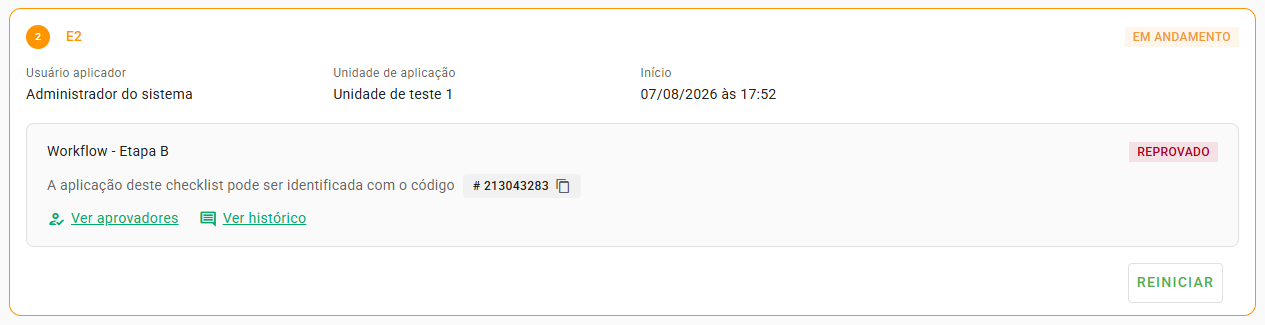
Dentro do bloco de cada etapa existe um sub-bloco chamado Checklist da etapa. Nele você encontra o nome do checklist e um código que identifica aquela aplicação específica.
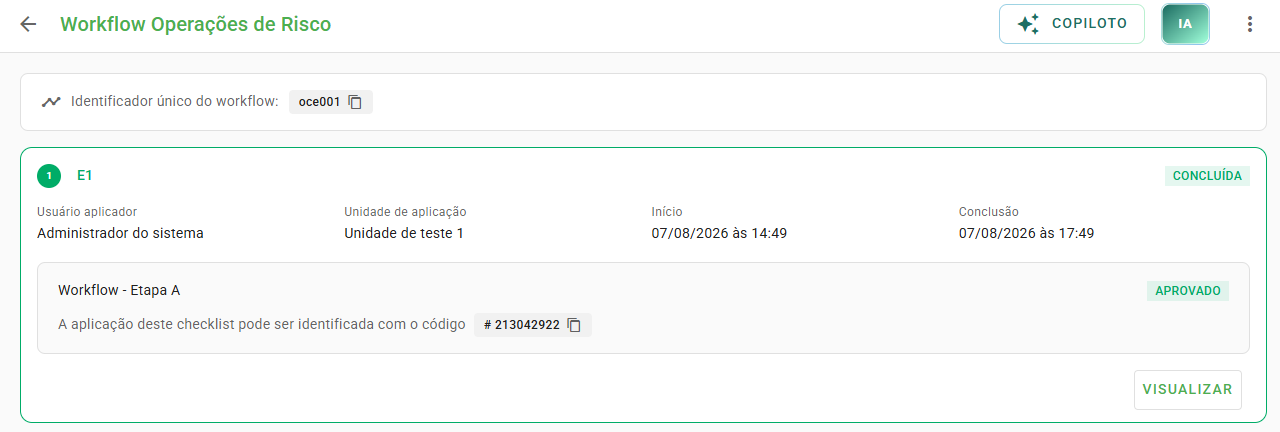
Preste atenção em dois status diferentes na mesma tela: o status da etapa, exibido no bloco principal, e o status do checklist da etapa, exibido no sub-bloco. Uma etapa pode aparecer como Concluída enquanto o checklist dela consta como Aprovado, por exemplo.
O que o status do checklist significa
O sub-bloco Checklist da etapa mostra um status que muda conforme o andamento:
- Não iniciado: o checklist ainda não começou a ser preenchido. A etapa pode estar bloqueada, pendente ou ter sido cancelada.
- Em andamento: o checklist está sendo preenchido no momento.
- Em análise: o checklist foi enviado e aguarda a aprovação de um ou mais responsáveis.
- Aprovado: o checklist foi analisado e aprovado por todos os responsáveis necessários. A etapa seguinte do workflow é liberada.
- Reprovado: um responsável identificou algo que precisa ser corrigido. A etapa fica com essa marcação até o checklist ser corrigido e reenviado.
- Concluído: a etapa foi finalizada com sucesso.
- Reaberto: o checklist já havia sido concluído, mas foi reaberto para alguma correção ou atualização.

Acompanhando a análise do checklist da etapa
Quando uma etapa exige aprovação de mais de uma pessoa, o sub-bloco exibe uma barra de progresso indicando quantos responsáveis já se manifestaram. Por exemplo: 1 de 3 aprovadores aprovaram. A barra se completa conforme cada aprovador registra a sua decisão.
Para saber quem são os responsáveis por aprovar aquela etapa, clique em Ver aprovadores. Uma janela é aberta com a lista completa.

Consultando o histórico de decisões
O link Ver histórico fica disponível no sub-bloco assim que houver pelo menos uma aprovação registrada, ou quando o checklist já tiver sido totalmente aprovado ou reprovado.
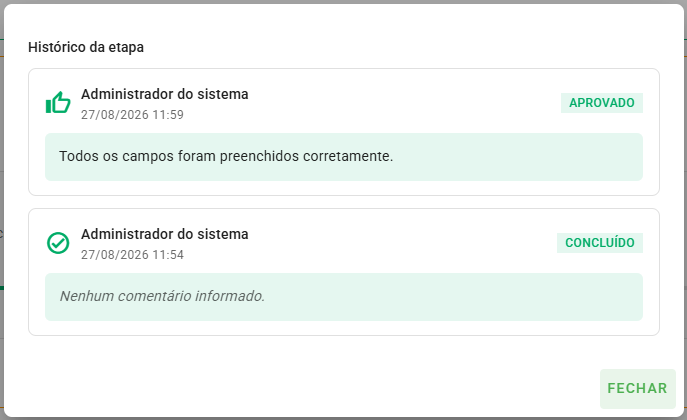
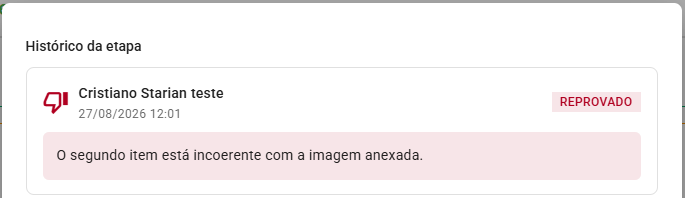
Ao clicar nele, a janela Histórico da etapa lista cada evento registrado naquele checklist, do mais recente para o mais antigo:
- Quem tomou a decisão, com nome e tipo de usuário, além da data e da hora.
- Se a decisão foi de aprovação ou de reprovação.
- O comentário deixado por quem aprovou ou o motivo informado por quem reprovou. Quando nada foi escrito, aparece a mensagem "Nenhum comentário informado".
- Qualquer arquivo anexado à decisão, como uma foto enviada como evidência.
- Os registros de quando o checklist foi concluído e de quando ele foi reaberto, se for o caso.
O que fazer quando uma etapa é reprovada
Se o sub-bloco da etapa mostrar o status Reprovado, abra o Ver histórico para entender o motivo informado por quem reprovou e verificar se há algum anexo explicando o problema.
Depois de corrigir o que foi apontado, reenvie o checklist. Ele volta a ficar Em análise e pode ser aprovado.
Perguntas Frequentes (FAQ)
1. Por que o link "Ver histórico" não aparece?
Porque ainda não houve nenhuma decisão registrada naquele checklist. O link fica disponível assim que a primeira aprovação for registrada, ou quando o checklist for totalmente aprovado ou reprovado.
2. Para que serve o código exibido no sub-bloco?
Ele identifica aquela aplicação específica do checklist. Use-o para localizar a aplicação em outras telas do sistema ou para informar em um contato com o suporte.
3. O que significa a mensagem "Nenhum comentário informado"?
Significa que o responsável registrou a decisão sem escrever nenhum comentário. O registro da decisão continua válido no histórico.
4. A etapa aparece como Concluída, mas o checklist como Aprovado. Está correto?
Sim. São dois status diferentes: um se refere à etapa do workflow e o outro ao checklist preenchido dentro dela. Cada um tem o seu próprio andamento.
5. O checklist foi reprovado. Preciso iniciar o workflow de novo?
Não. Corrija o que foi apontado no histórico e reenvie o checklist. Ele volta para o status Em análise e segue para aprovação.
❓Tem dúvidas? Entre em contato com nosso time de suporte.