- Disponibilidade e como habilitar
- Onde configurar
- Comportamentos do bloqueio
- Como liberar uma unidade bloqueada
- Recomendações
- Perguntas frequentes (FAQ)
Esta funcionalidade permite controlar quando uma unidade fica indisponível para novos workflows enquanto um processo já está em execução. Com isso, você evita conflitos, duplicidade de processos e garante que tarefas críticas ocorram com exclusividade quando necessário.
Use o bloqueio para garantir que processos sensíveis não sejam aplicados simultaneamente ou repetidos indevidamente em uma mesma unidade.
Disponibilidade e como habilitar
Essa opção faz parte do módulo Workflow Avançado e está disponível apenas para empresas no plano Enterprise. Inicialmente, a funcionalidade precisa ser solicitada ao seu gerente de contas ou time de suporte técnico, porém, em breve fará parte das funcionalidades nativas do módulo.
Onde configurar
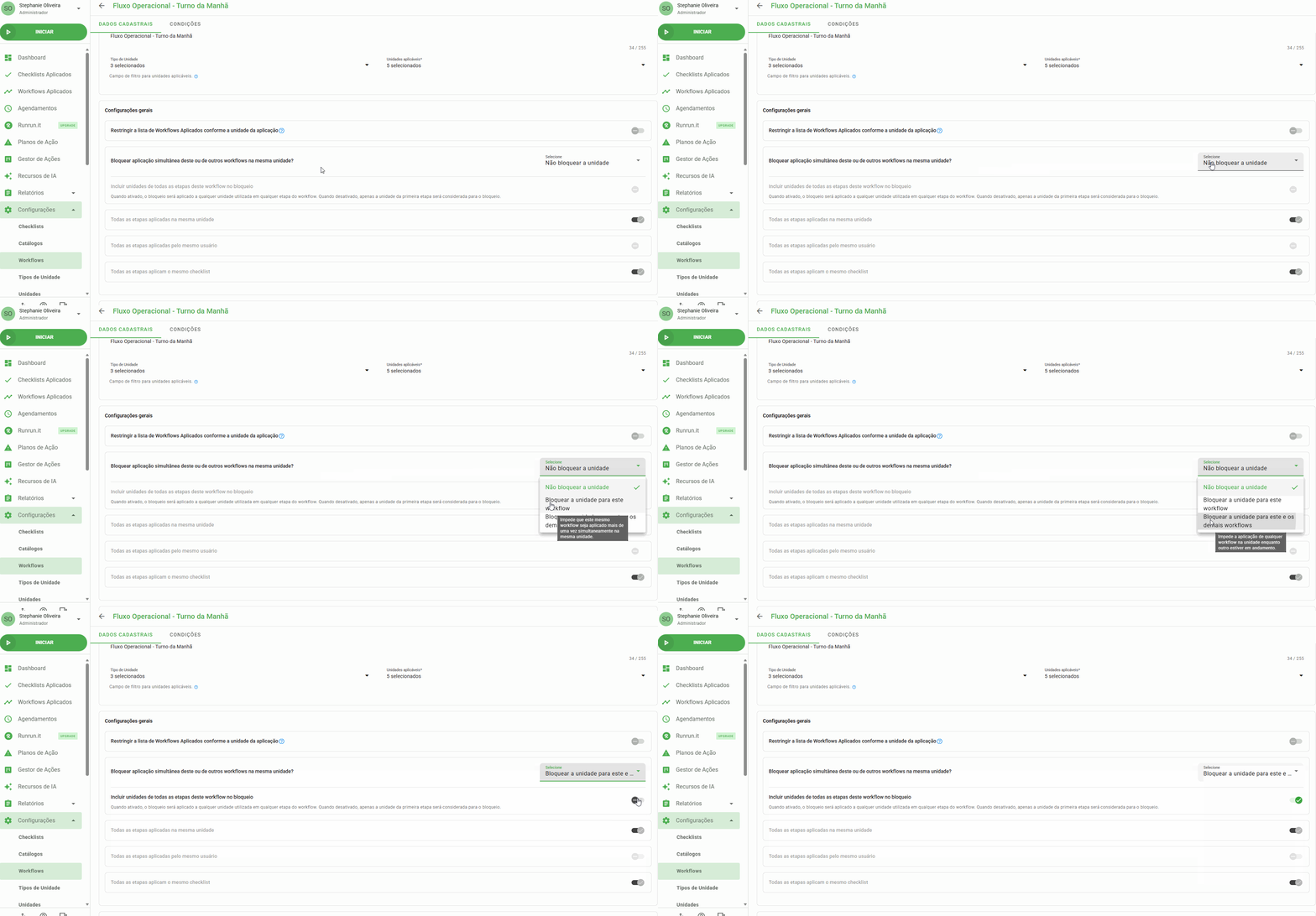
Abra a tela de edição do workflow (novo ou existente) e localize a opção: Bloquear aplicação simultânea deste ou de outros workflows na mesma unidade?
Escolha entre as opções:
- Não bloquear a unidade: Permite que este e outros workflows sejam aplicados ao mesmo tempo na mesma unidade. É o comportamento padrão sem regra de bloqueio.
- Bloquear a unidade para este workflow: Impede que esse mesmo workflow seja aplicado mais de uma vez simultaneamente na mesma unidade.
- Bloquear a unidade para este e os demais workflows: Impede que qualquer workflow seja iniciado na unidade enquanto outro processo estiver em andamento.
Ao escolher uma das opções de bloqueio, ficará disponível a configuração adicional Incluir unidades de todas as etapas deste workflow no bloqueio:
- Ativado: O bloqueio será aplicado a todas as unidades usadas em qualquer etapa do workflow. Se o workflow percorre várias unidades, todas elas serão consideradas no bloqueio.
- Desativado: Apenas a unidade selecionada na primeira etapa será considerada para o bloqueio.
Comportamentos do bloqueio
Ativando a configuração em um workflow já existente
Se você ativar o bloqueio em um workflow que já possui aplicações com a primeira etapa concluída (em andamento), serão bloqueadas as unidades da primeira etapa. Se você configurou a opção para incluir unidades de outras etapas, também serão bloqueadas as unidades de etapas já concluídas que pertençam a workflows em andamento.
→ Atenção: Checklists iniciados e abandonados na primeira etapa não geram bloqueio imediato. Quando esses checklists forem concluídos e o workflow passar para o estado "em andamento", a unidade será considerada para bloqueio.
Ao iniciar um workflow (Web ou App)
O sistema bloqueia a unidade assim que o checklist da primeira etapa for iniciado (quando o workflow já estiver configurado com bloqueio).
Ao iniciar uma nova etapa
Se o workflow estiver configurado para incluir unidades de todas as etapas no bloqueio, ao iniciar uma etapa o sistema tentará bloquear também a unidade selecionada nessa etapa — desde que ela ainda não esteja
bloqueada.
→ Importante: O bloqueio impede iniciar novos workflows nas unidades bloqueadas, mas não impede o progresso das etapas de workflows que já foram iniciados nessas unidades.
 → Compatibilidade de versão:
Para que o bloqueio funcione nos aplicativos móveis, verifique se a equipe está utilizando as versões mínimas:
• Android: 3.40.0
• iOS: 3.23.8
Como liberar uma unidade bloqueada
Para liberar uma unidade bloqueada e torná-la disponível novamente, é necessário realizar uma das ações abaixo:
- Concluir todas as etapas do workflow que está em execução na unidade;
- Cancelar o workflow que está sendo executado na unidade;
- Excluir o workflow que está sendo executado na unidade.
Desbloqueio manual (Via Web)
Caso haja necessidade de liberar a unidade imediatamente, usuários com acesso para configurar workflows podem realizar o desbloqueio manual pela plataforma Web. Para isso, siga os passos abaixo:
- Na tela de aplicação de workflow na Web, clique sobre a unidade que apresenta o status bloqueado (identificada com o ícone de cadeado).
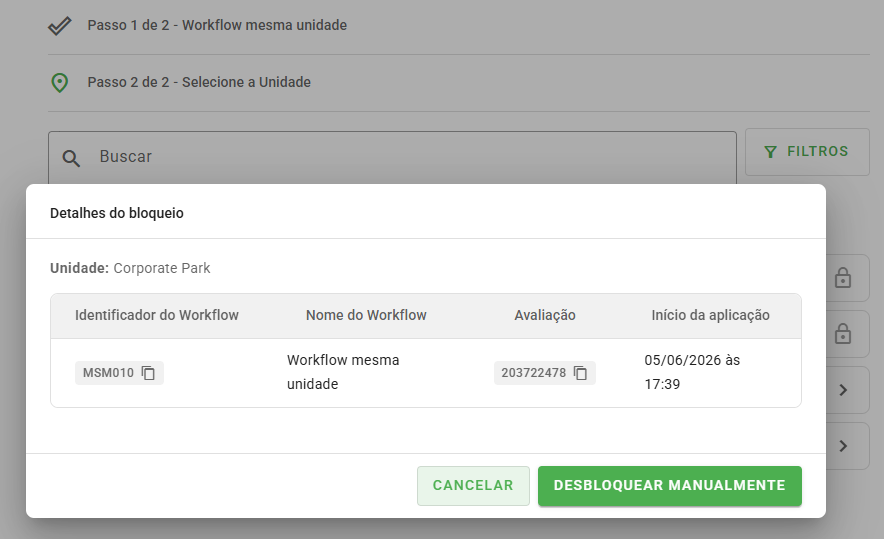
- Será aberta a janela Detalhes do bloqueio. Nela, o sistema exibe uma tabela listando todos os workflows ativos que mantêm aquela unidade bloqueada.
- Para controle, a tabela permite visualizar o Identificador do Workflow, o Nome do Workflow, a ID da Avaliação (copiável) e o início da aplicação, além de um botão Ver workflow.
- Clique em Desbloquear manualmente no rodapé da tela.
- Uma mensagem de confirmação será exibida. Ao confirmar, a unidade será desbloqueada em todos os workflows simultaneamente.
Recomendações
 → Dicas para implantação:
1. Revise os workflows existentes antes de ativar o bloqueio para entender quais unidades ficarão afetadas.
2. Comunique a equipe sobre a mudança, especialmente times que atuam pelo app, para evitar confusão ao não encontrar unidades para iniciar processos.
3. Use unidades e workflows de teste para validar comportamentos antes de ativar a funcionalidade em processos reais.
Perguntas Frequentes (FAQ)
1. Quem pode usar essa funcionalidade?
Empresas no plano Enterprise que possuem o módulo Workflow Avançado.
2. O bloqueio impede que um checklist já em andamento seja finalizado?
Não. O bloqueio apenas impede iniciar novos workflows nas unidades bloqueadas. Etapas e checklists já iniciados seguem normalmente.
3. Posso bloquear apenas algumas etapas do workflow?
Você pode escolher entre bloquear apenas a unidade da primeira etapa ou incluir unidades de todas as etapas nas configurações do workflow.
4. Como a unidade bloqueada é exibida para os operadores?
Na plataforma Web, ela aparece desabilitada com ícone de cadeado. No App, a unidade não aparece na lista de seleção.
5. O que acontece com checklists iniciados e abandonados?
Checklists iniciados e abandonados com a primeira etapa em andamento não geram bloqueio imediato. Quando esses checklists forem concluídos e o workflow entrar no estado "em andamento", as unidades relevantes serão bloqueadas.
6. Preciso atualizar o aplicativo para que o bloqueio funcione?
Sim. Verifique as versões mínimas: Android 3.40.0 e iOS 3.23.8.
❓Tem dúvidas? Entre em contato com nosso time de suporte.