- Entendiendo el peso en la evaluación
- ¿Cómo configurar el peso del ítem?
- Peso del ítem con Lista de selección
- ¿Cómo configurar reincidencia con el peso del ítem?
- ¿Cómo personalizar la escala evaluativa?
- Preguntas Frecuentes (FAQ)
Este artículo explica cómo el peso de los ítems influye en el cálculo final de un checklist. Aprenderá sobre el promedio ponderado utilizado y cómo configurar pesos personalizados para sus cuestionarios.
Entendiendo el peso en la evaluación
El peso es un valor asignado a cada ítem en un checklist, lo que permite definir el impacto de cada uno en la evaluación general. Los ítems con mayor peso tendrán mayor influencia en el resultado final. Solo los ítems de tipo Evaluativo y Lista de selección poseen peso en el cálculo de la calificación.
Checklist Fácil utiliza el promedio ponderado para calcular el resultado. El cálculo se realiza de la siguiente manera:
Suma de los pesos obtenidos dividido por la Suma de los pesos posibles × 100
¿Cómo configurar el peso del ítem?
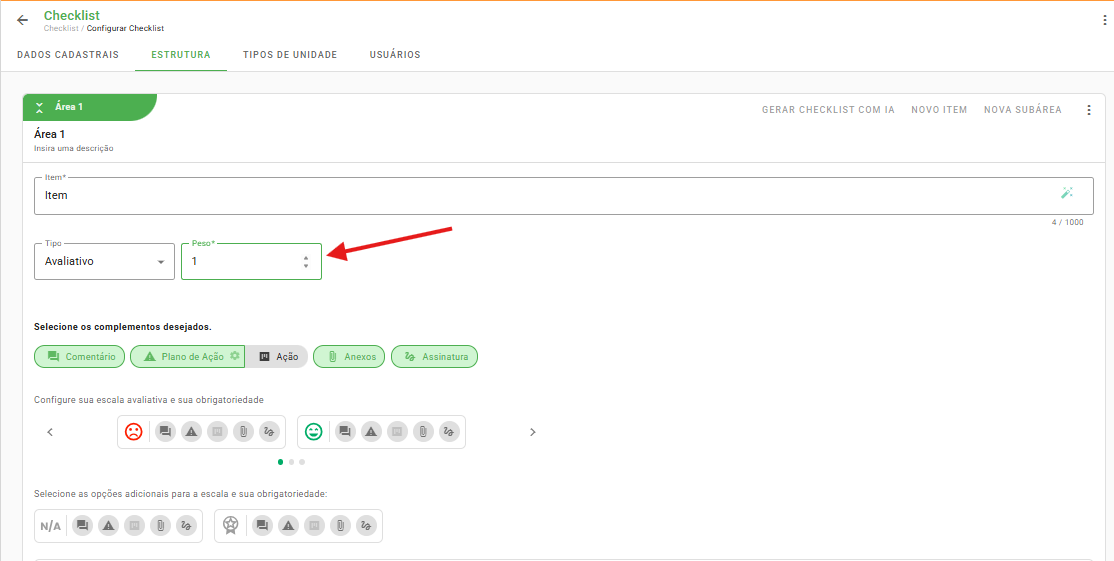
Es posible configurar el peso directamente en cada ítem dentro de la estructura del checklist.
Peso del ítem con Lista de selección
Para los ítems de tipo Lista de selección, se puede considerar el porcentaje que cada opción vale en relación con el peso total del ítem.
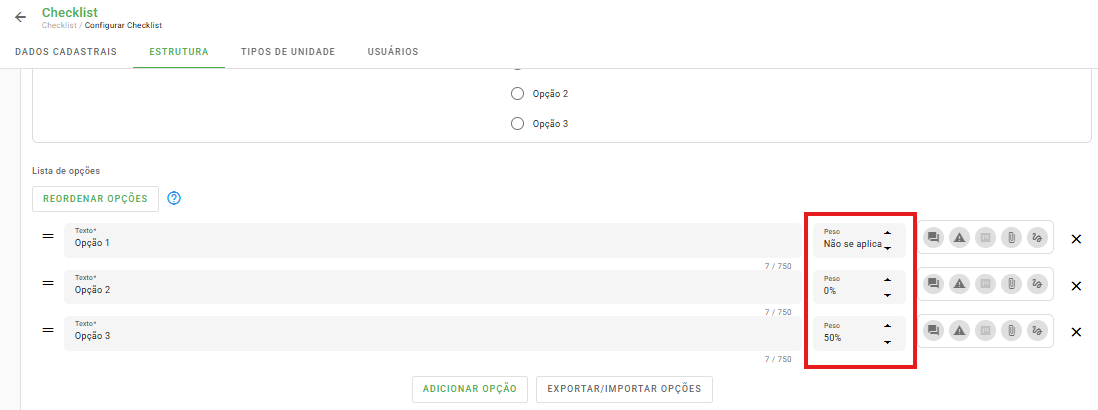
El peso seleccionado como "No se aplica" desconsidera el ítem para la calificación global del checklist.
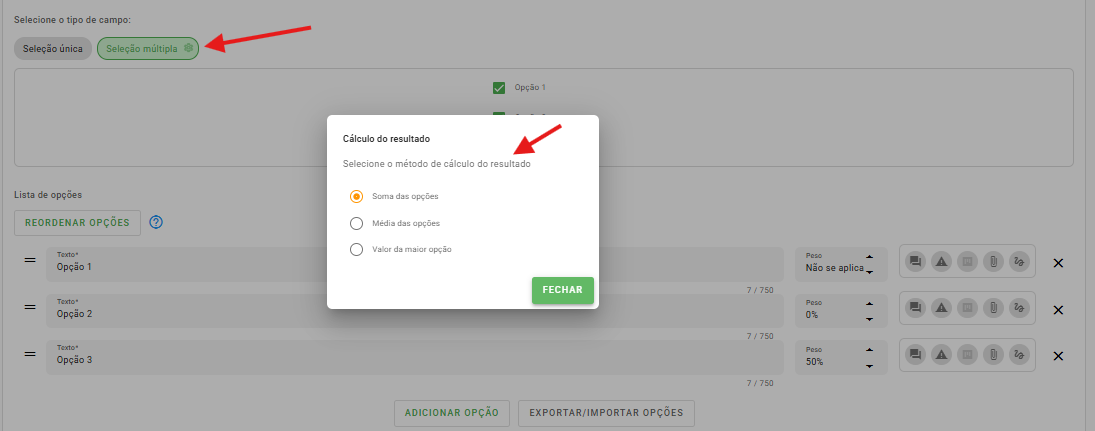
En el caso de Listas de selección donde se permiten múltiples opciones, el cálculo puede realizarse mediante la suma de las opciones, el promedio de las opciones o teniendo en cuenta solo la opción con el mayor porcentaje.
¿Cómo configurar reincidencia con el peso del ítem?
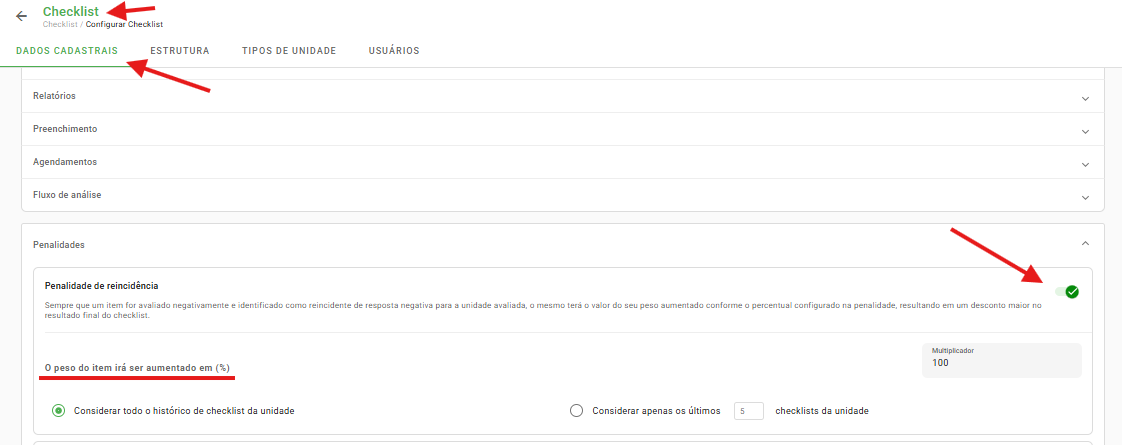
Con la funcionalidad de Penalidad por reincidencia, siempre que un ítem sea evaluado negativamente e identificado como reincidente para la unidad, el valor de su peso aumentará según el porcentaje configurado. Esto resulta en un descuento mayor en la calificación final.
¿Cómo personalizar la escala evaluativa?
La escala evaluativa también puede personalizarse por ítem, permitiendo asignar valores en porcentaje (%) para cada tipo de respuesta. Este porcentaje es proporcional al peso configurado del ítem.
Estos ajustes se realizan en: Configurar > Checklists > Editar Checklist > Datos de Registro > Informes > Personalizar escala evaluativa.
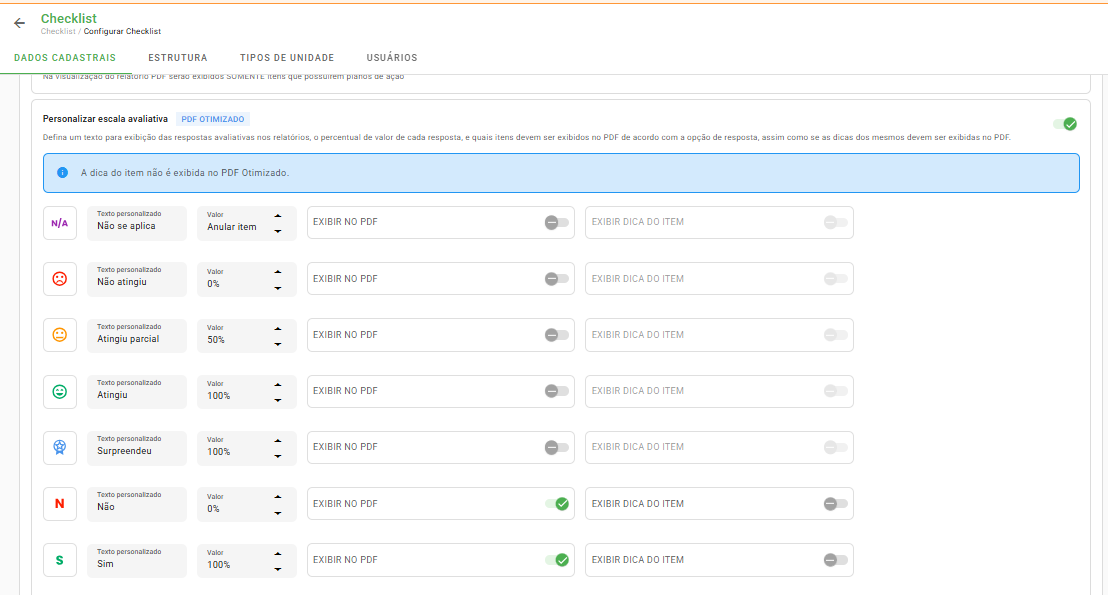
Por defecto, los valores son:
- No cumplió: 0%
- Cumplió parcial: 50%
- Cumplió: 100%
- Superó: 100%
- No aplica: Anula el ítem del cálculo
No se deben ingresar valores superiores al 100% en estos campos.
Preguntas Frecuentes (FAQ)
1. ¿Qué sucede al marcar "No aplica" en un ítem?
Al seleccionar esta opción, el sistema desestima el ítem totalmente para el cálculo de la calificación, como si no existiera en esa evaluación específica.
2. ¿Puedo usar valores mayores al 100% en la escala personalizada?
No. El sistema no permite valores superiores al 100% en la personalización de la escala evaluativa.
❓Tem dúvidas? Entre em contato com nosso time de suporte.