Às vezes, pode ocorrer a seleção incorreta da Unidade no início da aplicação de um checklist. Com a funcionalidade de alteração de Unidade, é possível corrigir essa informação após a conclusão da aplicação desde que alguns requisitos sejam atendidos.
Requisitos para alterar a Unidade
Antes de iniciar a alteração, verifique se todos os critérios abaixo são atendidos:
O checklist aplicado está com o status Concluído;
A aplicação foi feita de forma manual (não por agendamento, workflow ou integração com o Sienge);
Seu usuário possui a permissão de Administração Geral.
Como realizar a alteração
Siga o passo a passo abaixo para realizar a correção da unidade no sistema:
- Acesse a tela Checklists Aplicados no sistema.
- Localize o checklist que deseja modificar.
- Clique no menu de opções (ícone no canto superior direito do relatório).
- Selecione a opção Alterar Unidade.
- Escolha a nova Unidade desejada.
- Digite o código de confirmação solicitado.
- Clique em Salvar para concluir a alteração.
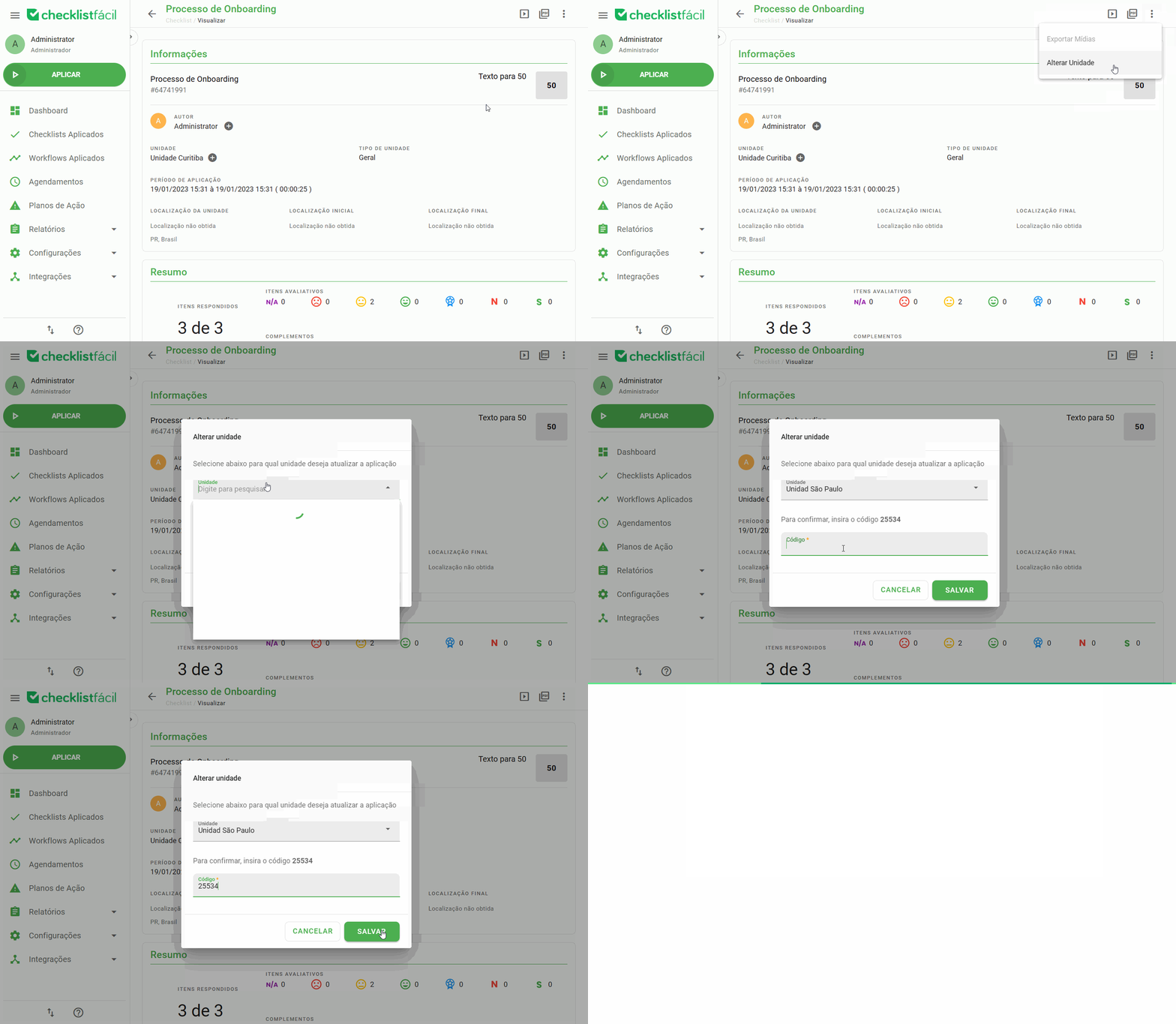
Demonstração da alteração de Unidade: menu de opções do relatório, opção Alterar Unidade, seleção da nova Unidade e código de confirmação.
As alterações de Unidade ficarão registradas no histórico do checklist:
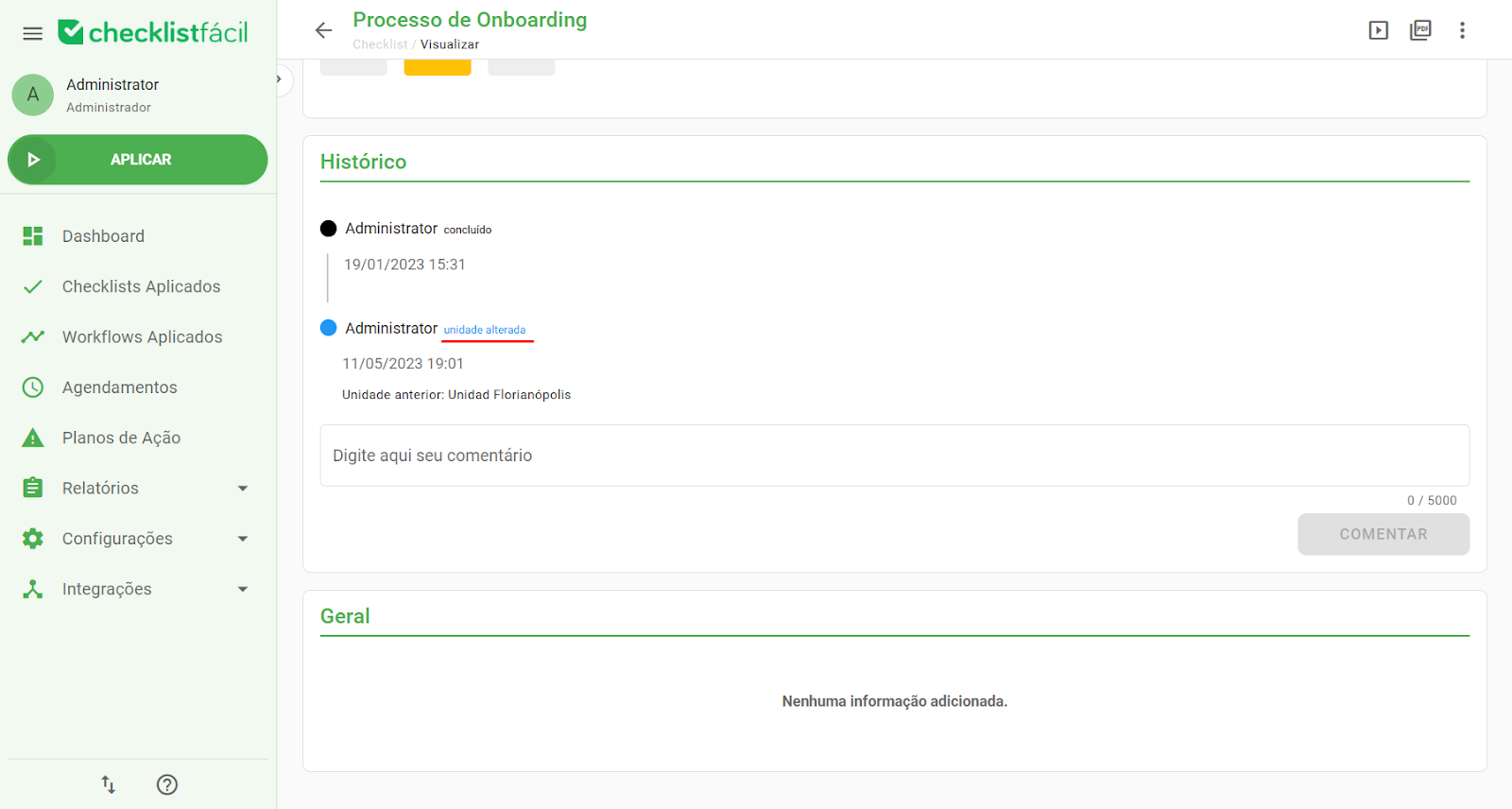
Histórico do checklist com o registro da alteração de Unidade.
Perguntas Frequentes (FAQ)
1. Posso alterar a unidade de um checklist agendado?
Não. A alteração só é permitida para aplicações realizadas de forma manual. Agendamentos, workflows ou integrações não permitem essa mudança.
2. Quem tem permissão para realizar essa alteração?
Apenas usuários que possuem a permissão de Administração Geral podem alterar a unidade de um checklist concluído.
❓Tem dúvidas? Entre em contato com nosso time de suporte.