¡Vea en este artículo qué son los usuarios, cómo registrarlos y mucho más!
- ¿Qué son los Usuarios?
- ¿Cuántos usuarios es posible agregar en el plan Basic?
- ¿Cómo registrar un usuario?
- ¿Cómo vincular un usuario a una unidad?
- ¿Cómo vincular un usuario a un checklist?
- ¿Qué es la pestaña Notificaciones?
- ¿Es posible editar alguna información de los usuarios?
- ¿Puedo eliminar un usuario?
- ¿Cómo importar usuarios a Checklist Fácil?
¿Qué son los Usuarios?
Los Usuarios son todas las personas que utilizan el sistema Checklist Fácil, ya sea para aplicar, gestionar, analizar o configurar checklists.
Los usuarios pueden pertenecer a uno - o más - Tipos de usuario y tener diferentes accesos y permisos correspondientes a las acciones por las cuales serán responsables dentro del sistema.
¿Cómo registrar un usuario?
El proceso de registro de un usuario es muy intuitivo. Vea los pasos a continuación:
Paso 1: En el menú lateral izquierdo, haga clic en Configuraciones y, después, en Usuarios.
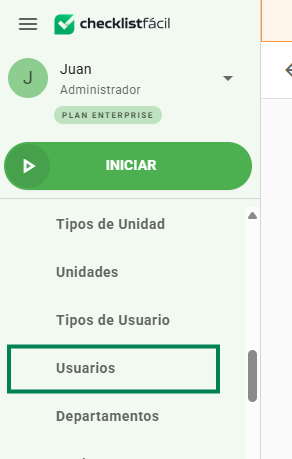
Paso 2: Después, haga clic en Nuevo, en la esquina superior derecha de la pantalla:

Paso 3: La pantalla de nuevo usuario contiene cuatro pestañas: Datos de registro, Unidades, Checklists y Notificaciones.
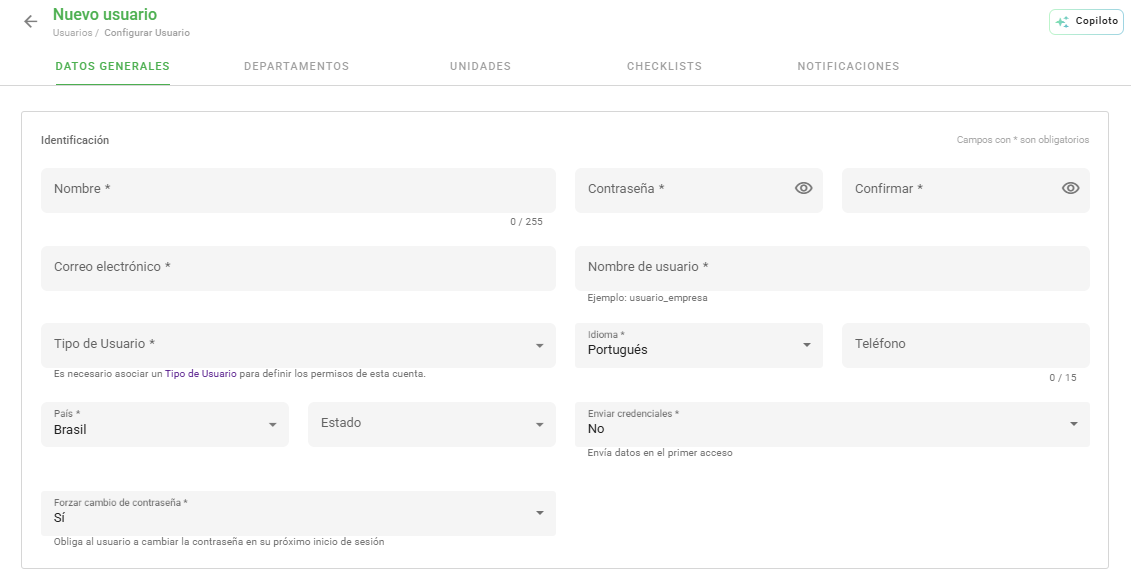
En la pestaña Datos de registro usted deberá:
- Insertar el nombre del usuario;
- Definir una contraseña para que acceda al sistema;
- Insertar el e-mail del usuario;
- Insertar un nombre de usuario (no necesita ser, necesariamente, el nombre de la persona, sino algo con lo que usted consiga identificarlo);
- Definir el Tipo de usuario en el cual se inserta y que usted registró previamente;
- Seleccionar el idioma;
- Insertar el teléfono (campo opcional);
- Seleccionar el país y el estado (campo opcional) en el cual se encuentra;
- Seleccionar si desea enviar las credenciales (en caso de que lo desee, este usuario recibirá un e-mail con el enlace de acceso. Este enlace tiene validez de 48h y, en caso de que el usuario no realice un acceso dentro de este período, debe hacer clic en la opción "olvidé mi contraseña" al momento de entrar al sistema);
- Seleccionar si desea forzar cambio de contraseña (usted puede forzar al usuario a cambiar la contraseña que definió al momento del registro).
Paso 4: Después de finalizar el registro, deje a este usuario activo y haga clic en Guardar. ¡Listo, se ha creado un usuario!
✓ ¿Aún no posee tipos de usuario registrados? Acceda a este artículo y sepa cómo: ÊHaga clic aquíË¿Cómo vincular un usuario a una unidad?
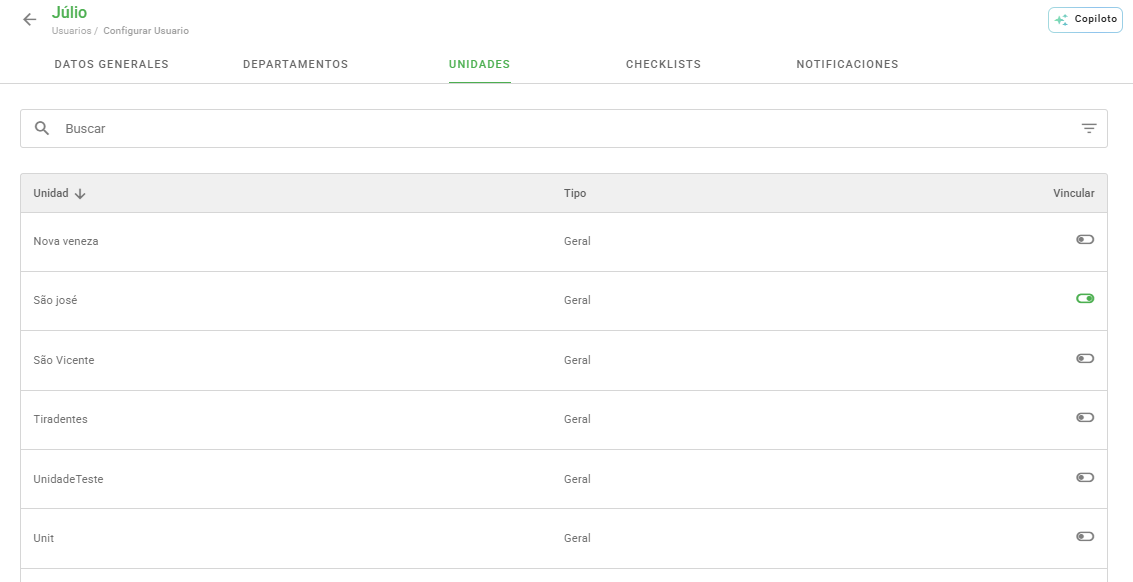
Después de haber creado un usuario en la pestaña Datos de registro, es hora de vincularlo a una unidad registrada.
Para ello, haga clic en la pestaña Unidades y vincule al usuario en las casillas correspondientes a una o más unidades, como en la imagen a continuación. Después, solo debe guardar.
✓ ¿Aún no posee unidades registradas? Acceda a este artículo y sepa cómo: ÊHaga clic aquíË¿Cómo vincular un usuario a un checklist?
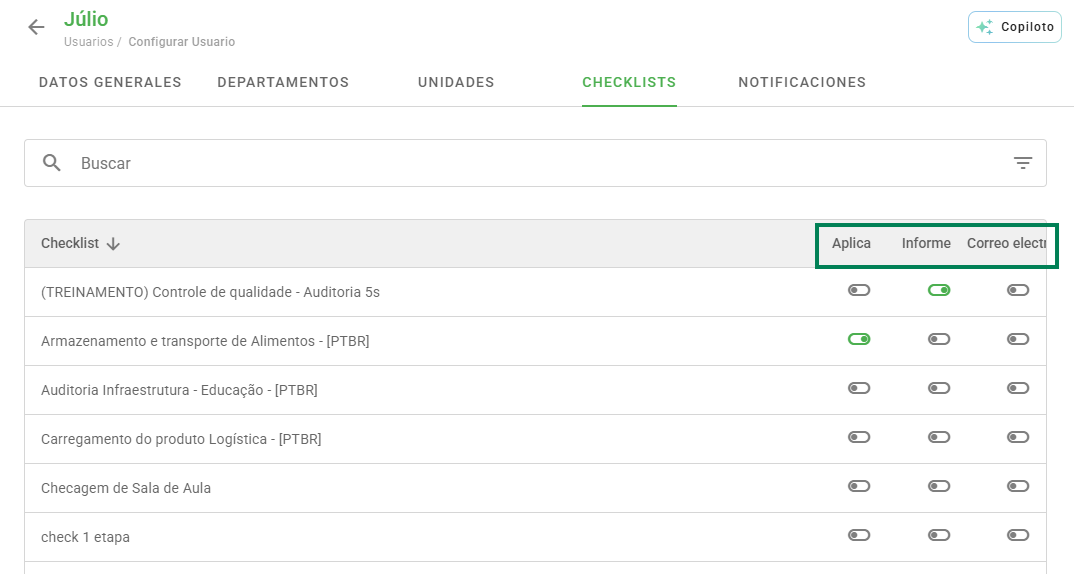
Después de haber vinculado un usuario a una unidad, es hora de vincularlo a un checklist.
El proceso es muy parecido a los descritos anteriormente: haga clic en la pestaña Checklist y defina si el usuario podrá aplicar, visualizar informes y/o recibir e-mails relacionados a cada checklist en el que esté involucrado. Después, solo debe guardar.
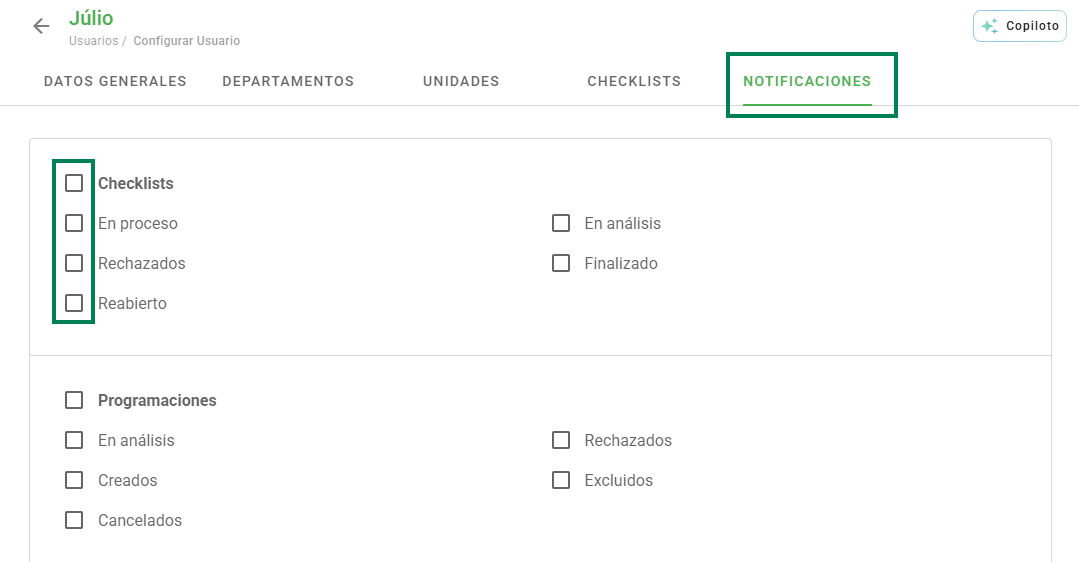
¿Qué es la pestaña Notificaciones?
La cuarta pestaña es la de Notificaciones, que tiene como objetivo parametrizar qué tipos de e-mail recibirá este usuario. Seleccione cuántas opciones sean necesarias y haga clic en guardar.
¿Es posible editar alguna información de los usuarios?
¡Sí!
En caso de que usted necesite agregar o cambiar alguna información referente a un usuario, solo debe ir a la pantalla de agregar usuarios, pasar el cursor del mouse encima del nombre que desea alterar y hacer clic en Editar en el ícono destacado en la siguiente imagen:
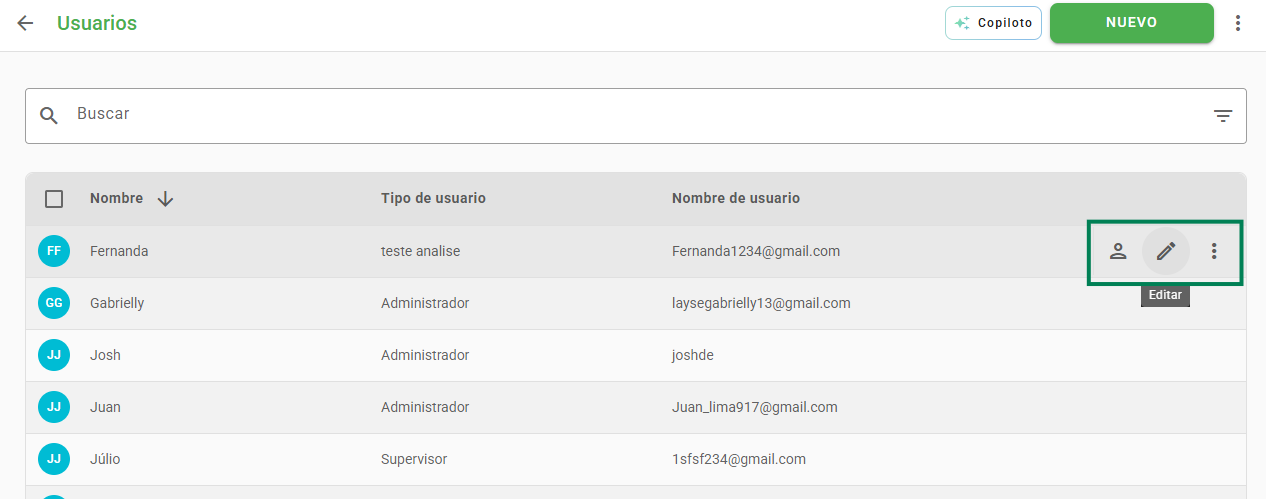
La pantalla de edición permite alterar los campos que fueron definidos al momento del registro.
De la misma forma, es posible activar o desactivar el vínculo de este usuario con unidades y checklists en las pestañas correspondientes, además de alterar las notificaciones.
Después de realizar las alteraciones, haga clic en Guardar.
¿Puedo eliminar un usuario?
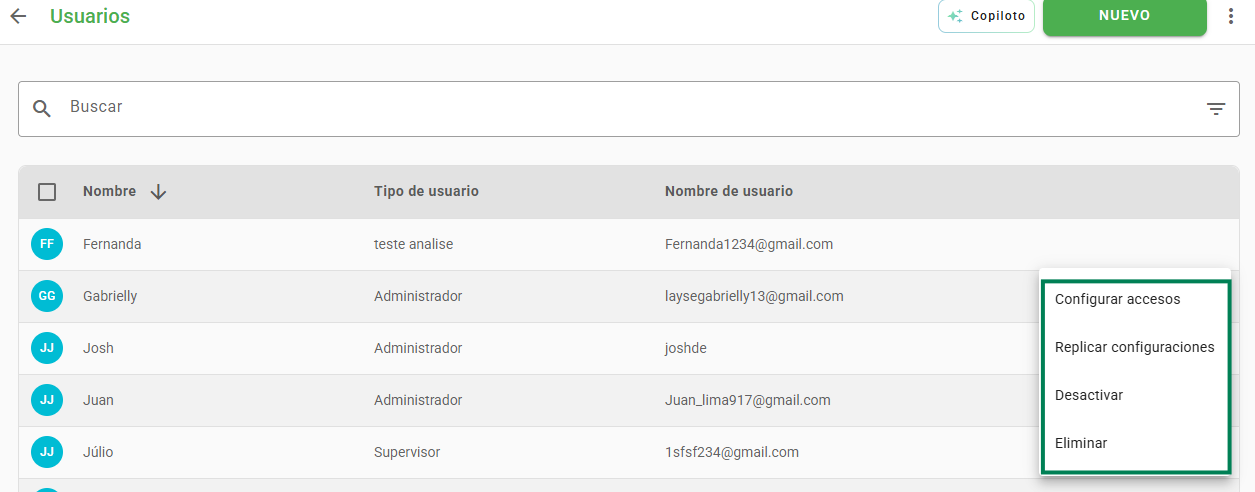
Al lado de la opción de editar, es posible eliminar o desactivar un usuario, haciendo clic en los tres puntitos y seleccionando la opción que desee:
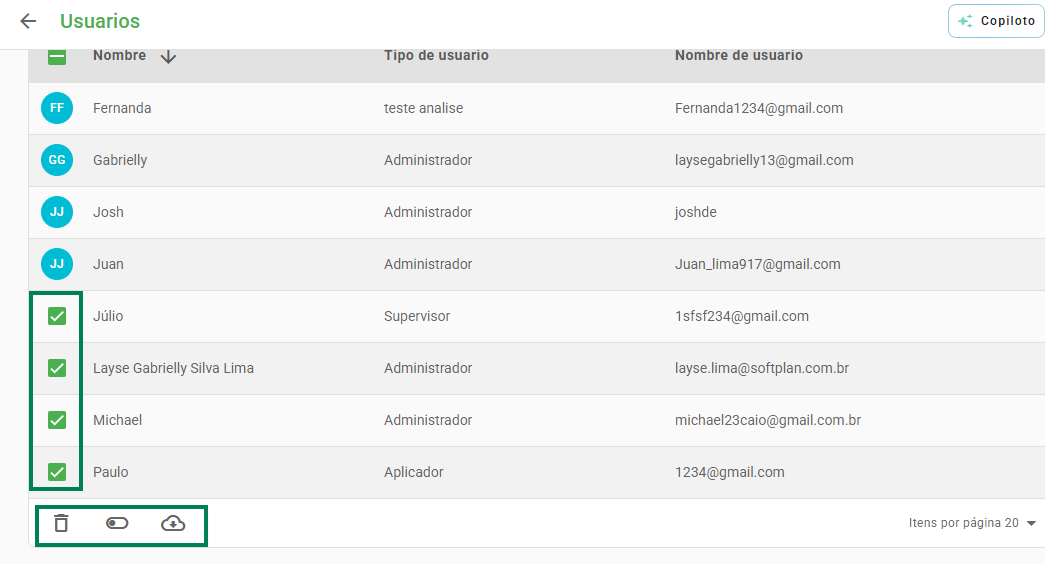
En caso de que usted quiera eliminar, desactivar o exportar varios usuarios de una sola vez, seleccione las casillas correspondientes a ellos y aplique las acciones en masa que están disponibles en el pie de la página:
¿Cómo importar usuarios a Checklist Fácil?
En caso de que usted ya tenga una hoja de cálculo con los usuarios que usarán la plataforma o si desea agregar varios de una sola vez, es posible realizar una importación.
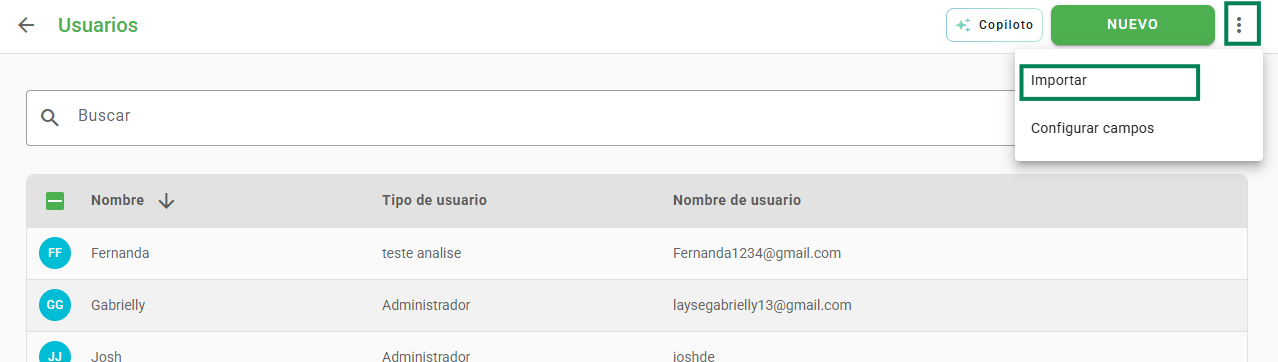
Al acceder a la pantalla de agregar usuarios, haga clic en los tres puntitos y, después, en Importar:
Se abrirá un modal como el de la imagen a continuación. En él, usted tiene la opción de importar los datos de registro o los vínculos con checklists, unidades o departamentos, además de tener la opción de sobrescribir los datos ya existentes.
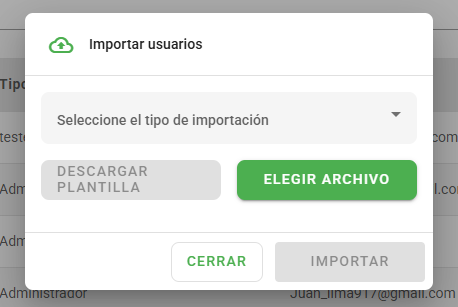
Para importar los datos, basta con hacer clic en Seleccionar archivo, localizar la hoja de cálculo en su computadora con los datos a importar y hacer clic en Importar.
En caso de que aún no posea esa hoja de cálculo, solo seleccione el tipo de importación y haga clic en Descargar modelo. Con ella completa, localice el archivo en su computadora y haga clic en Importar.
Preguntas Frecuentes (FAQ)
1. ¿Cuántos usuarios es posible agregar en el plan Basic?
El límite de usuarios depende de las condiciones contratadas en su plan. En el plan Basic, verifique su cuota disponible en el menú de facturación o con su Gerente de Cuentas (CS).
2. ¿El enlace de credenciales enviado por e-mail expira?
Sí, el enlace de acceso enviado por e-mail tiene validez de 48 horas. En caso de que expire, el usuario debe utilizar la opción "olvidé mi contraseña" en la pantalla de inicio de sesión.
3. ¿Puedo eliminar usuarios que ya realizaron inspecciones?
Para mantener el historial de auditorías y revisiones, lo más recomendado es desactivar al usuario en lugar de eliminarlo definitivamente.
❓Tem dúvidas? Entre em contato com nosso time de suporte.