Neste artigo iremos abordar tudo que envolve os Tipos de Usuário. Fique por dentro e saiba como administrar os diversos grupos e permissões dentro da sua conta Checklist Fácil.
- O que são os Tipos de Usuário?
- Quantos Tipos de Usuário é possível adicionar no plano Basic?
- Como cadastrar um novo Tipo de Usuário?
- Como vincular um tipo de usuário a um usuário?
- Como importar Tipos de Usuário?
- É possível editar as permissões de um tipo de usuário?
- Como excluir um tipo de usuário?
O que são os Tipos de Usuário?
Os Tipos de Usuário são como categorias que definem todas as ações que um determinado usuário pode realizar dentro do sistema.
Assim, é possível criar um tipo de usuário baseado nas atividades que um ou mais colaboradores irão desempenhar dentro do Checklist Fácil.
Por exemplo, se um funcionário irá aplicar checklists, você pode liberar algumas permissões para o seu tipo de usuário, como aprovar ou cancelar agendamentos, visualizar planos de ação, e assim por diante.
Quantos Tipos de Usuário é possível adicionar no plano Basic?
A quantidade máxima de tipos de usuários que podem ser adicionados são 3 (três). Caso você alcance a quantidade máxima e precise cadastrar novos tipos é possível assinar o plano Professional.
Como cadastrar um novo Tipo de Usuário?
Criar um tipo de usuário é bem simples. Veja os passos a seguir:
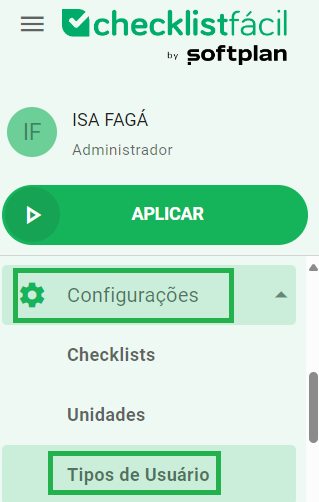
Passo 1: Acesse a aba Configurações e Tipos de Usuário, no menu lateral esquerdo do sistema:
Passo 2: Depois, clique em Novo, no canto superior direito da tela:

Passo 3: A tela de novo tipo de usuário contém duas abas - Permissões e Usuários.
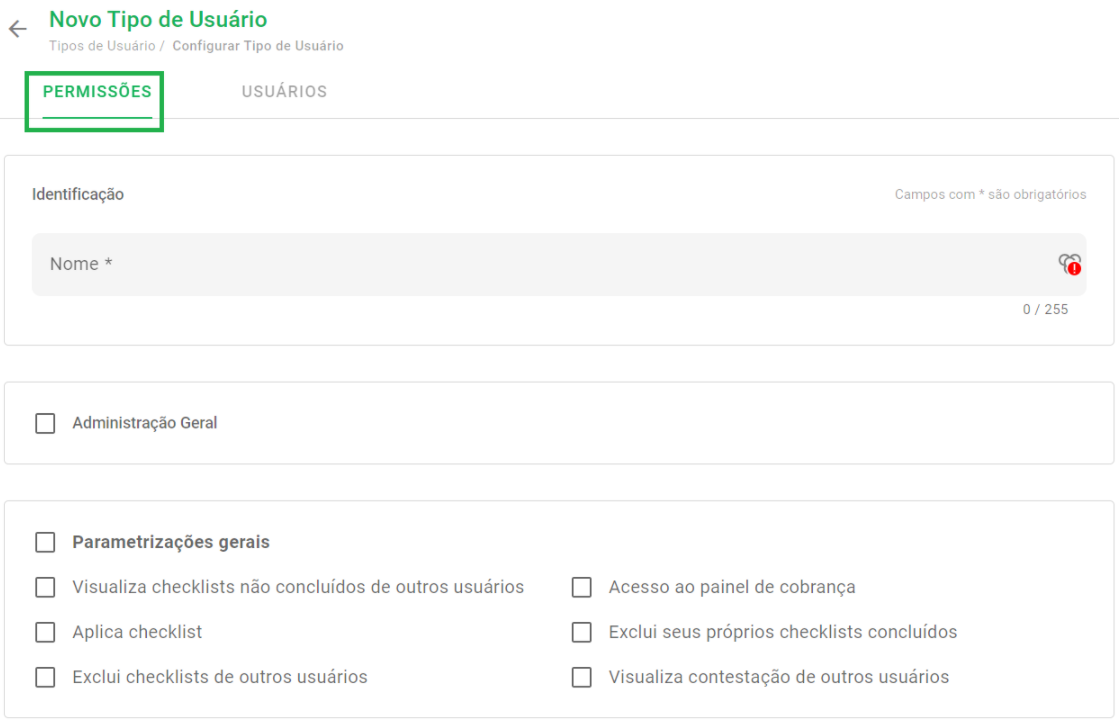
Na aba de Permissões você deverá:
- Criar um nome para identificar o tipo de usuário; e
- Selecionar as permissões que esse tipo de usuário terá.
Se você deseja que esse tipo de usuário tenha todas as permissões disponíveis, você pode selecionar a caixa Administração Geral.
Caso contrário, selecione um ou mais grupos de permissões (Parametrizações gerais, Relatórios, Configurações e Planos de Ação) ou apenas aquelas específicas que você deseja que esse tipo de usuário possua.
Passo 4: Após nomear e selecionar as permissões desse tipo de usuário, deixe-o ativo e clique em Salvar. 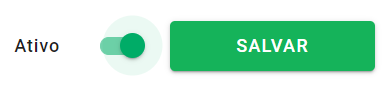
Pronto, seu tipo de usuário foi criado!
Como vincular um tipo de usuário a um usuário?
Com um tipo de usuário criado e suas permissões já selecionadas, é hora de vinculá-lo a um usuário. Para fazer esse vínculo, clique na aba Usuários, como na imagem abaixo:
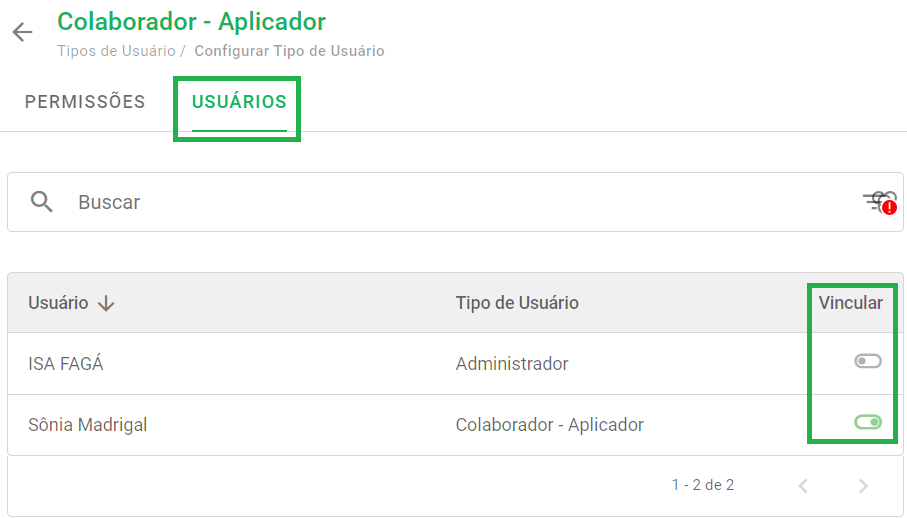
Se você já tiver usuários cadastrados na sua conta, basta vinculá-los na caixa de seleção e salvar.
✅ Ainda não possui usuários cadastrados? Acesse este artigo e saiba como: ➡️Clique aqui⬅️
Como importar Tipos de Usuário?
Caso você já tenha uma planilha com tipos de usuários ou se você deseja criar vários tipos de uma única vez, é possível fazer uma importação.
Ao acessar a tela de adicionar tipos de usuários, clique nos três pontinhos e, depois, em Importar:

Abrirá um modal como o da imagem abaixo. Nele, você tem a opção de importar os dados cadastrais ou os vínculos com usuários, além de poder sobrescrever os dados já existentes.
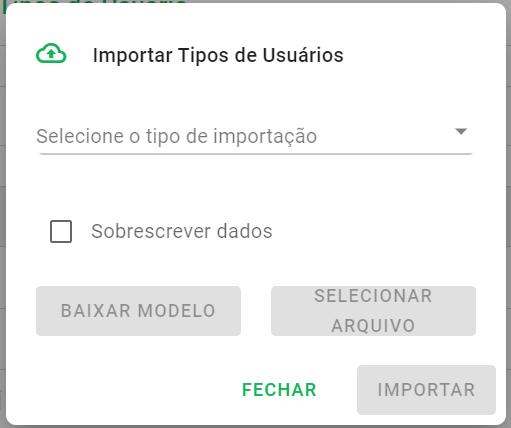
Para importar os dados, basta clicar em Selecionar Arquivo, localizar a planilha no seu computador com os dados a serem importados e clicar em Importar.
Caso ainda não possua essa planilha, é só selecionar o tipo de importação e clicar em Baixar Modelo. Com ela preenchida, localize o arquivo no seu computador e clique em Importar.
É possível editar as permissões de um tipo de usuário?
Sim!
Caso você queira acrescentar ou retirar alguma permissão de um tipo de usuário, é só ir até a tela de adicionar tipos de usuários, passar o cursor do mouse sobre o nome que deseja alterar e clicar em Editar no ícone destacado na imagem a seguir:
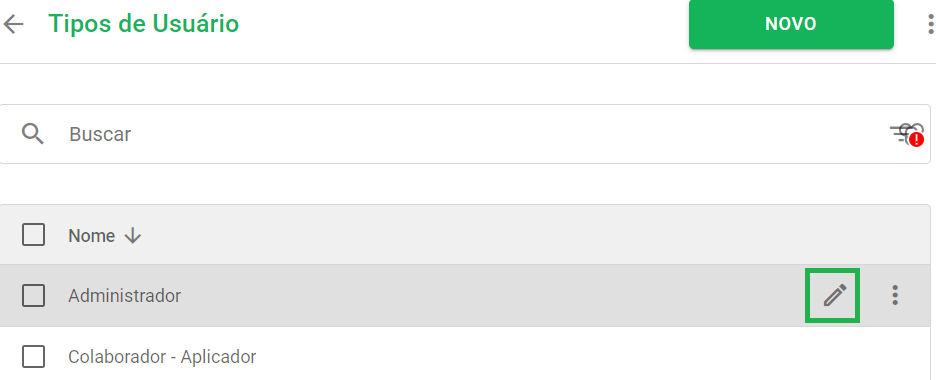
A tela de edição permite alterar os campos que foram definidos no momento do cadastro. Da mesma forma, é possível ativar ou desativar o vínculo do tipo de usuário, na aba de Usuários.
Ah, e não se esqueça de clicar em Salvar depois de fazer as modificações desejadas.
Como excluir um tipo de usuário?
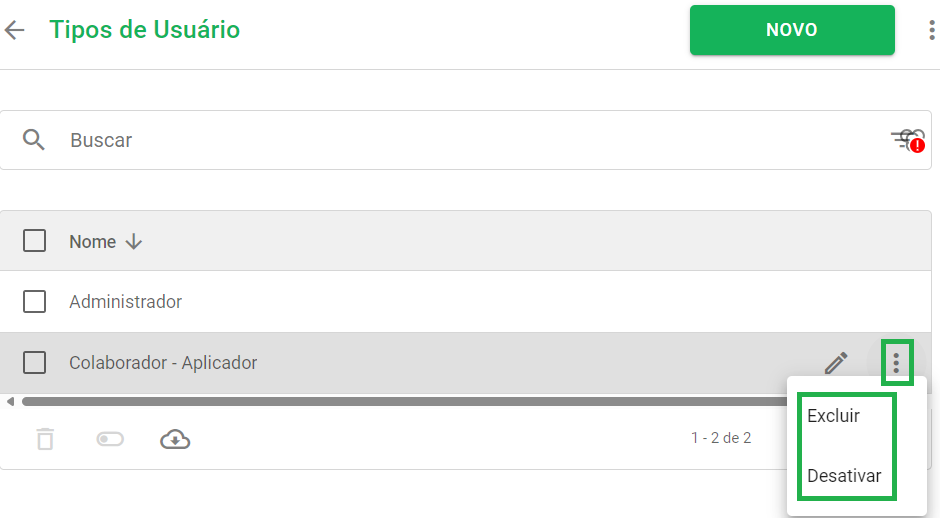
Ao lado da opção de editar, é possível excluir ou desativar um tipo de usuário, clicando nos três pontinhos e selecionando a opção que desejar:
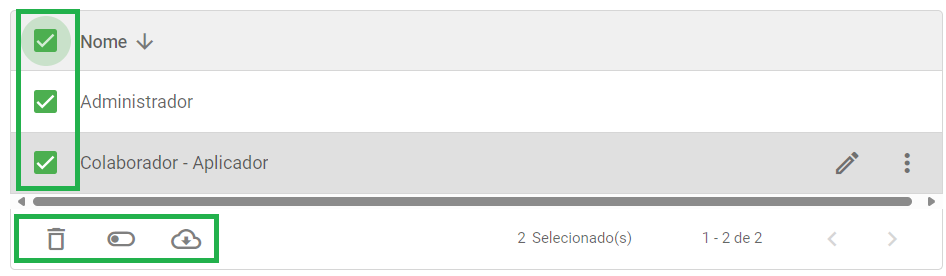
Caso você queira excluir, desativar ou exportar vários tipos de usuário de uma única vez, selecione as caixas correspondentes e aplique as ações em massa que ficam disponíveis no rodapé da página:
__________________________________________
❓Tem dúvidas? Entre em contato com nosso time de suporte.