En este artículo abordaremos todo lo relacionado con los Tipos de Usuario. Manténgase informado y sepa cómo administrar los diversos grupos y permisos dentro de su cuenta de Checklist Fácil.
- ¿Qué son los Tipos de Usuario?
- ¿Cuántos Tipos de Usuario es posible agregar en el plan Basic?
- ¿Cómo registrar un nuevo Tipo de Usuario?
- ¿Cómo vincular un tipo de usuario a un usuario?
- ¿Cómo importar Tipos de Usuario?
- ¿Es posible editar los permisos de un tipo de usuario?
- ¿Cómo eliminar un tipo de usuario?
¿Qué son los Tipos de Usuario?
Los Tipos de Usuario son como categorías que definen todas las acciones que un determinado usuario puede realizar dentro del sistema.
De este modo, es posible crear un tipo de usuario basado en las actividades que uno o más colaboradores desempeñarán dentro de Checklist Fácil.
Por ejemplo, si un empleado aplicará checklists, usted puede habilitar algunos permisos para su tipo de usuario, como aprobar o cancelar programaciones, visualizar planes de acción, y así sucesivamente.
¿Cuántos Tipos de Usuario es posible agregar en el plan Basic?
La cantidad máxima de tipos de usuarios que se pueden agregar son 3 (tres). En caso de que alcance la cantidad máxima y necesite registrar nuevos tipos, es posible suscribirse al plan Professional.
¿Cómo registrar un nuevo Tipo de Usuario?
Crear un tipo de usuario es muy sencillo. Vea los pasos a continuación:
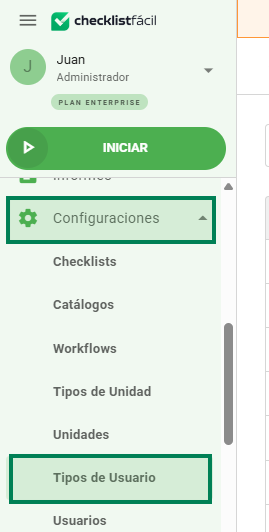
Paso 1: Acceda a la pestaña Configuraciones y Tipos de Usuario, en el menú lateral izquierdo del sistema:
Paso 2: Después, haga clic en Nuevo, en la esquina superior derecha de la pantalla:

Paso 3: La pantalla de nuevo tipo de usuario contiene dos pestañas - Permisos y Usuarios.
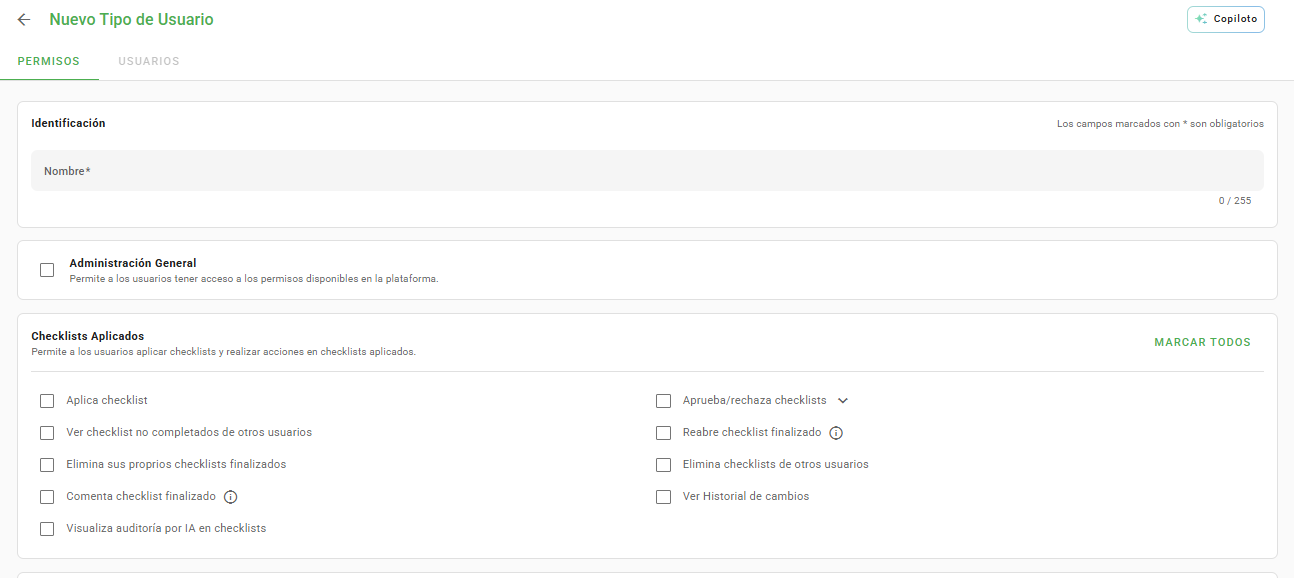
En la pestaña de Permisos usted deberá:
- Crear un nombre para identificar el tipo de usuario; y
- Seleccionar los permisos que este tipo de usuario tendrá.
Si usted desea que este tipo de usuario tenga todos los permisos disponibles, puede seleccionar la casilla Administración General.
De lo contrario, seleccione uno o más grupos de permisos (Parametrizaciones generales, Informes, Configuraciones y Planes de Acción) o solo aquellos específicos que usted desee que este tipo de usuario posea.
Paso 4: Después de nombrar y seleccionar los permisos de este tipo de usuario, déjelo activo y haga clic en Guardar. 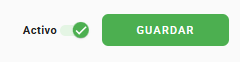
¡Listo, su tipo de usuario ha sido creado!
¿Cómo vincular un tipo de usuario a un usuario?
Con un tipo de usuario creado y sus permisos ya seleccionados, es hora de vincularlo a un usuario. Para realizar este vínculo, haga clic en la pestaña Usuarios, como en la imagen de abajo:
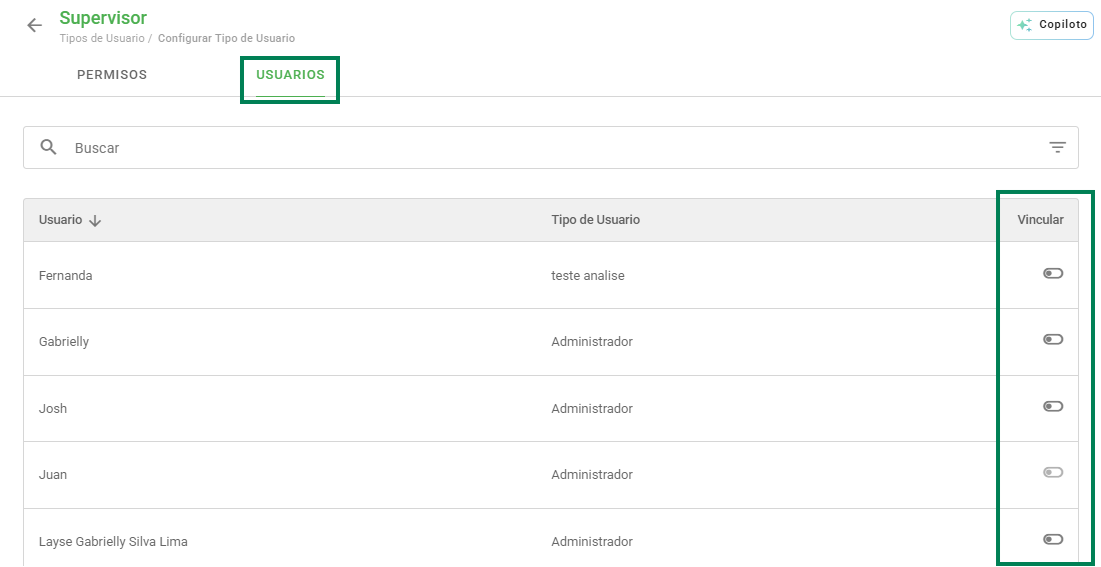
Si usted ya tiene usuarios registrados en su cuenta, simplemente vincúlelos en la casilla de selección y haga clic en guardar.
✅ ¿Aún no tiene usuarios registrados? Acceda a este artículo y sepa cómo: ➡️Haga clic aquí⬅️
¿Cómo importar Tipos de Usuario?
En caso de que usted ya tenga una hoja de cálculo con tipos de usuarios o si desea crear varios tipos de una sola vez, es posible realizar una importación.
Al acceder a la pantalla de agregar tipos de usuarios, haga clic en los tres puntos y, luego, en Importar:

Se abrirá un modal como el de la imagen de abajo. En él, usted tiene la opción de importar los datos de registro o los vínculos con usuarios, además de poder sobrescribir los datos ya existentes.
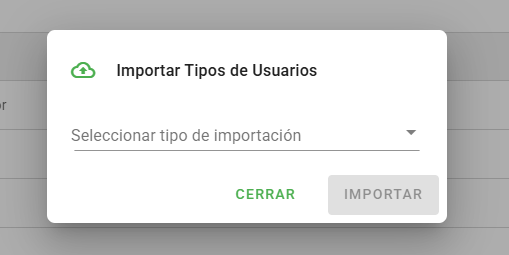
Para importar los datos, simplemente haga clic en Seleccionar archivo, localice la hoja de cálculo en su computadora con los datos a importar y haga clic en Importar.
Si aún no posee esta hoja de cálculo, solo seleccione el tipo de importación y haga clic en Descargar modelo. Una vez completada, localice el archivo en su computadora y haga clic en Importar.
¿Es posible editar los permisos de un tipo de usuario?
¡Sí!
En caso de que usted desee agregar o retirar algún permiso de un tipo de usuario, simplemente diríjase a la pantalla de agregar tipos de usuarios, pase el cursor del mouse sobre el nombre que desea alterar y haga clic en Editar en el ícono destacado en la imagen a continuación:
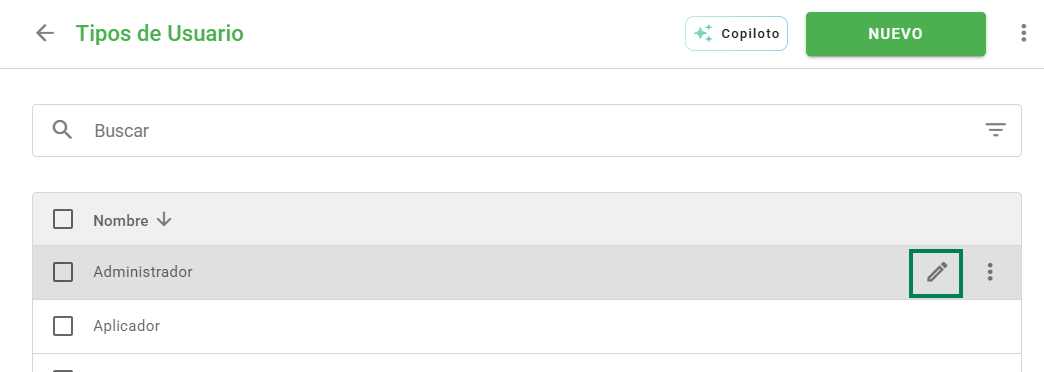
La pantalla de edición permite alterar los campos que fueron definidos en el momento del registro. De la misma forma, es posible activar o desactivar el vínculo del tipo de usuario, en la pestaña de Usuarios.
Ah, y no olvide hacer clic en Guardar después de realizar las modificaciones deseadas.
¿Cómo eliminar un tipo de usuario?
Al lado de la opción de editar, es posible eliminar o desactivar un tipo de usuario, haciendo clic en los tres puntos y seleccionando la opción que desee:
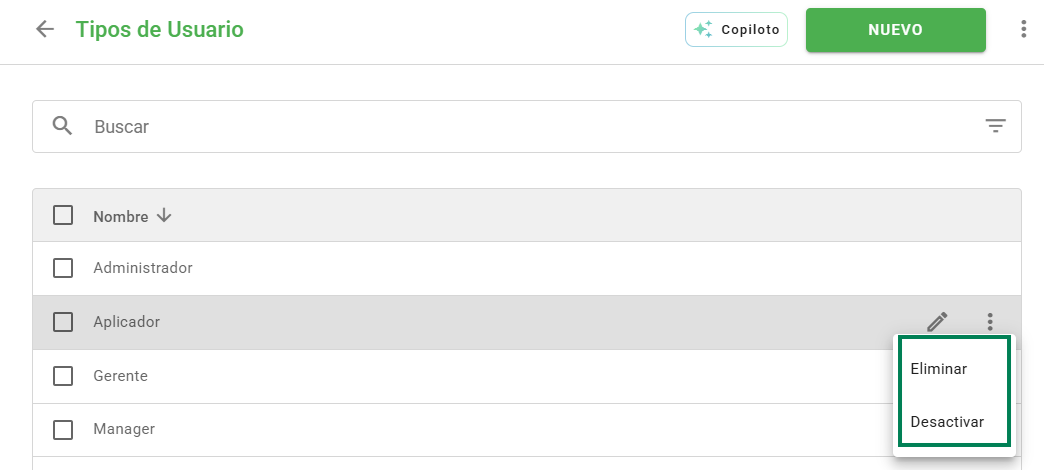
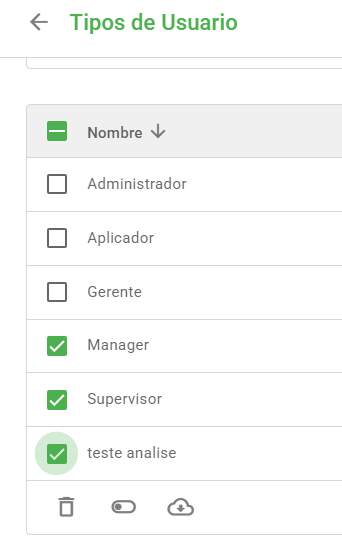
En caso de que usted desee eliminar, desactivar o exportar varios tipos de usuario de una sola vez, seleccione las casillas correspondientes y aplique las acciones masivas que están disponibles en el pie de página:
❓Tem dúvidas? Entre em contato com nosso time de suporte.