- O que são os vínculos do usuário?
- Como vincular um usuário a um departamento?
- Como vincular um usuário a uma unidade?
- Como vincular um usuário a um checklist?
- Vínculos de quem tem Administração Geral
- Como vincular vários usuários de uma vez?
- Quando as alterações passam a valer
- O usuário não encontra o checklist para aplicar
- Perguntas Frequentes (FAQ)
O que são os vínculos do usuário?
Os vínculos definem onde o usuário atua no Checklist Fácil: em quais departamentos, unidades e checklists ele trabalha. Já o Tipo de Usuário define o que ele pode fazer, por meio das permissões.
Os dois se complementam. Por exemplo, para aplicar um checklist, o usuário precisa estar vinculado ao checklist e à unidade, e o Tipo de Usuário dele precisa ter a permissão Aplica checklist.
Os vínculos são definidos nas abas DEPARTAMENTOS, UNIDADES e CHECKLISTS do cadastro do usuário. Para abrir o cadastro, acesse Configurações > Usuários e edite o usuário desejado. Se ainda não cadastrou o usuário, veja Como cadastrar um Usuário?
Cada aba tem o próprio botão SALVAR. Clique em SALVAR antes de trocar de aba: se você mudar de aba sem salvar, as alterações feitas são perdidas.
Como vincular um usuário a um departamento?
Na aba DEPARTAMENTOS, ligue a chave da coluna Vincular em cada departamento do qual o usuário faz parte e clique em SALVAR. O usuário pode ser vinculado a mais de um departamento.
A aba DEPARTAMENTOS aparece apenas para empresas que contrataram o módulo adicional de Departamentos. Nessas bases, o usuário só aplica checklists dos departamentos aos quais está vinculado.
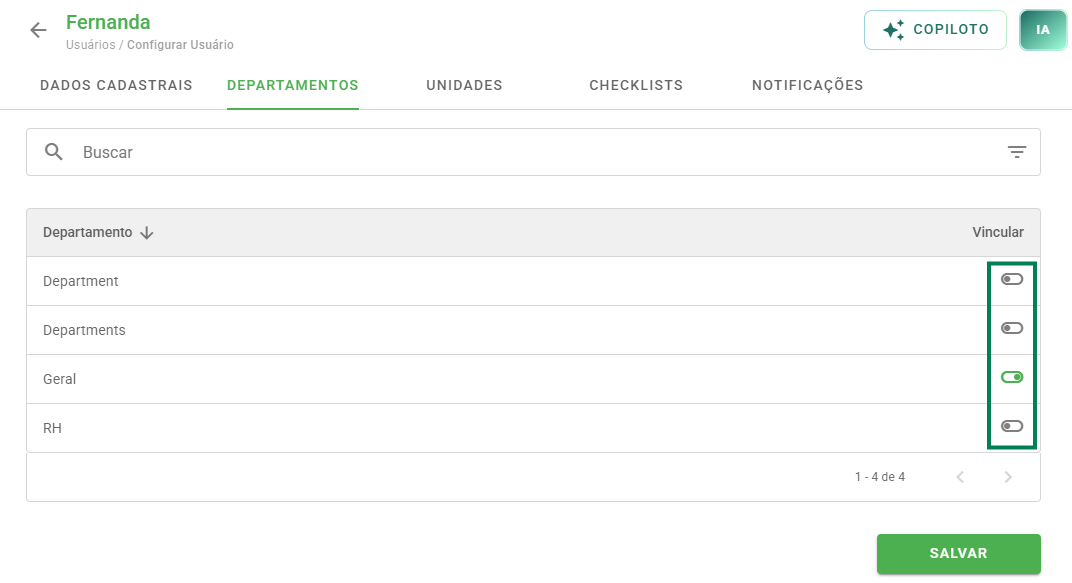
Aba DEPARTAMENTOS do cadastro do usuário, com a chave Vincular ao lado de cada departamento.
Para encontrar departamentos com mais facilidade, clique no ícone de filtro ao lado do campo Buscar. É possível filtrar por Ativo e por Exibir, que mostra apenas os departamentos Selecionado(s) ou Não selecionado(s). Depois, clique em FILTRAR. Para remover os filtros, clique em LIMPAR.
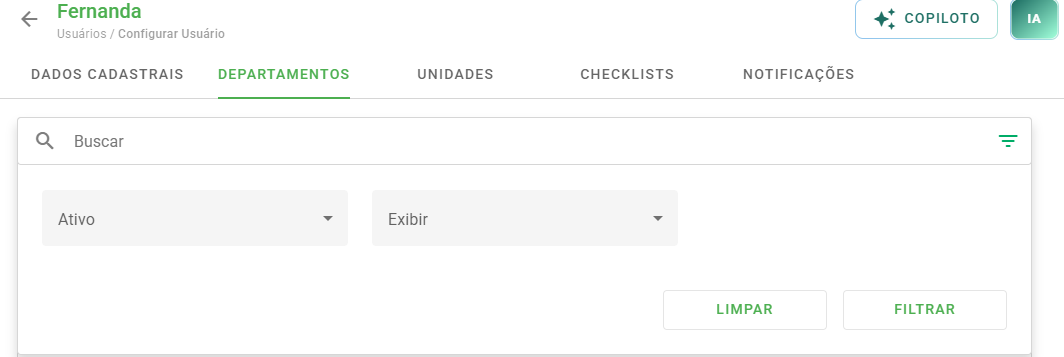
Filtro da aba DEPARTAMENTOS, com os campos Ativo e Exibir e os botões LIMPAR e FILTRAR.
Como vincular um usuário a uma unidade?
Na aba UNIDADES, a lista mostra o nome e o tipo de cada unidade. Ligue a chave da coluna Vincular nas unidades em que o usuário vai trabalhar e clique em SALVAR. O usuário pode ser vinculado a mais de uma unidade.
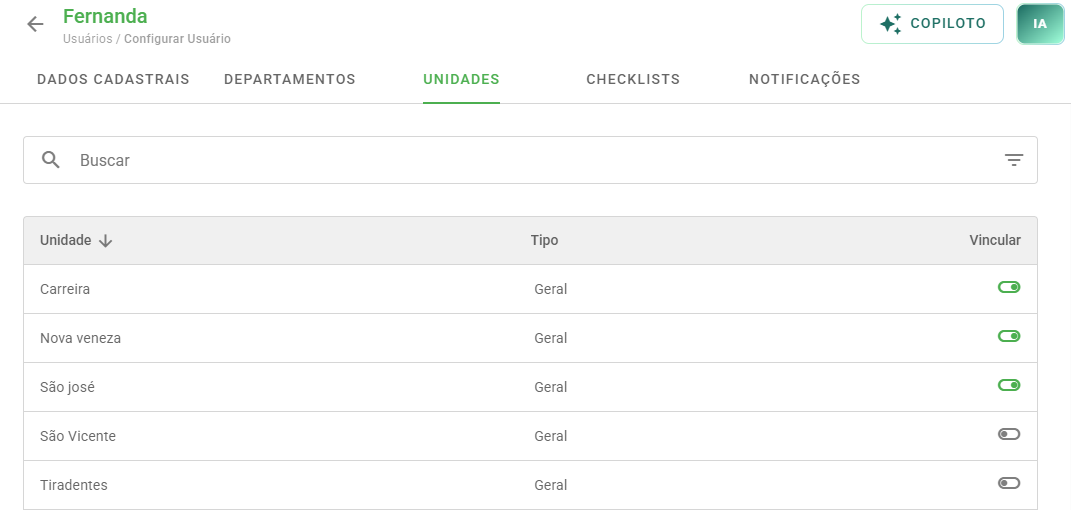
Aba UNIDADES do cadastro do usuário, com a lista de unidades, o tipo de cada uma e a chave Vincular.
No filtro desta aba, é possível buscar por Tipo de Unidade, Região/Grupo, Ativo e Exibir. O filtro por Região/Grupo ajuda a vincular todas as unidades de uma região de uma vez.
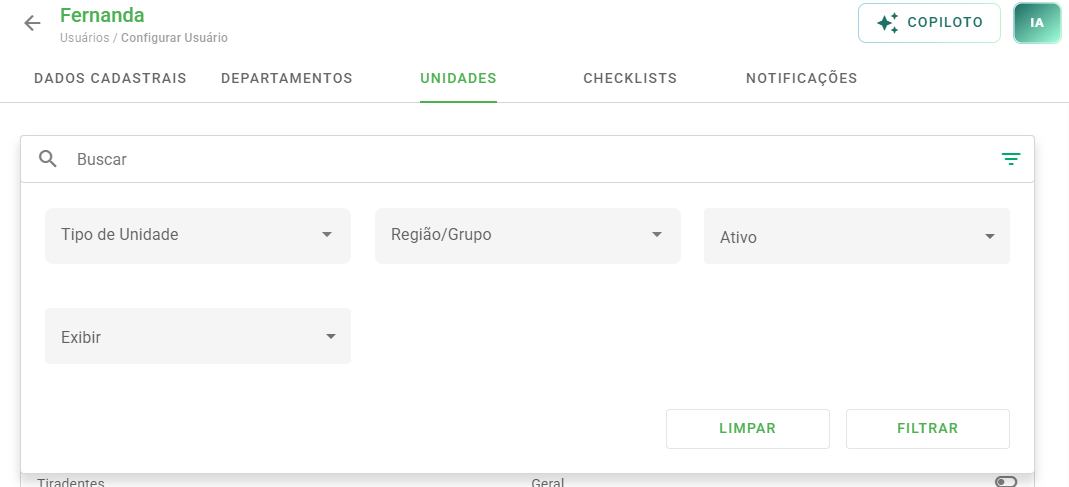
Filtro da aba UNIDADES, com os campos Tipo de Unidade, Região/Grupo, Ativo e Exibir.
Ainda não tem unidades cadastradas? Veja como no artigo O que são as Unidades e como criá-las?
Como vincular um usuário a um checklist?
Na aba CHECKLISTS, cada checklist tem três chaves:
- Aplica: permite que o usuário aplique o checklist.
- Relatório: permite que o usuário visualize os relatórios do checklist.
- E-mail: o usuário recebe os e-mails do checklist.
Ligue as chaves necessárias em cada checklist e clique em SALVAR.
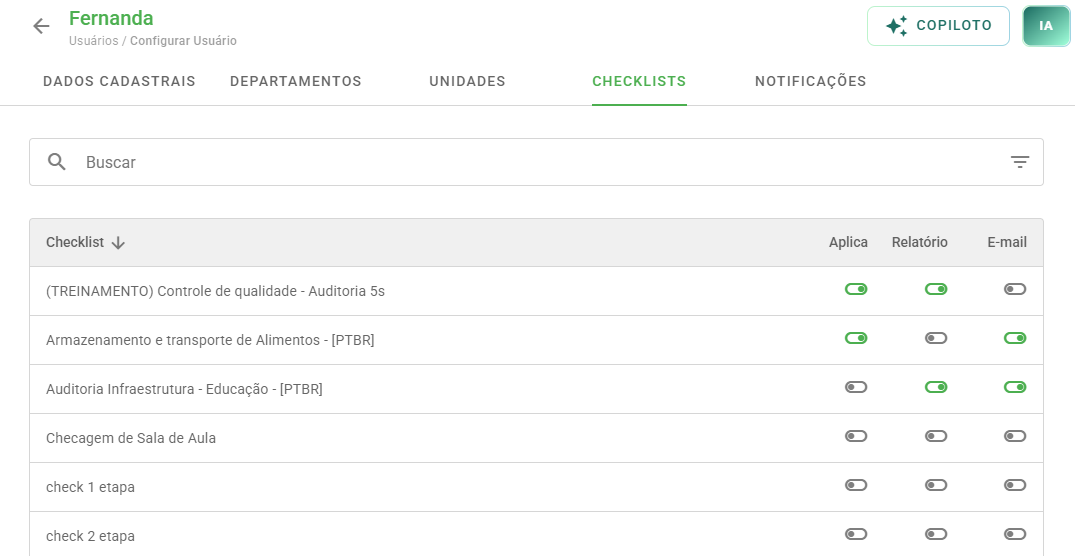
Aba CHECKLISTS do cadastro do usuário, com as chaves Aplica, Relatório e E-mail ao lado de cada checklist.
No filtro desta aba, é possível buscar por Departamentos, Tipos de Unidade, Ativo, Aplica checklists, Visualiza relatórios e Recebe emails. Assim, você confere rapidamente quais checklists o usuário já aplica, por exemplo.
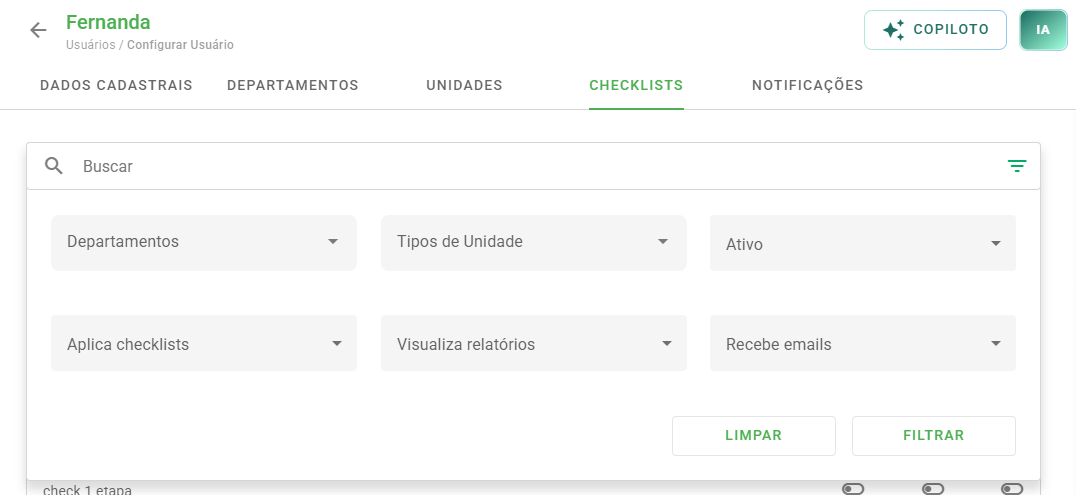
Filtro da aba CHECKLISTS, com os campos Departamentos, Tipos de Unidade, Ativo, Aplica checklists, Visualiza relatórios e Recebe emails.
Com a chave Relatório ligada, o usuário visualiza apenas os checklists que ele mesmo aplicou. Para ver também os checklists aplicados por outras pessoas, o Tipo de Usuário dele precisa ter a permissão Visualiza checklists de outros usuários, no grupo Checklists Aplicados.
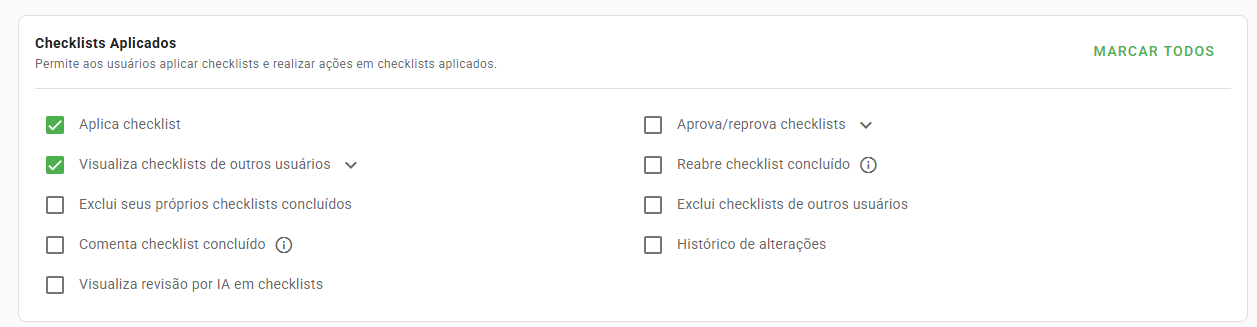
Grupo Checklists Aplicados nas permissões do Tipo de Usuário, com as permissões Aplica checklist e Visualiza checklists de outros usuários.
Saiba mais sobre essa permissão em Permissão: Acesso aos checklists de outros usuários.
Vínculos de quem tem Administração Geral
Usuários cujo Tipo de Usuário tem a permissão Administração Geral já ficam vinculados a todos os departamentos, unidades e checklists da base, inclusive aos que forem criados depois. Por isso, nas abas desses usuários, as chaves já aparecem ligadas.
A exceção é a chave E-mail da aba CHECKLISTS, que não vem ligada. A aba NOTIFICAÇÕES também pode ser personalizada normalmente.
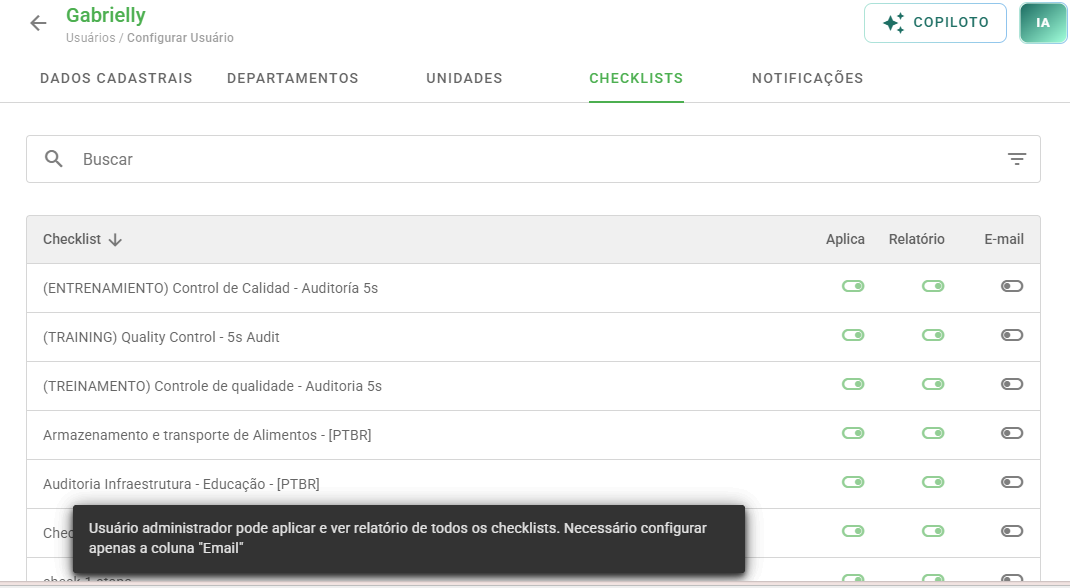
Aba CHECKLISTS de um usuário com Administração Geral: as chaves Aplica e Relatório aparecem ligadas e a chave E-mail aparece desligada.
Como vincular vários usuários de uma vez?
Além do cadastro de cada usuário, há outras formas de vincular várias pessoas de uma vez.
Pela unidade: acesse Configurações > Unidades, abra a unidade desejada e clique na aba USUÁRIOS. A lista mostra o nome e o Tipo de Usuário de cada pessoa. Ligue a chave da coluna Vincular nos usuários que devem ter acesso à unidade e clique em SALVAR.
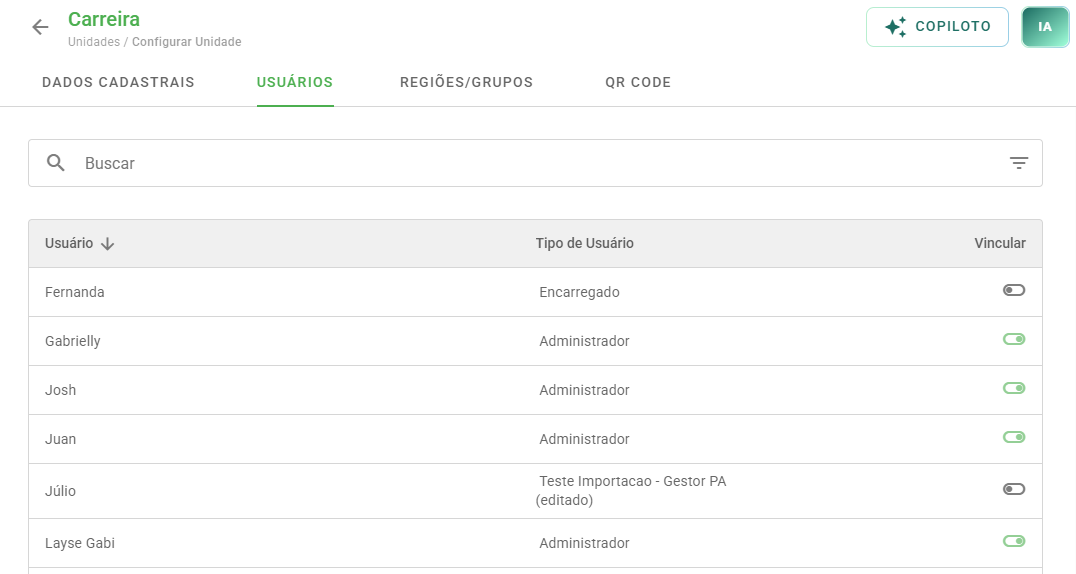
Aba USUÁRIOS no cadastro da unidade, com a lista de usuários, o Tipo de Usuário de cada um e a chave Vincular.
Pelo departamento: nas bases com o módulo de Departamentos, acesse Configurações > Departamentos, abra o departamento desejado e use a aba Usuários para vincular as pessoas.
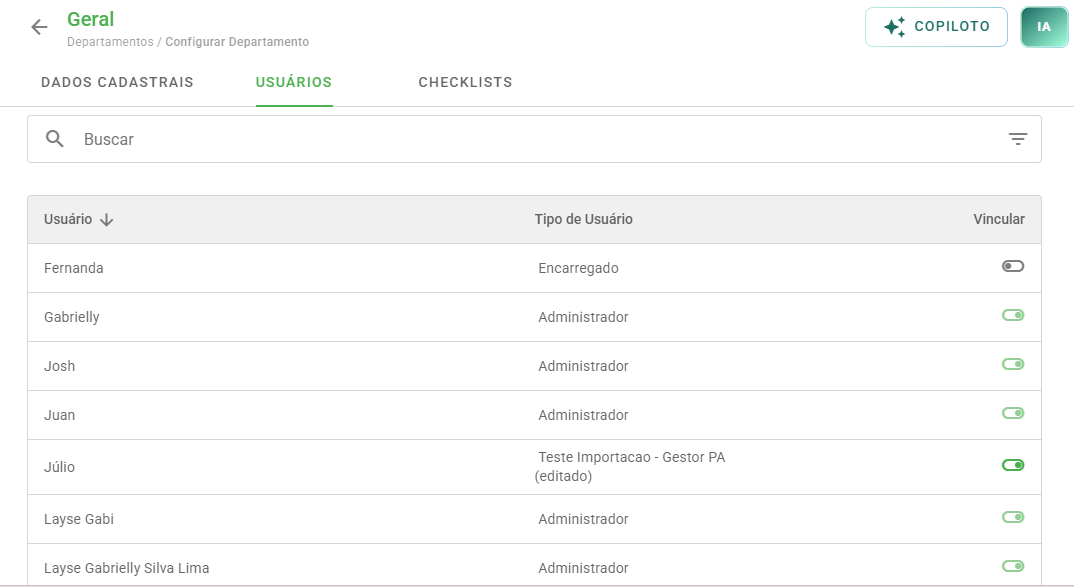
Aba Usuários no cadastro do departamento, onde é possível vincular vários usuários ao mesmo departamento.
Por planilha: para vincular muitos usuários a unidades, checklists ou departamentos, use a importação de vínculos. Veja o passo a passo em Como importar usuários via planilha?
Quando as alterações passam a valer
Depois de salvar, os novos vínculos passam a valer quando o usuário atualiza os dados. Na web, basta atualizar a página. No aplicativo, o usuário precisa atualizar os dados para que os checklists e as unidades novas apareçam.
O usuário não encontra o checklist para aplicar
Quando um checklist não aparece para o usuário aplicar, a causa costuma ser a falta de algum vínculo. Confira os pontos necesários abaixo:
- O Tipo de Usuário da pessoa tem a permissão Aplica checklist, no grupo Checklists Aplicados.
- O usuário está vinculado à unidade, na aba UNIDADES.
- A chave Aplica está ligada para o checklist, na aba CHECKLISTS.
- O checklist está vinculado à unidade.
- Nas bases com o módulo de Departamentos, o usuário está vinculado ao departamento do checklist, na aba DEPARTAMENTOS.
Caso o problema seja no aplicativo, depois de corrigir o que faltava, peça ao usuário que atualize os dados.
Perguntas Frequentes (FAQ)
1. Por que o checklist não aparece para o usuário aplicar?
Geralmente falta algum vínculo. O usuário precisa estar vinculado à unidade e ao checklist com a chave Aplica ligada. O checklist precisa estar vinculado à unidade, e o Tipo de Usuário precisa ter a permissão Aplica checklist. Se a base tiver o módulo de Departamentos, o usuário também precisa estar vinculado ao departamento do checklist.
2. Dá para vincular um usuário a mais de uma unidade ou departamento?
Sim. Ligue a chave Vincular em todas as unidades ou departamentos desejados e clique em SALVAR.
3. Consigo vincular vários usuários de uma vez?
Sim. Você pode usar a aba USUÁRIOS no cadastro da unidade, a aba Usuários no cadastro do departamento ou a importação de vínculos por planilha.
4. O usuário consegue ver os checklists aplicados por outras pessoas?
Com a chave Relatório ligada, ele vê apenas os checklists que ele mesmo aplicou. Para ver os de outras pessoas, o Tipo de Usuário dele precisa ter a permissão Visualiza checklists de outros usuários.
5. Vinculei o usuário, mas o checklist não apareceu no aplicativo. O que fazer?
Peça ao usuário que atualize os dados no aplicativo. Os novos vínculos só aparecem depois da atualização.
6. Fiz os vínculos, troquei de aba e perdi tudo. Por quê?
Cada aba precisa ser salva separadamente. Ao trocar de aba sem clicar em SALVAR, as alterações são perdidas.
7. Preciso vincular o administrador às unidades e checklists?
Não. Quem tem a permissão Administração Geral já fica vinculado a todos os departamentos, unidades e checklists, inclusive aos criados depois. Apenas a chave E-mail da aba CHECKLISTS e a aba NOTIFICAÇÕES precisam ser configuradas, se desejar.
❓Tem dúvidas? Entre em contato com nosso time de suporte.