La Encuesta de Satisfacción es un modelo de checklist especial donde usted puede recopilar evaluaciones de personas externas, sin la necesidad de inicio de sesión o registro de usuario en la plataforma.
A diferencia del checklist estándar, enfocado en auditorías técnicas, la encuesta es ideal para medir la satisfacción de clientes (NPS), recopilar comentarios de servicios o realizar inspecciones abiertas a través de un Enlace público o Código QR.
- Principales diferencias y limitaciones
- Cómo crear una Encuesta de Satisfacción
- Configurando la Estructura
- Cómo obtener el Enlace y Código QR
- Preguntas Frecuentes (FAQ)
Principales diferencias y limitaciones
Para garantizar la accesibilidad vía enlace externo, la Encuesta de Satisfacción posee algunas diferencias estructurales en relación con el checklist estándar. Es fundamental comprender estas limitaciones antes de crear su formulario:
- Acceso: No exige usuario y contraseña. Cualquier persona con el enlace puede responder.
- Ítems Especiales: No soporta ítems que exigen hardware específico o validación de sistema, como GPS (Geolocalización) y Lectura de Código de Barras.
- Complementos: No dispone de los recursos de Plan de acción y Firma, ya que no hay un usuario con la sesión iniciada para responsabilizarse de la gestión.
Consejo: Utilice la Encuesta de Satisfacción cuando necesite un volumen de respuestas de personas diversas. Para auditorías técnicas que exigen comprobación de lugar (GPS) y gestión de No conformidades, utilice el Checklist estándar.Cómo crear uma Encuesta de Satisfacción
El proceso de creación es muy similar al de un checklist común, con una diferencia importante en las configuraciones iniciales.
1. Acceda al menú Configuraciones y haga clic en Checklists.
2. Haga clic en el botón Nuevo y seleccione Nuevo Checklist.
3. En la pestaña Datos de Registro, localice el campo "Tipo de checklist" y cámbielo a Encuesta de satisfacción.
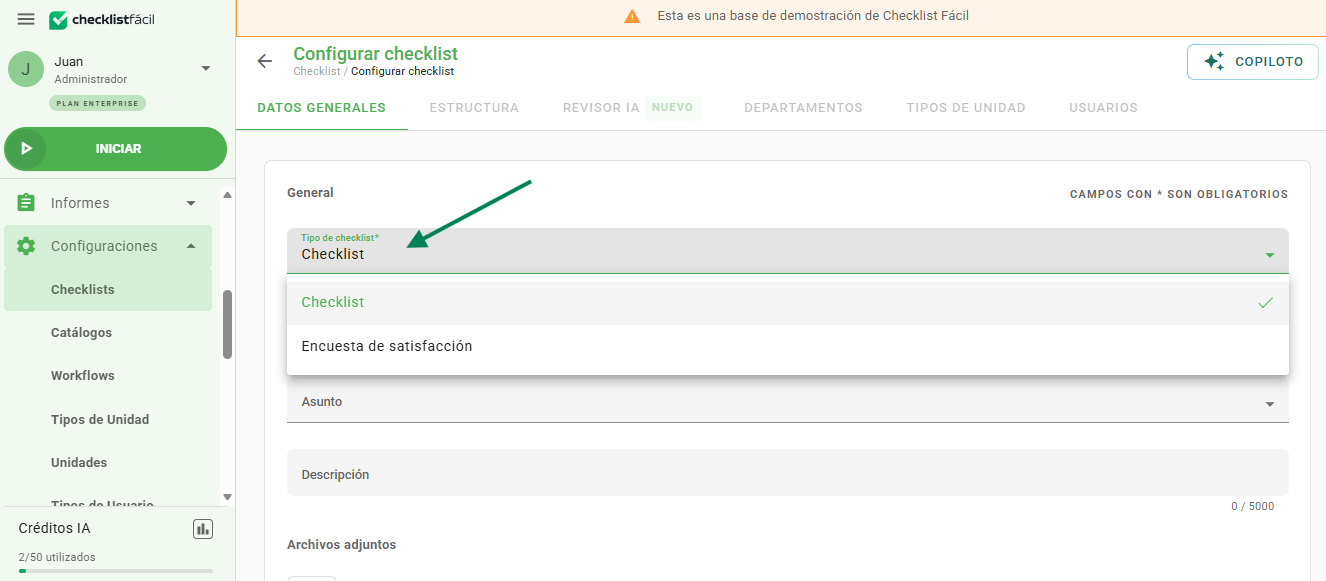
Al seleccionar este tipo, surgirán nuevas opciones de personalización en la pestaña de Personalización:
- Mensaje de finalización: Texto que aparecerá en la pantalla del usuario tan pronto como éste finalice el envío de las respuestas.
- Imagen de encabezado: Permite insertar el logotipo de su empresa o banner de la campaña en la parte superior del formulario (medidas recomendadas: 300x100 píxeles).
Configurando la Estructura
En la pestaña Estructura, usted debe crear las preguntas (ítems) que el cliente responderá. Puede utilizar:
- Ítems evaluativos (Sí/No, Notas, Caritas de humor).
- Campos de texto (para comentarios y sugerencias).
- Listas de selección única o múltiple.
- Campos de fecha y hora.
- Tipo numérico.
- Registro.
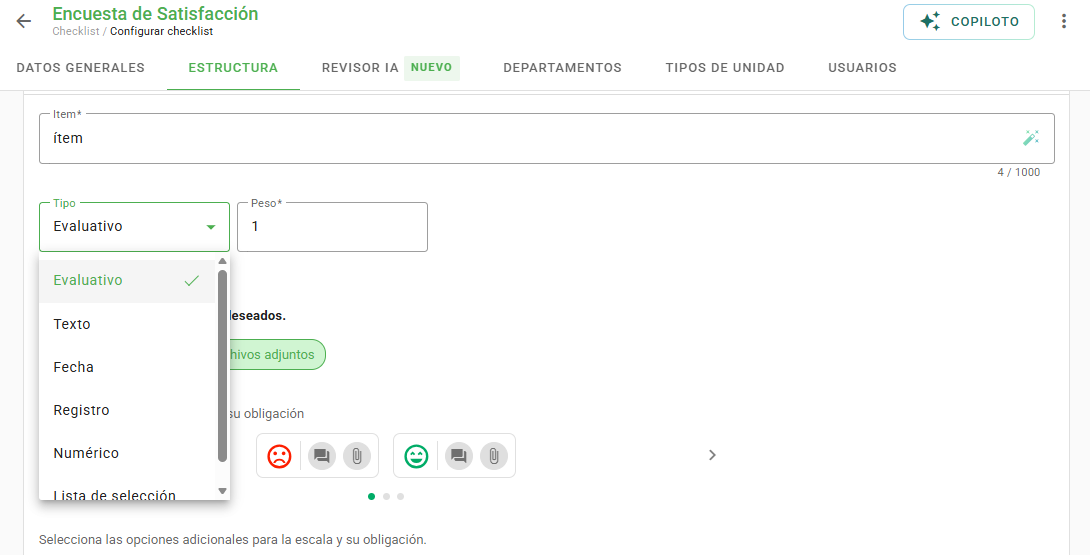
Atención: Recuerde que los ítems especiales como el GPS y Código de Barras no funcionarán en este modo.Cómo obtener el Enlace y Código QR
Después de guardar su encuesta, usted necesitará los datos de acceso para difundirla a sus usuarios.
1. Vuelva a la pantalla de listado de Checklists.
2. Localice la Encuesta de Satisfacción creada.
3. Haga clic en el ícono de Enlace (ícono de cadena).
4. En la ventana que se abra, encontrará el Enlace directo y la imagen del Código QR para descargar.
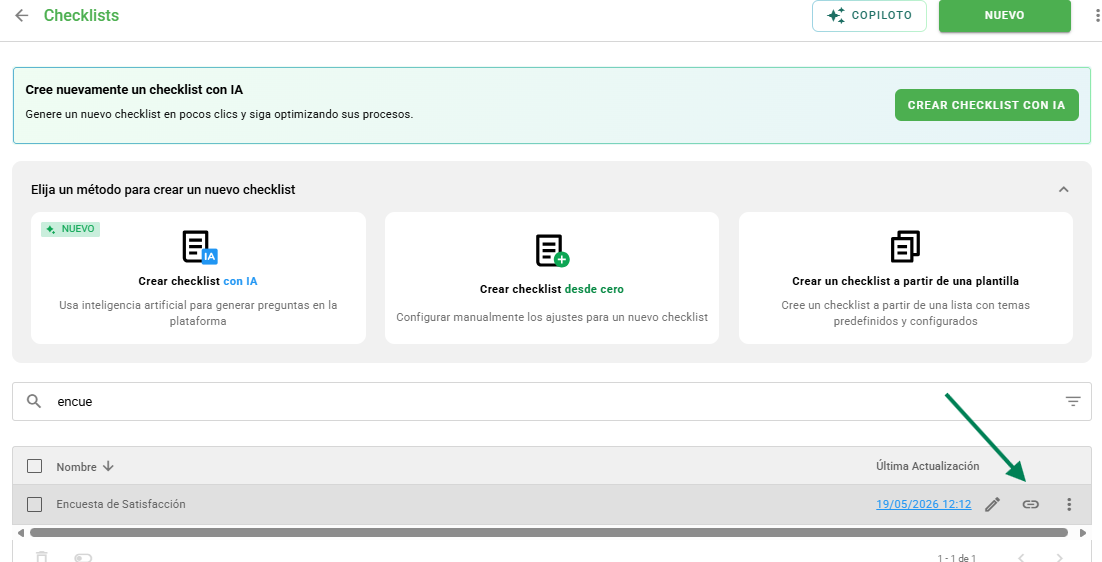
Idea de uso: Imprima el Código QR y colóquelo en lugares estratégicos de su empresa (mostrador de atención, mesas, puertas de salida) para incentivar los comentarios inmediatos del cliente.Preguntas Frecuentes (FAQ)
1. ÍEs posible aplicar un checklist estándar vía enlace?
No. La funcionalidad de enlace externo y Código QR público es exclusiva de la Encuesta de Satisfacción. El checklist estándar exige inicio de sesión en la plataforma para ser aplicado.
2. ÍPuedo usar GPS en la encuesta?
No. Los ítems especiales como GPS y código de barras no están disponibles en la encuesta de satisfacción.
3. ÍEs posible editar alguna información de un checklist?
No, no es posible modificar el tipo de checklist después de que ya ha sido guardado. En caso de que necesite un checklist con un tipo diferente, será necesario crear un nuevo checklist.
❓Tem dúvidas? Entre em contato com nosso time de suporte.