A Pesquisa de Satisfação é um modelo de checklist especial onde você pode coletar avaliações de pessoas externas, sem a necessidade de login ou cadastro de usuário na plataforma.
Diferente do checklist padrão, focado em auditorias técnicas, a pesquisa é ideal para medir a satisfação de clientes (NPS), coletar feedbacks de serviços ou realizar vistorias abertas através de um Link público, ou QR Code.
- Principais diferenças e limitações
- Como criar uma Pesquisa de Satisfação
- Configurando a Estrutura
- Como obter o Link e QR Code
- Perguntas Frequentes (FAQ)
Principais diferenças e limitações
Para garantir a acessibilidade via link externo, a Pesquisa de Satisfação possui algumas diferenças estruturais em relação ao checklist padrão. É fundamental compreender estas limitações antes de criar o seu formulário:
- Acesso: Não exige usuário e senha. Qualquer pessoa com o link pode responder.
- Itens Especiais: Não suporta itens que exigem hardware específico ou validação de sistema, como GPS (Geolocalização) e Leitura de Código de Barras.
- Complementos: Não dispõe dos recursos de Plano de Ação e Assinatura, pois não há um usuário logado para se responsabilizar pela tratativa.
Dica: Utilize a Pesquisa de Satisfação quando precisar de volume de respostas de pessoas diversas. Para auditorias técnicas que exigem comprovação de local (GPS) e tratativa de não conformidades, utilize o Checklist Padrão.Como criar uma Pesquisa de Satisfação
O processo de criação é muito semelhante ao de um checklist comum, com uma diferença importante nas configurações iniciais.
1. Acesse o menu Configurações e clique em Checklists.
2. Clique no botão Novo e selecione Novo Checklist.
3. Na aba Dados Cadastrais, localize o campo "Tipo de checklist" e altere para Pesquisa de satisfação.
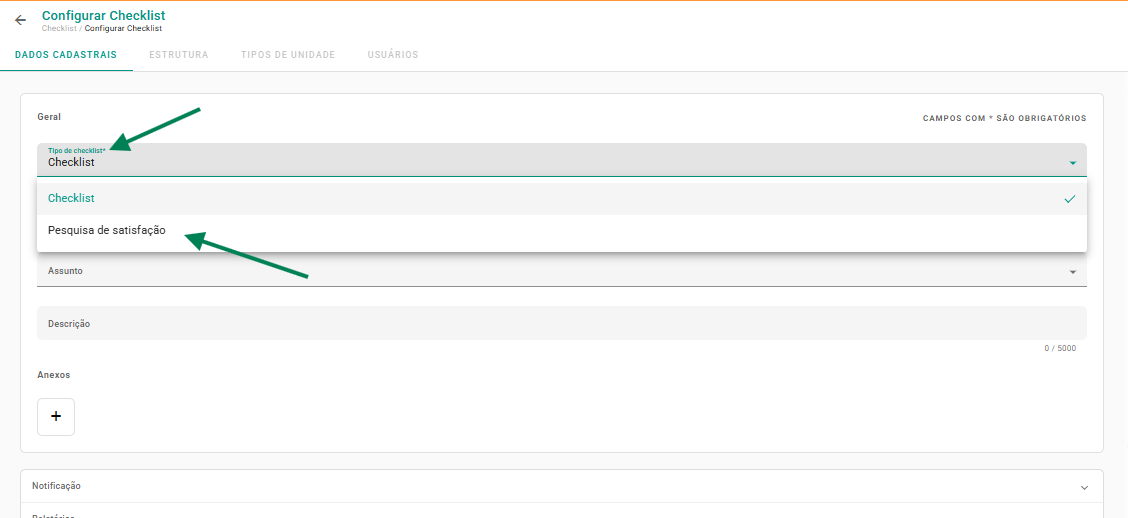
Ao selecionar este tipo, novas opções de personalização surgirão na aba de Personalização:
- Mensagem de conclusão: Texto que aparecerá na tela do usuário assim que ele finalizar o envio das respostas.
- Imagem de cabeçalho: Permite inserir o logotipo da sua empresa ou banner da campanha no topo do formulário (medidas recomendadas: 300x100 pixels).
Configurando a Estrutura
Na aba Estrutura, você deve criar as perguntas (itens) que o cliente responderá. Você pode utilizar:
- Itens avaliativos (Sim/Não, Notas, Carinhas de humor).
- Campos de texto (para comentários e sugestões).
- Listas de seleção única ou múltipla.
- Campos de data e hora.
- Tipo numérico.
- Cadastro.
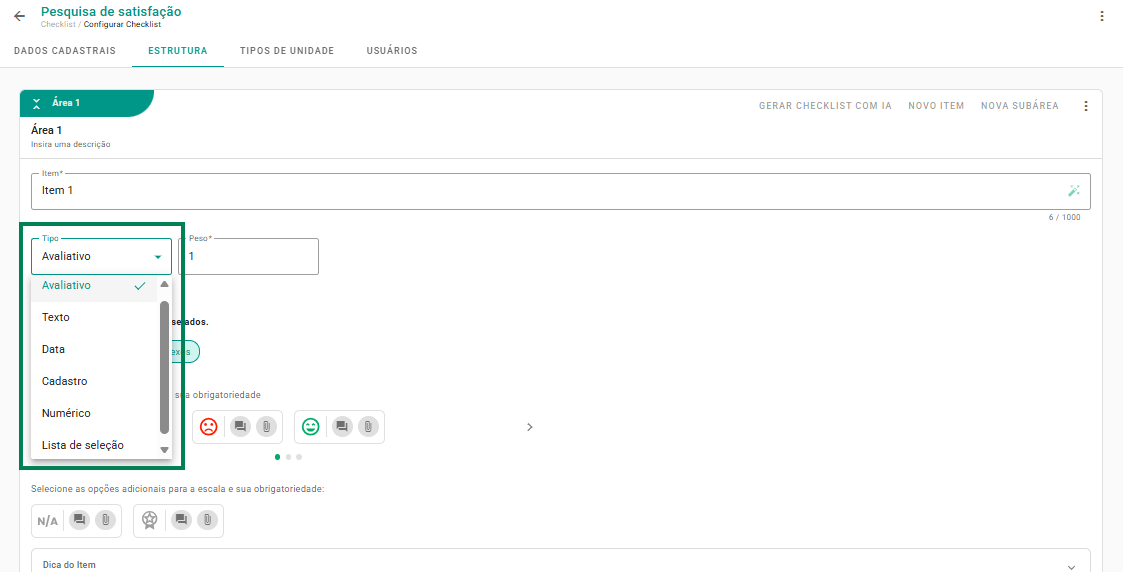
Atenção: Lembre-se que itens especiais como o GPS e Código de Barras não funcionarão neste modo.Como obter o Link e QR Code
Após salvar sua pesquisa, você precisará dos dados de acesso para divulgar aos seus usuários.
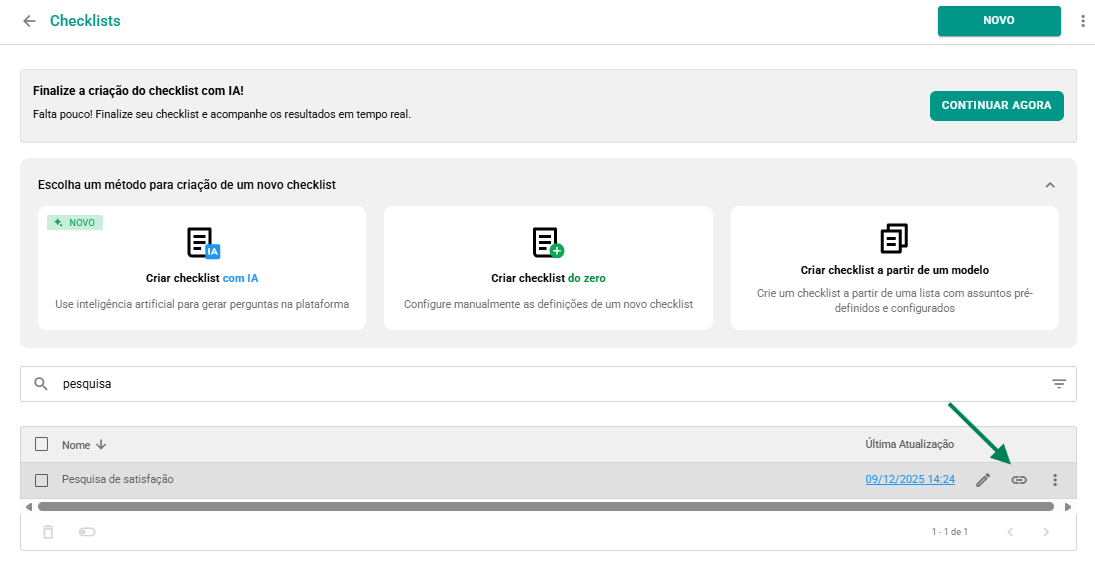
1. Volte para a tela de listagem de Checklists.
2. Localize a Pesquisa de Satisfação criada.
3. Clique no ícone de Link (ícone de corrente).
4. Na janela que abrir, você encontrará o Link direto e a imagem do QR Code para download.
Ideia de uso: Imprima o QR Code e coloque em locais estratégicos da sua empresa (balcão de atendimento, mesas, portas de saída) para incentivar o feedback imediato do cliente.Perguntas Frequentes (FAQ)
1. É possível aplicar um checklist padrão via link?
Não. A funcionalidade de link externo e QR Code público é exclusiva da Pesquisa de Satisfação. O checklist padrão exige login na plataforma para ser aplicado.
2. Posso usar GPS na pesquisa?
Não. Itens especiais como GPS e código de barras não estão disponíveis na pesquisa de satisfação.
3. É possível editar alguma informação de um checklist?
Não, não é possível alterar o tipo de checklist depois que ele já foi salvo. Caso precise de um checklist com um tipo diferente, será necessário criar um novo checklist.
❓Tem dúvidas? Entre em contato com nosso time de suporte.