- ¿Qué se transfiere a la copia?
- Paso a paso: Cómo duplicar
- Reglas importantes
- ¡Consejo de oro!
- Preguntas frecuentes (FAQ)
¿Necesita crear un nuevo Checklist basado en un modelo que usted ya utiliza? Ahora, en lugar de comenzar de cero, ¡usted puede simplemente duplicar una estructura existente!
Esta funcionalidad le permite aprovechar todas las configuraciones, preguntas y vínculos de un Checklist o encuesta, ahorrando tiempo y garantizando la estandarizació{n} de sus procesos.
¿Qué se transfiere a la copia?
Para facilitar su organización, separamos lo que el sistema traslada al nuevo archivo y lo que permanece solo en el original:
Se copia:
- Datos de registro: Configuraciones generales y observaciones.
- Estructura: Todos los sectores, grupos y preguntas.
- Configuraciones de los Recursos de la IA: Si el modelo original utiliza IA, la copia también tendrá las mismas definiciones.
- Vínculos: Todas las asociaciones configuradas en el modelo original.
No se copia:
- Historial de respuestas: El nuevo Checklist nace "limpio", sin recolecciones anteriores.
- Indicadores y Dashboards: Los resultados y gráficos permanecen vinculados solo al original.
- Programaciones: Los envíos programados no se replican automáticamente.
- Historial de ediciones: El nuevo Checklist inicia su propio registro de cambios.
Importante: La copia recibe un nuevo identificador interno (ID) exclusivo. El ID del Checklist original nunca se reutiliza ni se sobrescribe.
Paso a paso: Cómo duplicar
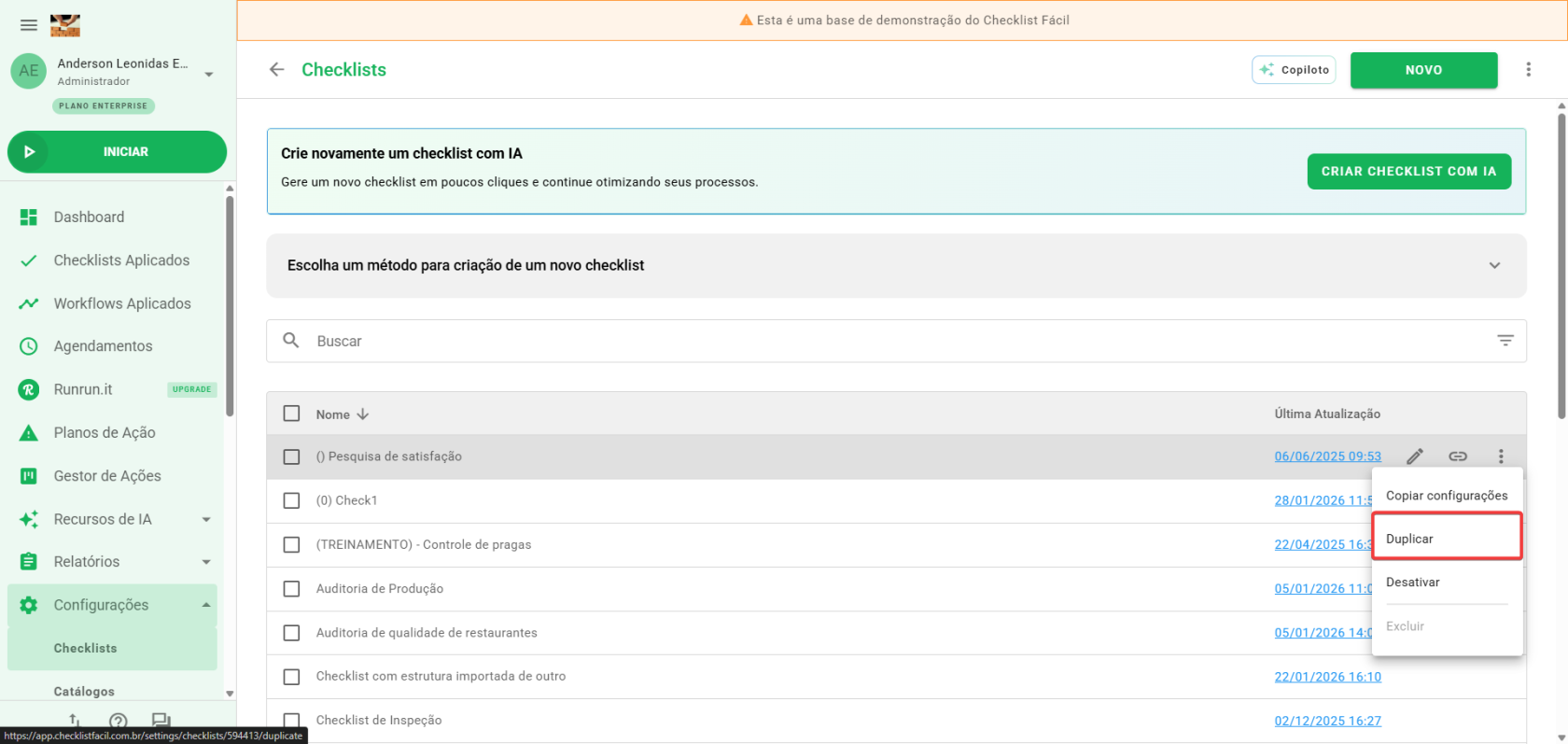
1. Localice el modelo: Acceda a la lista de Checklists o Encuestas de Satisfacción y localice el modelo que desea duplicar.
2. Seleccione la opción Duplicar: Haga clic en los tres puntos y, a continuación, en "Duplicar" (disponible tanto para modelos activos como inactivos).
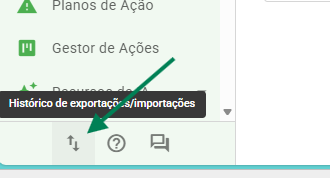
3. Siga el proceso: El sistema procesará la copia en segundo plano. Usted puede seguir el progreso en la pantalla de Importaciones/Exportaciones.
4. Acceda al nuevo Checklist: En la fila de Importaciones, una vez que el estado aparezca como "Completado", haga clic en el botón Abrir en la línea de la operación para acceder a la estructura creada.
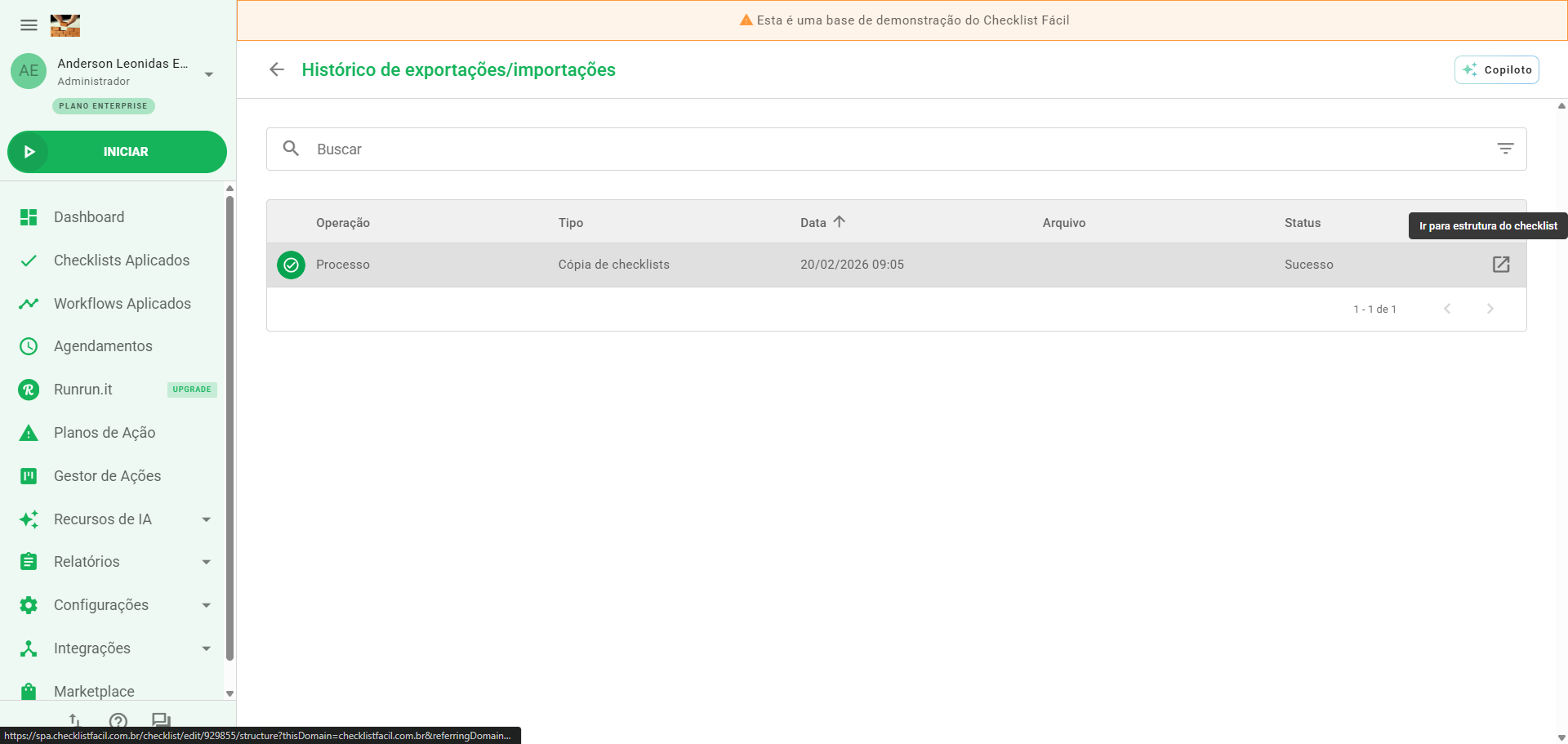
En caso de error: Si la duplicación falla (por ejemplo, si el Checklist original no está accesible en ese momento), la operación aparecerá como Falla en la fila de Importaciones. No se creará ningún Checklist parcial y podrá intentar la operación nuevamente.
Reglas importantes
- Estado inicial: Por seguridad, todo Checklist duplicado nace con el estado Inactivo. Esto le permite revisar el contenido y realizar ajustes antes de habilitarlo para su uso en campo.
- Nombre del archivo: El nuevo Checklist recibirá el nombre original seguido del sufijo "(copia)". Ejemplo: “Checklist de Auditoría” → “Checklist de Auditoría (copia)”. Usted puede cambiar este nombre libremente en las configuraciones.
- Activación: Cuando esté todo listo, recuerde Activar manualmente el nuevo Checklist para que esté disponible para su cumplimentación.
- Permisos: Esta función está disponible para todos los usuarios que ya poseen permiso de creación y edición de Checklists en el sistema.
¡Consejo!
Si usted tiene muchos procesos ejecutándose en la fila de Importaciones, utilice el filtro por Tipo y seleccione "Copia de Checklists". Así, encontrará rápidamente el enlace para comenzar a editar su nueva estructura.
Preguntas frecuentes (FAQ)
1. ¿Puedo duplicar un Checklist que está inactivo?
¡Sí! La opción de duplicar está disponible tanto para modelos activos como inactivos, siempre que no hayan sido eliminados del sistema.
2. ¿Qué sucede con las programaciones del Checklist original?
Estas permanecen vinculadas solo al original. Si usted desea que el nuevo Checklist tambén tenga envíos automáticos, será necesario configurar las nuevas programaciones manualmente.
3. ¿Activar la copia desactiva el Checklist original?
No. No existe una relación automática entre ambos. Si usted desea sustituir el modelo antiguo por el nuevo, deberá inactivar el original manualmente.
❓Tem dúvidas? Entre em contato com nosso time de suporte.