- Visión general
- Biblioteca de campos personalizados
- Modelos de Plan de acción
- Vinculación del modelo en el Checklist
- Uso en la aplicación (Web y Mobile)
- Beneficios para tu operación
- Preguntas Frecuentes (FAQ)
Visión general
El módulo de Plan de acción Personalizado fue creado para que tu empresa tenga total autonomía al tratar no conformidades. Con él, defines exactamente qué información debe recopilar tu equipo, adaptando el sistema a tu proceso operativo de forma sencilla e intuitiva.
El módulo de Plan de acción Personalizado es una funcionalidad del plan Enterprise. Para utilizar estas configuraciones, el recurso debe estar activo en tu cuenta; si aún no visualizas las opciones, ponte en contacto con tu Gerente de Cuentas (CS) para solicitar la activación en la base.Biblioteca de campos personalizados
El primer paso es definir las "preguntas" o información que no pueden faltar en tu Plan de acción. Para gestionar estas opciones, accede a: Configuraciones > Personalizar Plan de acción > Gestionar campos personalizados.
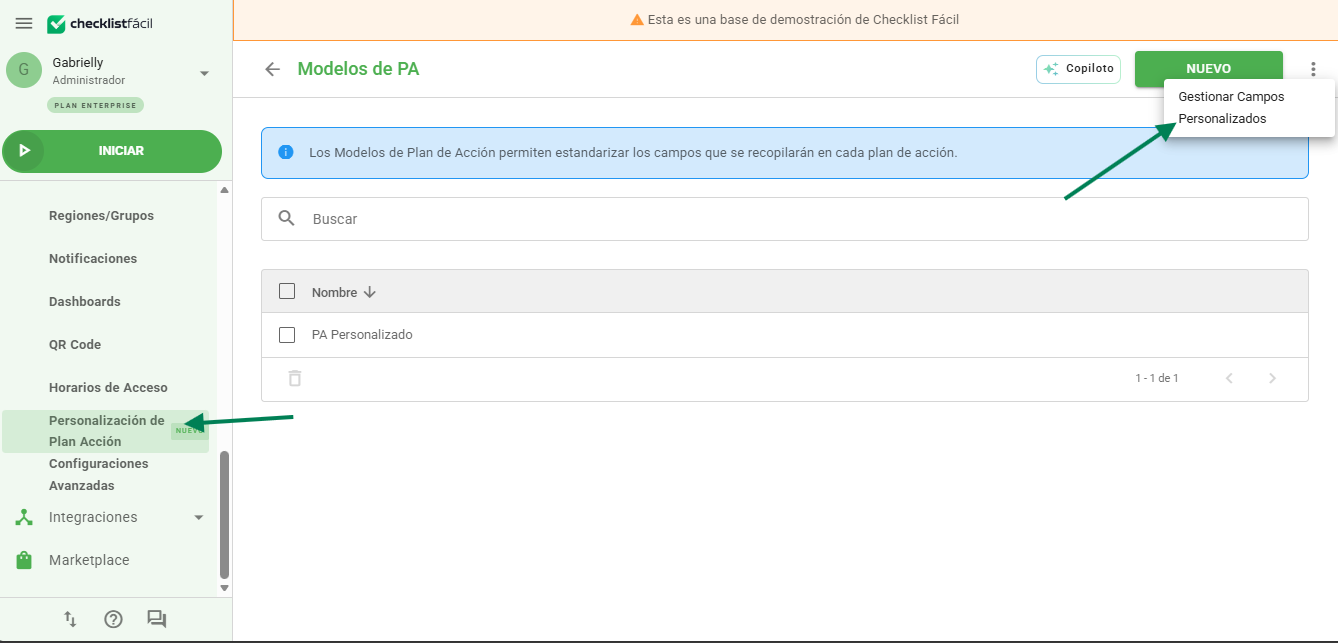
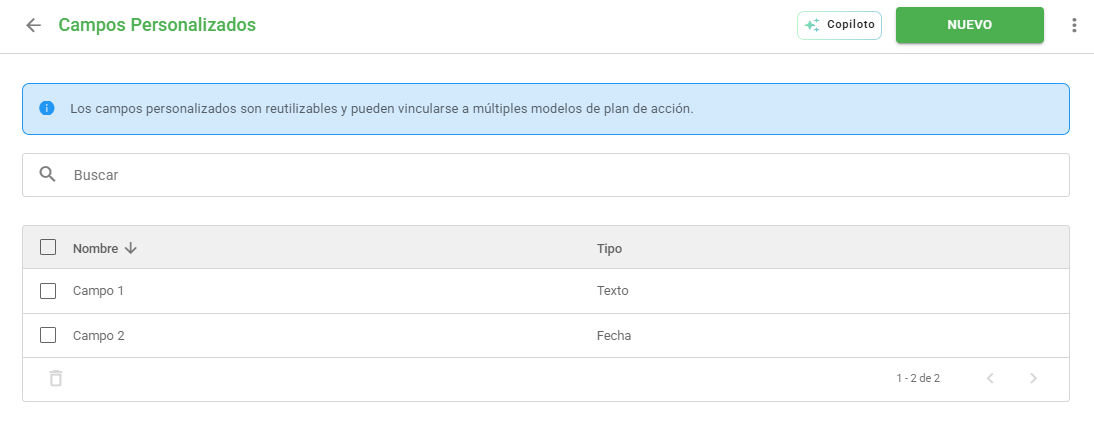
En esta pantalla, creas una biblioteca única. Esto significa que creas el campo una vez y puedes reutilizarlo en tantos modelos como desees, manteniendo tu entorno organizado.
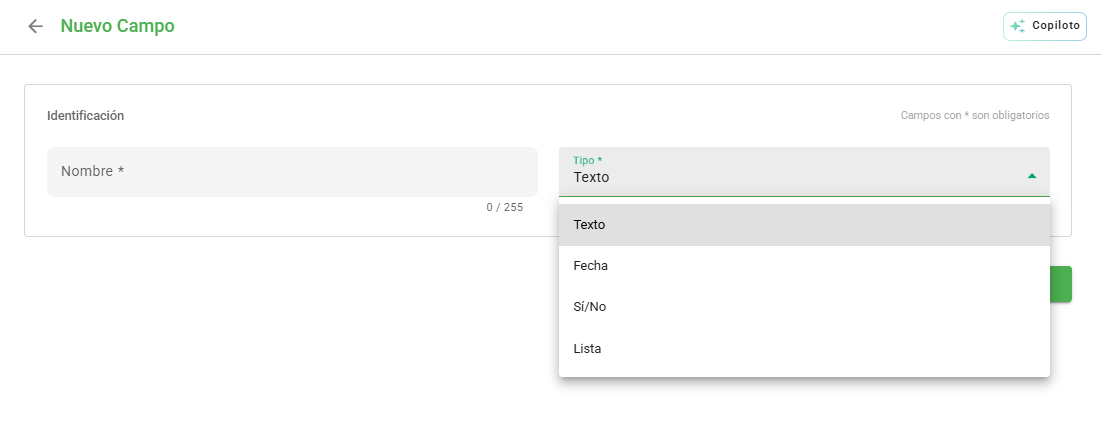
Al hacer clic en Nuevo, eliges el nombre del campo y el tipo de respuesta que el usuario debe proporcionar:
- Sí / No: Para validaciones rápidas y objetivas.
- Lista de selección: Para cuando el usuario debe elegir entre opciones predefinidas por ti.
- Texto: Ideal para descripciones detalladas u observaciones.
- Fecha: Para registrar plazos de entrega o programaciones.
Piensa en la biblioteca como una caja de herramientas. Eliges las herramientas adecuadas (campos) para cada tipo de reparación que sea necesaria.Modelos de Plan de acción
Con tus campos creados, es hora de montar el modelo que tu equipo visualizará. Accede a Configuraciones > Personalizar Plan de acción > Nuevo.
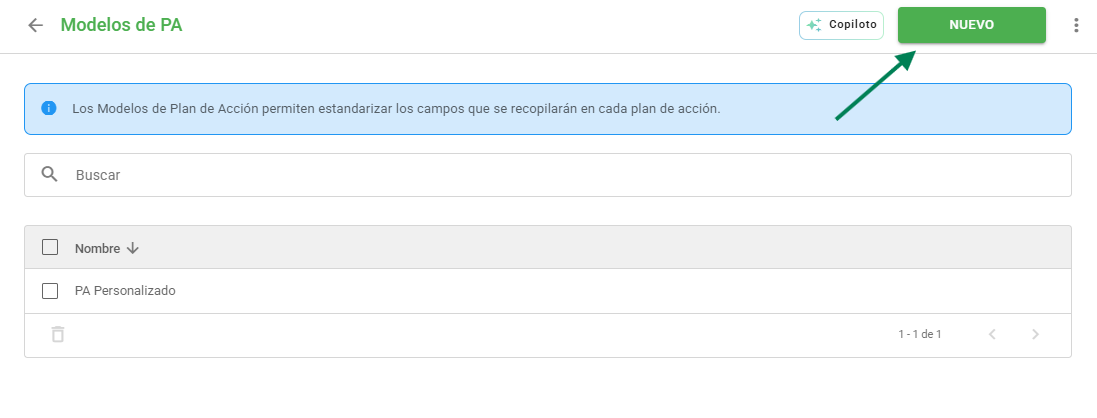
Dale un nombre a tu modelo.
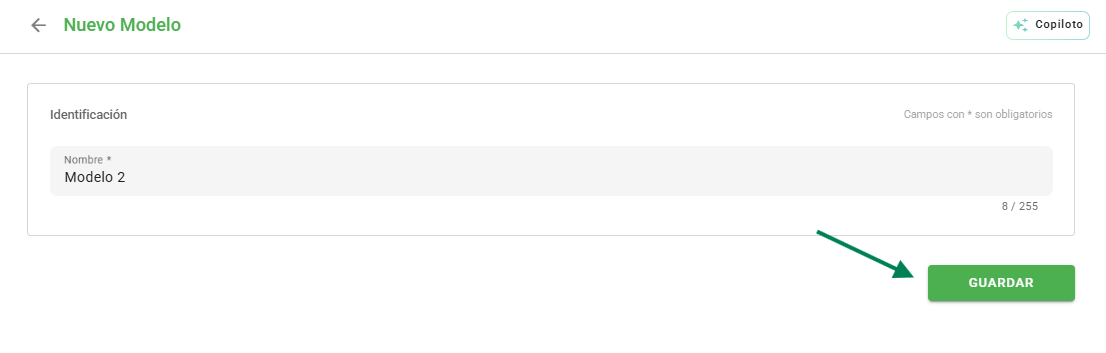
Después de guardar el nombre, haz clic en el icono de engranaje para añadir los campos de tu biblioteca al modelo.
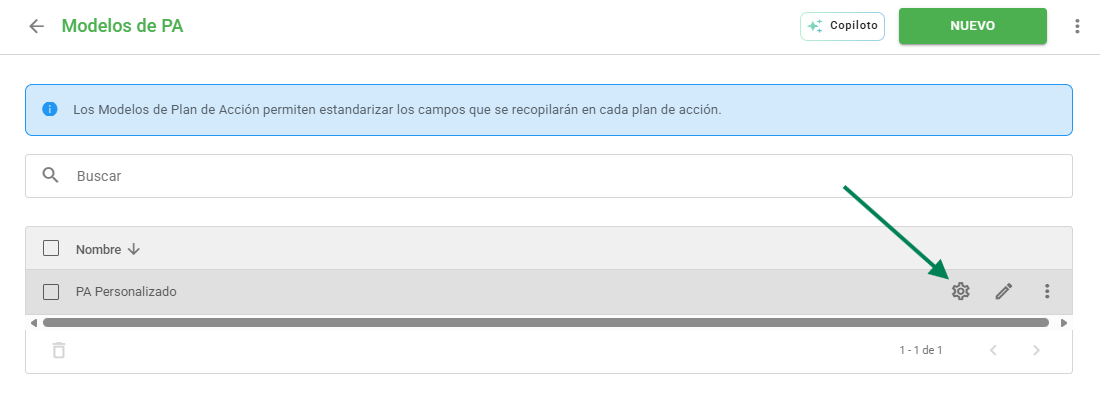
Aquí, además de añadir los campos previamente creados, también defines el orden de visualización y qué información es obligatoria.
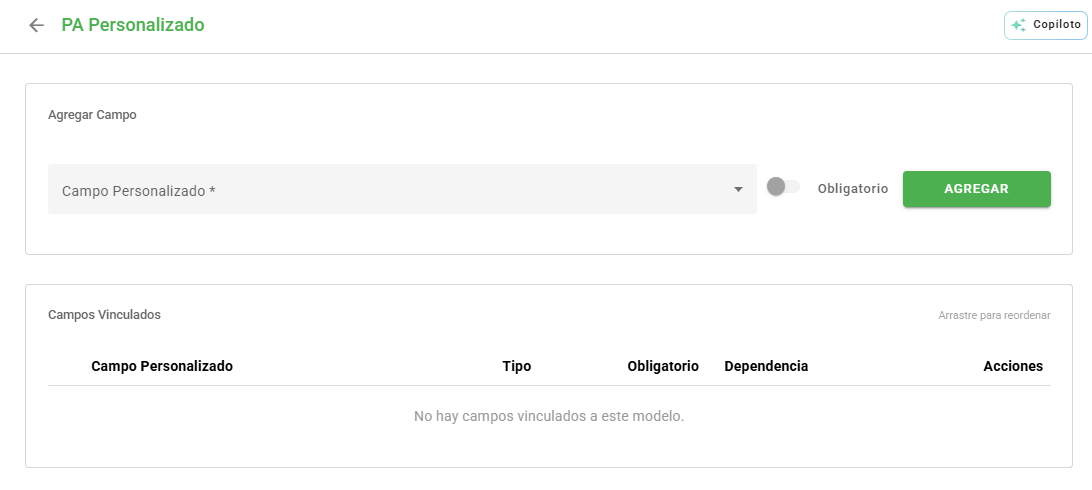
Esta flexibilidad permite, por ejemplo, que un Plan de acción para "Mantenimiento" tenga campos diferentes de un plan para "Seguridad Laboral".
Vinculación del modelo en el Checklist
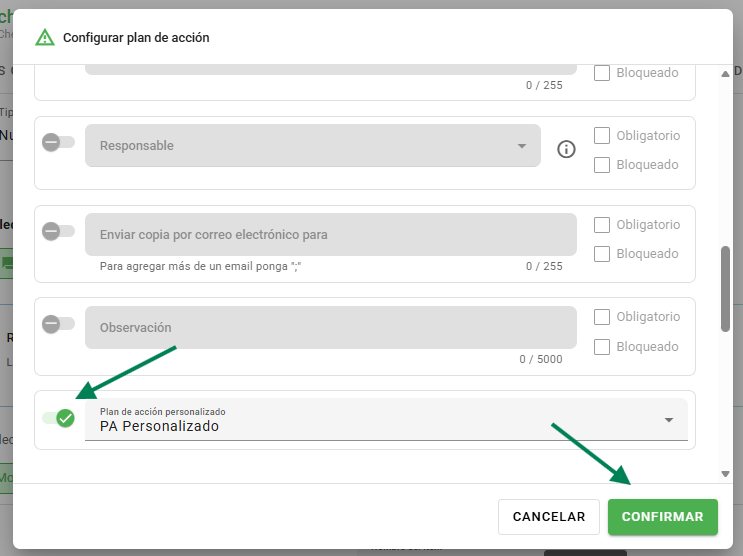
Ahora que tu modelo está listo, debes indicarle al sistema en qué Checklist debe aparecer. Puedes configurar esto para planes de acción de un ítem específico, de un área completa o del Checklist general.
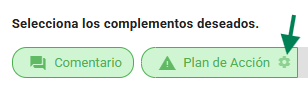
Solo tienes que acceder a las configuraciones del botón de Plan de acción dentro de tu Checklist, habilitar la opción "Personalizado" y seleccionar el modelo que acabas de crear.
Uso en la aplicación (Web y Mobile)
En el momento de la inspección, tu equipo de campo encontrará una interfaz amigable. Al abrir un nuevo Plan de acción, todos tus campos personalizados estarán allí, listos para ser completados.
Ejemplo de visualización web: 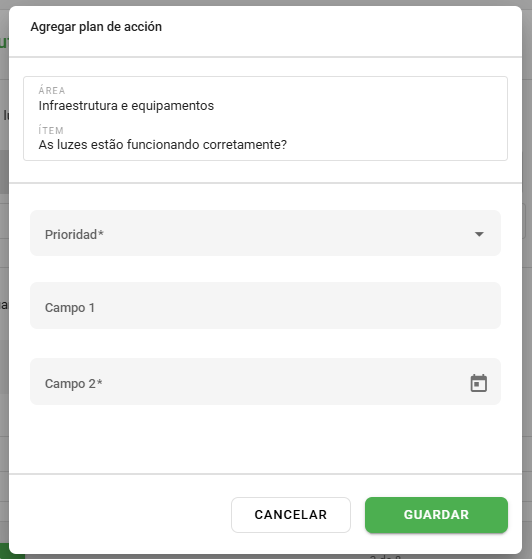
Esto garantiza que nada se olvide durante la ejecución de las tareas. Además, toda esta información se sincroniza y queda disponible para consulta en los informes y en el detalle del Plan de acción en la web.
Beneficios para tu operación
- Estandarización: Garantiza que todos sigan el mismo proceso de corrección.
- Foco en lo que importa: Recopila solo los datos que tienen sentido para tu negocio.
- Agilidad: Facilita el llenado para quienes están en campo con preguntas objetivas.
- Análisis enriquecido: Obtén informes mucho más detallados y personalizados.
Preguntas Frecuentes (FAQ)
1. ¿Puedo usar el mismo campo en modelos diferentes?
¡Con seguridad! Una de las grandes ventajas de la biblioteca es poder reutilizar un campo (como "Costo Estimado") en diversos modelos de Plan de acción sin necesidad de crearlo desde cero cada vez.
2. No encuentro esta funcionalidad en mi sistema. ¿Qué puede ser?
Esto generalmente ocurre por dos motivos: el recurso puede no estar disponible en su plan actual o la función aún no ha sido habilitada en su base. En caso de que necesite ayuda o quiera solicitar la activación, póngase en contacto con nuestro Soporte o hable directamente con su Gerente de Cuentas (CS).
❓Tem dúvidas? Entre em contato com nosso time de suporte.