- ¿Por qué utilizar esta configuración?
- Cómo configurar
- Experiencia del Aplicador
- Puntos de Atención Importantes
- Preguntas Frecuentes (FAQ)
Esta funcionalidad permite personalizar qué categoría de responsable (Usuario, Departamento o Tipo de Usuario) puede asignarse a cada plan de acción generado a partir de inspecciones. Esto garantiza que la gestión de las acciones correctivas sea más adherente a la realidad operativa de su empresa.
¿Por qué utilizar esta configuración?
La principal ventaja es la flexibilidad para adaptar el flujo de trabajo a la estructura de su organización.
- Mayor Eficiencia: En ciertos procesos, definir a una persona específica aumenta la tasa de finalización de las tareas en comparación con la asignación a un departamento entero.
- Claridad: Reduce dudas y retrabajo al restringir las opciones de llenado solo a lo que tiene sentido para aquel ítem o área.
Cómo configurar
La configuración puede realizarse en tres niveles: en el ítem del checklist, en el área o en el plan de acción general.
En el Ítem del Checklist
- Acceda a la configuración del ítem deseado.
- Haga clic en el ícono de engranaje para configurar el llenado del Plan de acción.
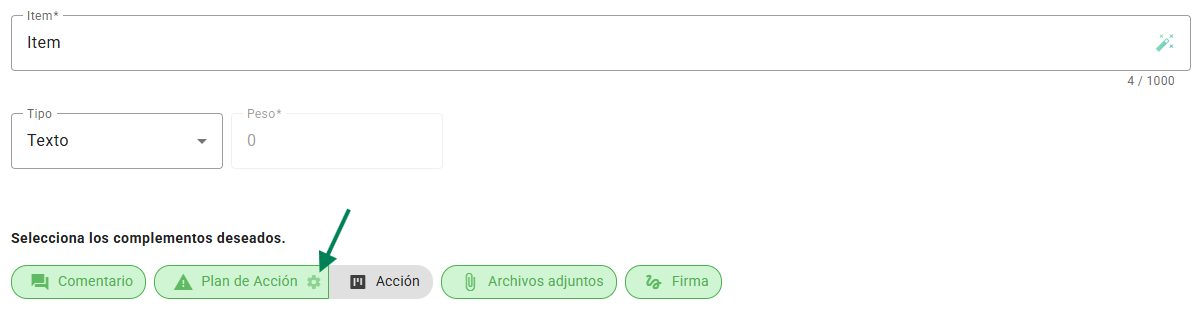
- Elija los tipos de responsables que estarán disponibles.
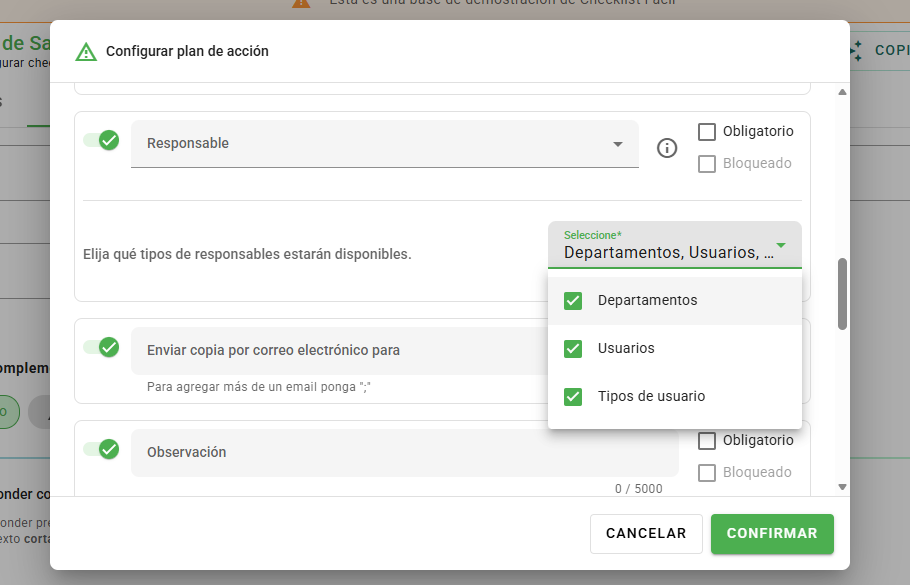
- Guarde la configuración después del cambio.
Importante: Recuerde guardar el ítem después del cambio para que las nuevas reglas de responsable se apliquen correctamente.
En el Área o General
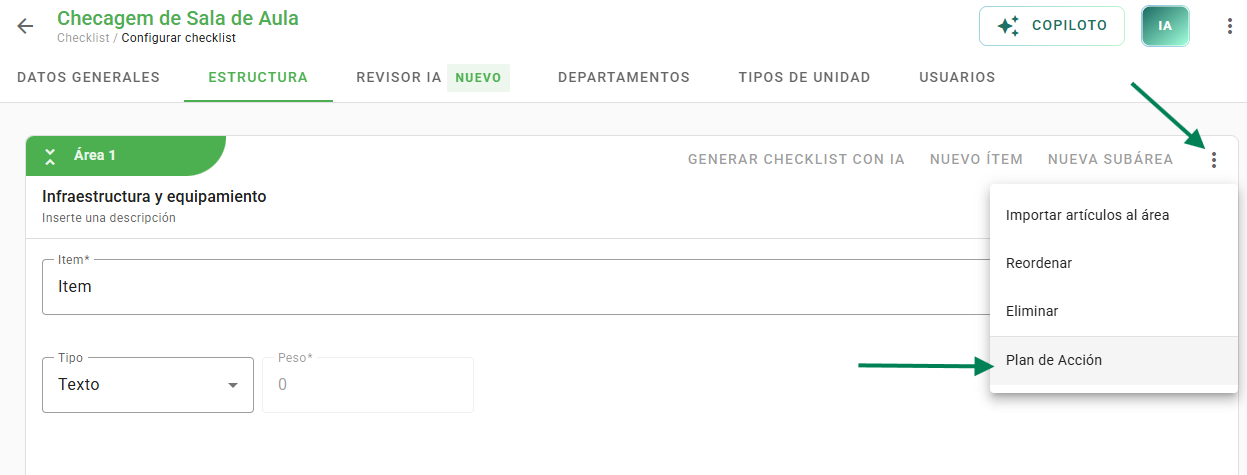
- Área: En el menú desplegable de la configuración del área, seleccione "Plan de acción" y guarde después de los cambios.
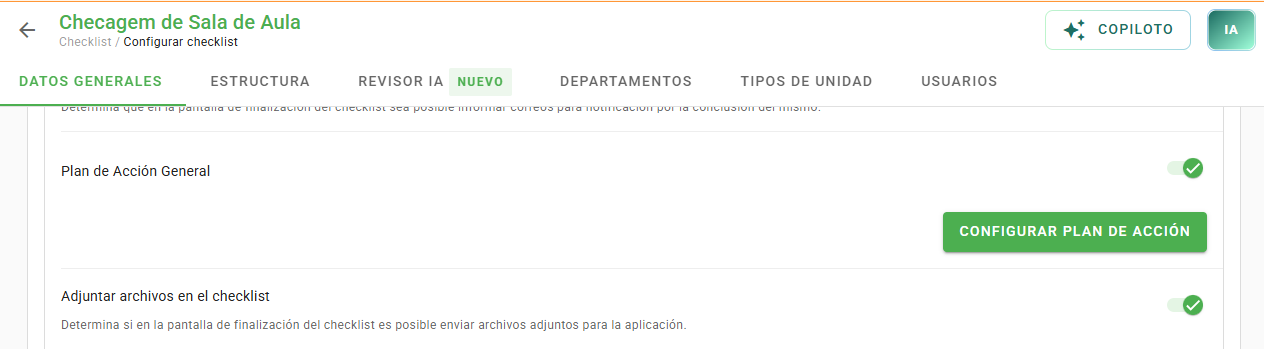
- General: Vaya a Datos de registro > Llenado > Configurar plan de acción para definir las reglas del plan de acción general.
Experiencia del Aplicador
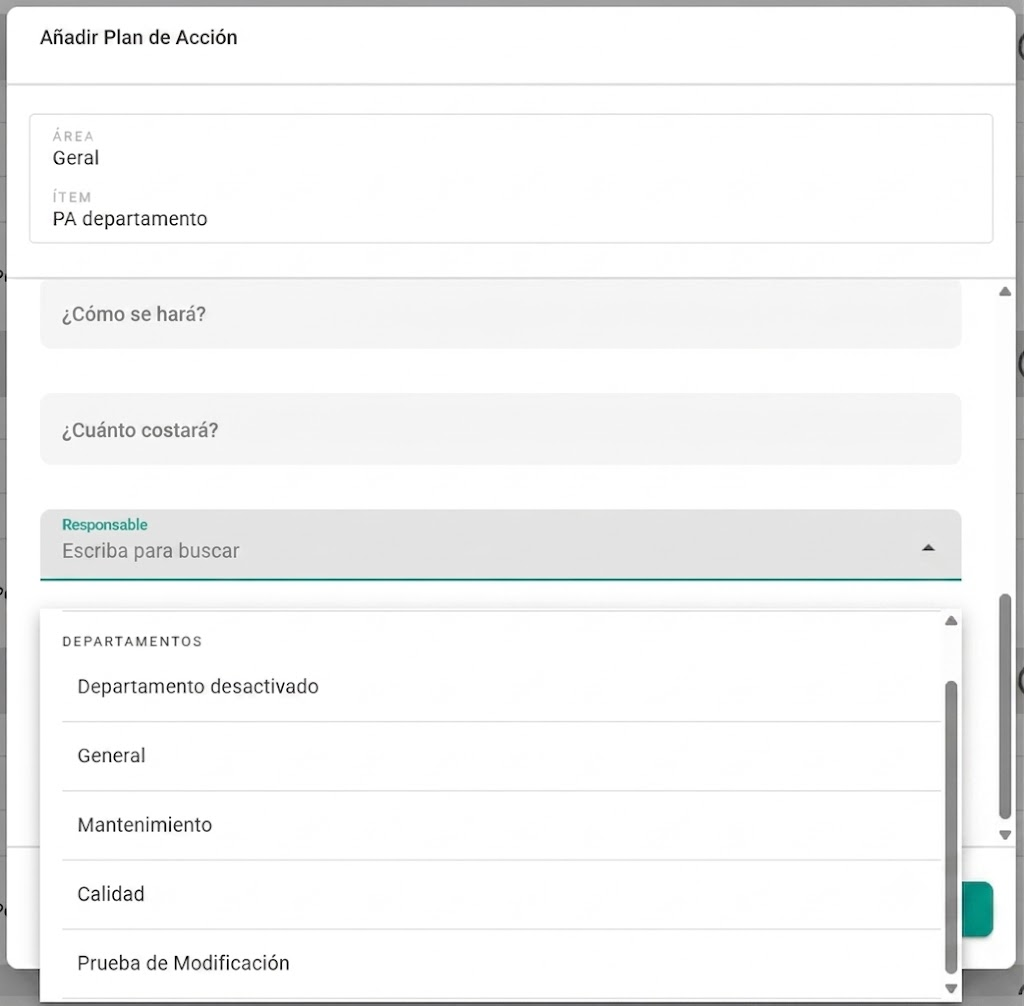
En el momento de la aplicación (Web o App), el usuario verá solo las opciones de responsables que usted permitió en la configuración. Si usted configuró un ítem para permitir solo "Departamentos", el aplicador no podrá seleccionar un "Usuario" específico.
Cambio de Responsable después de la creación
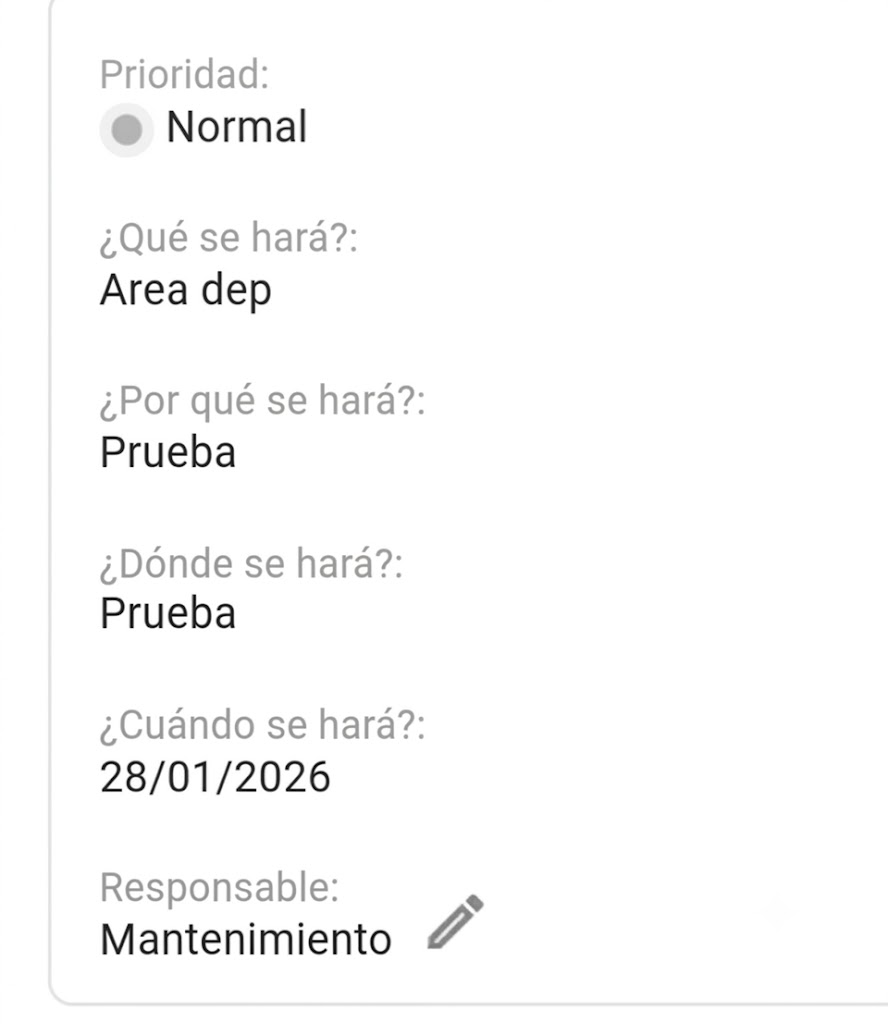
Incluso después de la generación del plan de acción, el responsable puede cambiarse, pero el sistema continuará respetando la regla definida. Por ejemplo, si la regla es "Departamento", usted puede cambiar de Mantenimiento a Calidad, pero nunca a un Usuario individual.
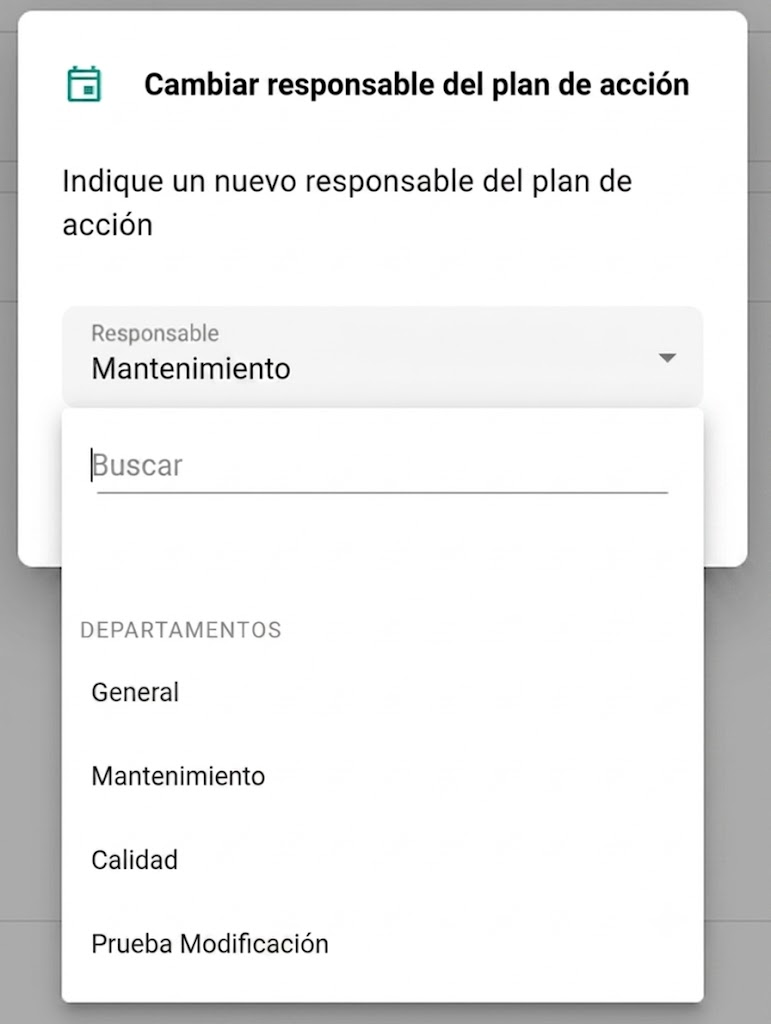
Consejo: Si usted desea conocer más detalles sobre cómo realizar el cambio de responsable, consulte el artículo: ¿Cómo cambiar el Responsable de un Plan de acción?.
Puntos de Atención Importantes
Retroactividad: Las nuevas configuraciones de tipo de responsable solo son válidas para nuevos planes de acción creados después del ajuste. Los planes de acción ya existentes mantienen la configuración anterior hasta ser finalizados.
- Versiones de Aplicación: Asegúrese de que los usuarios utilicen las versiones mínimas recomendadas, ya que las versiones antiguas ignoran este bloqueo:
- Checklist Fácil Aplicar: Android 3.50.0+ / iOS 3.25.6+
- App Plan de acción: Android 1.21.0+ / iOS 1.23.11+
- Disponibilidad: La funcionalidad está disponible para clientes a partir del plan PRO.
Preguntas Frecuentes (FAQ)
1. ¿Puedo restringir el responsable solo para un ítem específico?
Sí, a través del engranaje de configuración dentro de la edición del ítem en el checklist, usted define la regla exclusiva para aquel punto de la inspección.
2. ¿Qué sucede si el aplicador usa una versión desactualizada de la App?
La aplicación no reconocerá el bloqueo y permitirá la selección de cualquier tipo de responsable en caso de que las versiones sean anteriores a:
- App Aplicar: 3.50.0 (Android) o 3.25.6 (iOS).
- App Plan de acción: 1.21.0 (Android) o 1.23.11 (iOS).
❓Tem dúvidas? Entre em contato com nosso time de suporte.