- ¿Qué es el Checklist Colaborativo?
- Cómo configurar el Checklist Colaborativo
- Cómo compartir el preenchimiento
- Cómo encontrar checklists compartidos contigo
- Colaborando y concluyendo el checklist
- Historial de cambios en el reporte
- Preguntas Frecuentes (FAQ)
¿Qué es el Checklist Colaborativo?
El Checklist Colaborativo permite que varias personas completen el mismo checklist al mismo tiempo. Esta funcionalidad fue creada para equipos de auditoría y tiendas que cuentan con más de un responsable realizando la evaluación.
Con esta funcionalidad, usted puede:
- Compartir el checklist con colegas a través de la web o la aplicación.
- Realizar un seguimiento de quién está aplicando el checklist junto con usted.
- Continuar una aplicación que otra persona ya comenzó.
- Consultar en el reporte quién respondió cada ítem.
Esta funcionalidad está disponible solo para cuentas en el plan Enterprise.
Disponible a partir de las versiones Android 3.84.0 e iOS 3.29.1. Los clientes con versiones anteriores deben actualizar para acceder a esta funcionalidad.
Cómo configurar el Checklist Colaborativo
Antes de compartir un checklist, es necesario habilitar esta opción en las configuraciones. Vea el paso a paso:
- Acceda a Checklist > Configurar Checklist.
- Haga clic en la pestaña Datos Registrados.
- En el bloque Preenchimiento, active el interruptor Permitir preenchimiento compartido.
- Haga clic en Guardar.
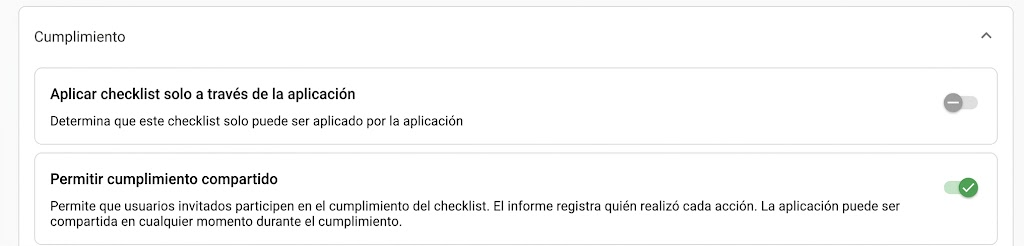
Al activar esta opción, los usuarios invitados podrán participar en el preenchimiento del checklist y el reporte comenzará a registrar quién realizó cada acción.
Atención: al tratarse de una funcionalidad online, la pantalla de aplicación de un checklist colaborativo es diferente a la de un checklist común, como se ejemplifica a continuación: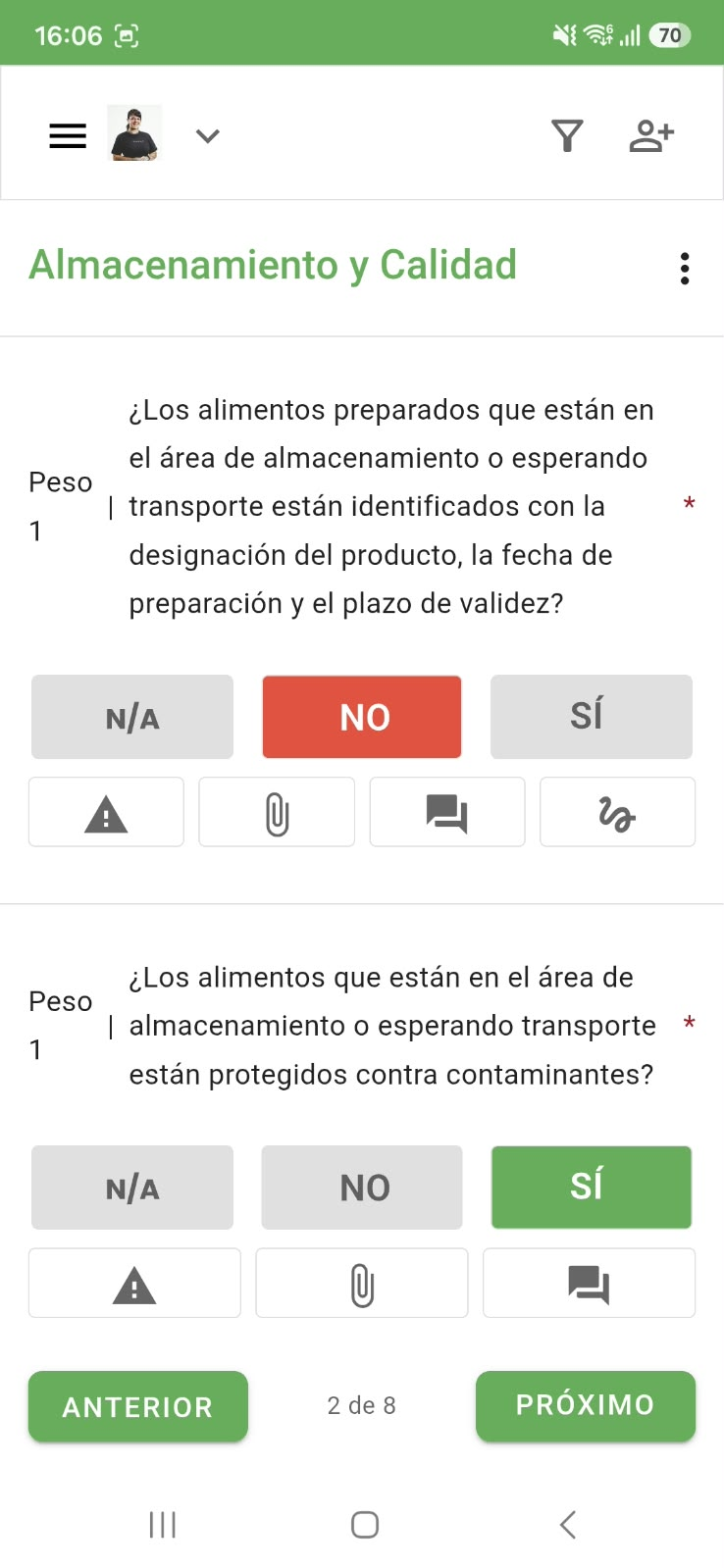
Cómo compartir el preenchimiento
Con la opción habilitada, usted puede compartir el preenchimiento en cualquier momento, incluso después de haber comenzado a responder el checklist.
Durante la aplicación, haga clic en el botón COMPARTIR, ubicado en la esquina superior derecha de la pantalla, al lado de FILTROS.
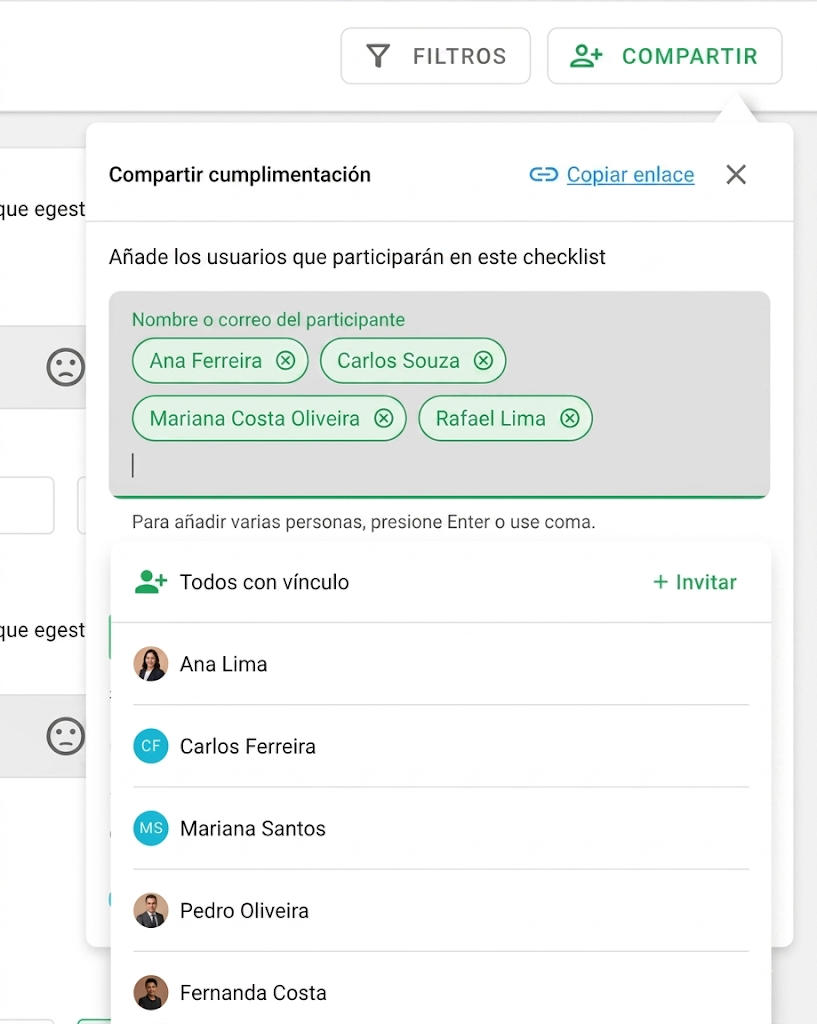
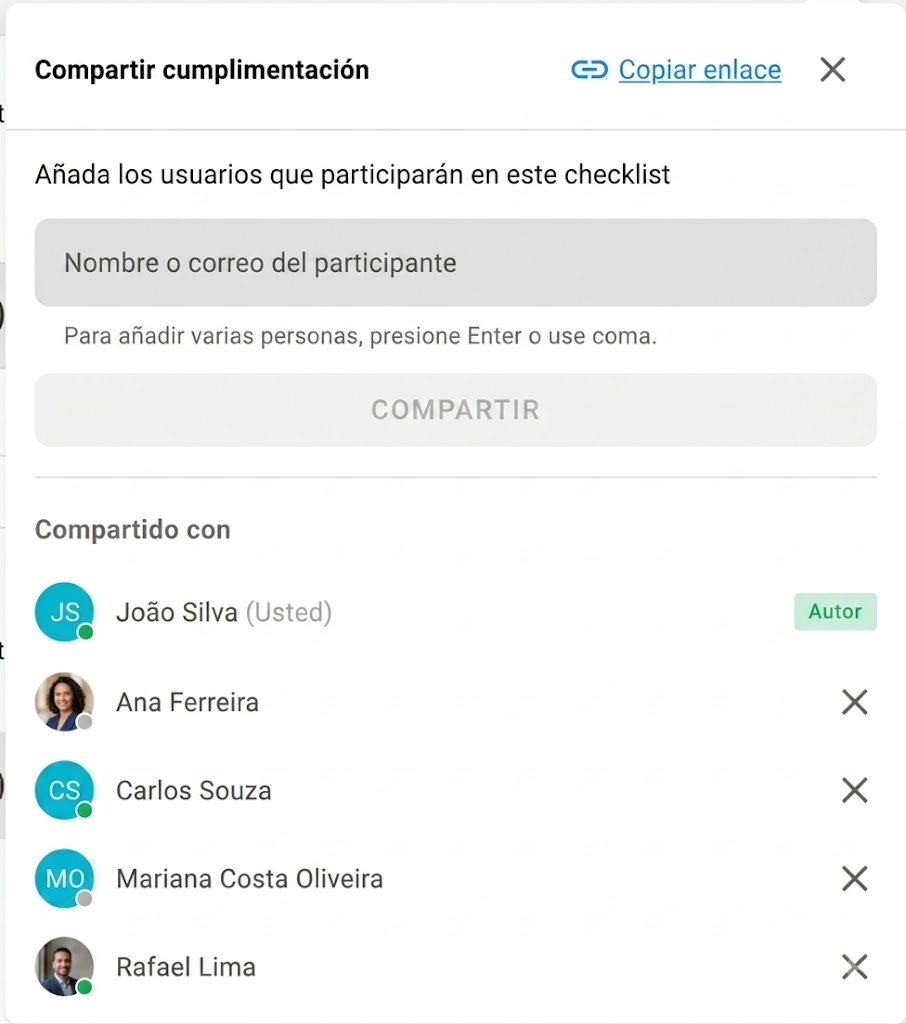
Este botón abre la ventana Compartir preenchimiento, donde usted puede agregar a las personas que van a colaborar con usted.
Agregando participantes
Existen dos formas de agregar participantes en la ventana de compartir:
- Búsqueda por nombre o correo electrónico: escriba el nombre o correo de la persona en el campo indicado. Puede agregar varias personas a la vez, separando los nombres con Enter o coma. Cada persona agregada aparece como un marcador (chip) que puede ser removido haciendo clic en la X.
- Selección de la lista de sugerencias: debajo del campo de búsqueda, encontrará una lista con los usuarios ya vinculados a la cuenta. También es posible hacer clic en "Todos con vínculo" para agregar a todos de una sola vez.
Tan pronto como los participantes son agregados, ya pueden colaborar en el preenchimiento en curso, sin necesidad de reiniciar la aplicación ni esperar a que el checklist sea completado.
Usted también puede usar la opción Copiar enlace para generar un enlace directo de acceso al preenchimiento en curso y enviarlo por cualquier canal. Solo las personas invitadas pueden acceder.
Consejo: use la opción Copiar enlace cuando quiera compartir el checklist rápidamente por correo electrónico, WhatsApp u otro canal de comunicación.
Para aparecer en la lista de sugerencias, el usuario debe estar activo, vinculado al checklist, departamento y unidad, y tener el permiso para aplicar checklists.
Diferencias entre web y aplicación
La forma de seleccionar participantes cambia un poco entre las versiones:
- Web: la selección de los usuarios aparece en chips.
- Aplicación: la selección de los usuarios aparece en una lista.
En ambas versiones, el compartir se realiza haciendo clic en Compartir.
Cómo encontrar checklists compartidos por ti
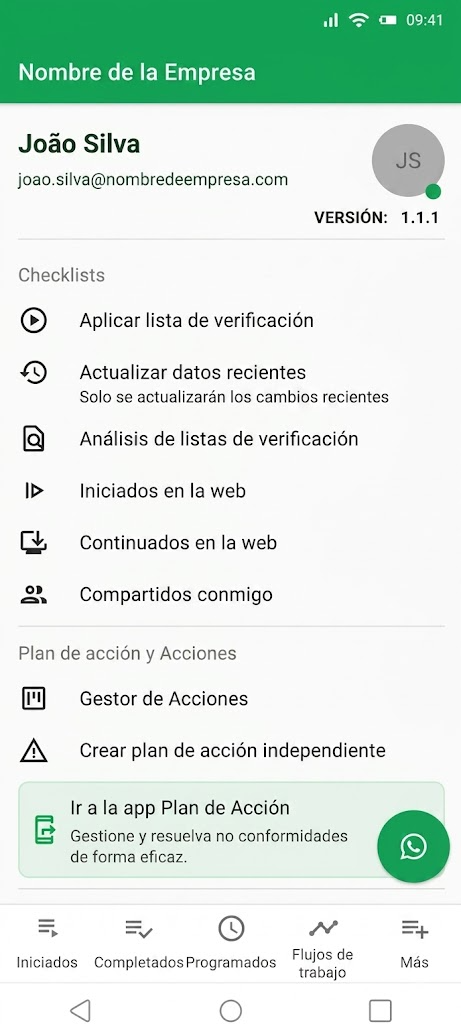
Accede a la opción "Más" en la esquina inferior derecha de la app y haz clic en "Continuación en la web":
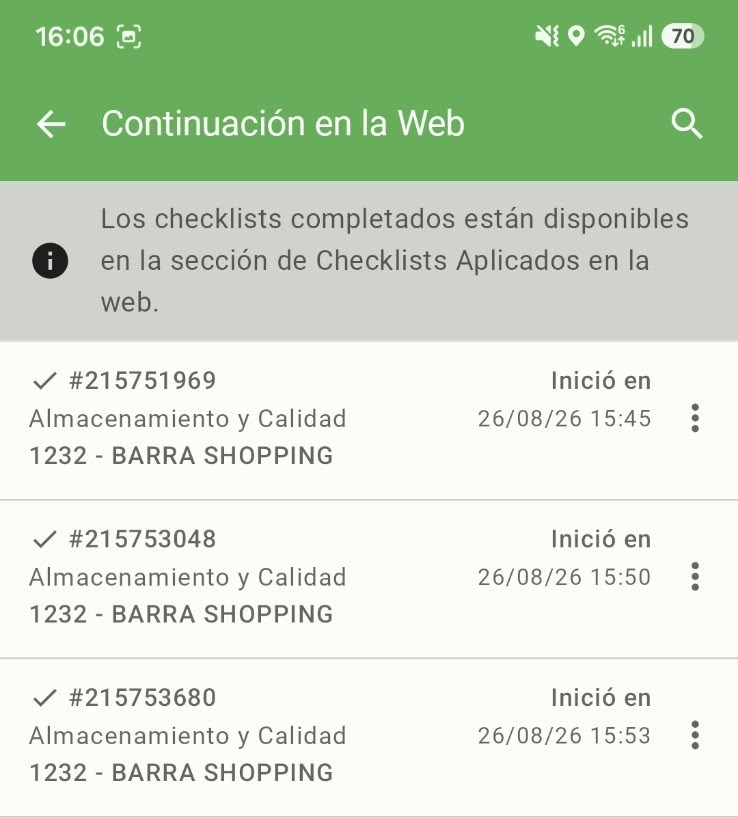
Cómo encontrar checklists compartidos contigo
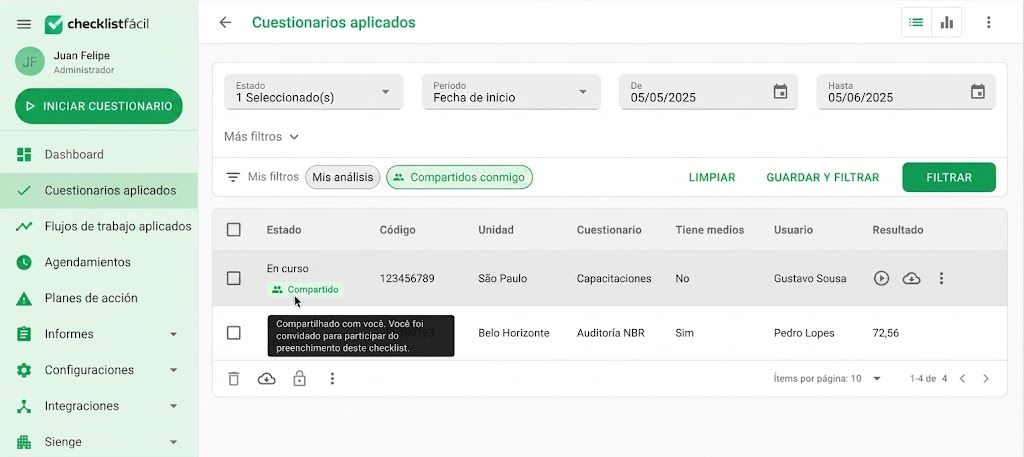
En la web, en la pantalla "Checklists aplicados", los checklists en los que fue invitado a colaborar muestran una etiqueta verde "Compartido" justo debajo del estado. Al pasar el mouse sobre esa etiqueta, aparece una explicación de quién comparte el checklist con usted.
Para encontrar estos checklists más rápidamente, use el filtro "Compartidos conmigo", disponible al lado de "Mis filtros" y "Mis análisis". Este filtro muestra los checklists con estado en progreso que fueron compartidos con usted.
En la aplicación, este acceso se realiza a través de un elemento de menú dedicado, llamado "Compartidos conmigo", donde encontrará todos los checklists en los que fue invitado a colaborar.
Colaborando y concluyendo el checklist
Invitación por correo electrónico
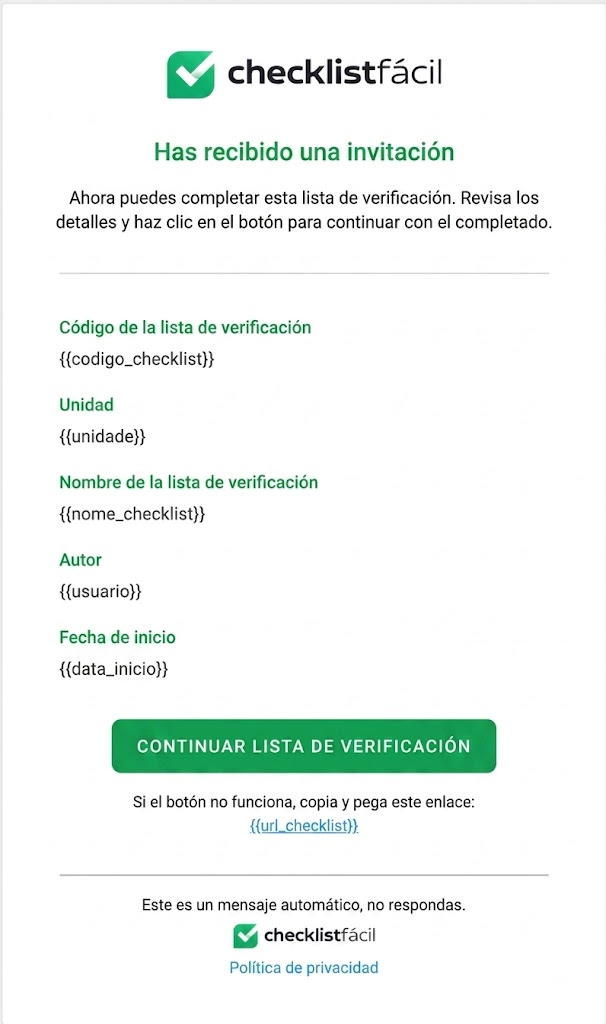
Después de que comparte el preenchimiento, cada participante invitado recibe un correo electrónico con la información del checklist y un enlace para acceder a la aplicación directamente.
El correo trae el código del checklist, la unidad, el nombre del checklist, el autor y la fecha de inicio, además del botón "Continuar checklist".
Removiendo un participante
Si necesita remover a alguien del compartir, abra nuevamente la ventana "Compartir preenchimiento" y haga clic en la X al lado del nombre de la persona que desea remover.
Concluyendo el checklist
Después de que todas las respuestas y complementos obligatorios sean completados, cualquiera de los participantes puede concluir el checklist.
Tan pronto como el checklist es completado por un participante, los demás son automáticamente redirigidos fuera de la aplicación.
Atención: la aplicación colaborativa en la aplicación funciona en forma online. Las respuestas son enviadas instantáneamente al servidor, por lo que es necesario que todos los participantes tengan una conexión de internet activa.
Historial de cambios en el reporte
Con el Checklist Colaborativo, el reporte web pasa a mostrar quién respondió cada pregunta del checklist.
Debajo de cada pregunta respondida, aparece la línea "Respondido por", con un chip que contiene las iniciales de la persona y la fecha y hora del último cambio de la respuesta. Esta información solo aparece si el checklist fue respondido por varios participantes.
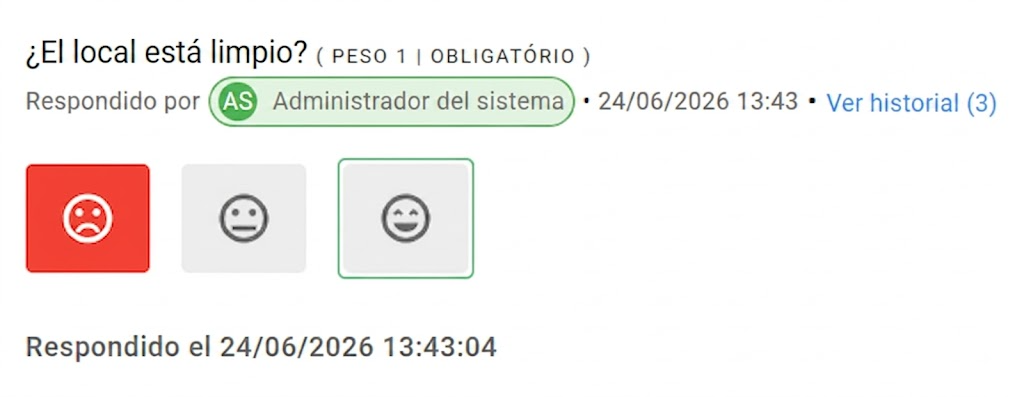
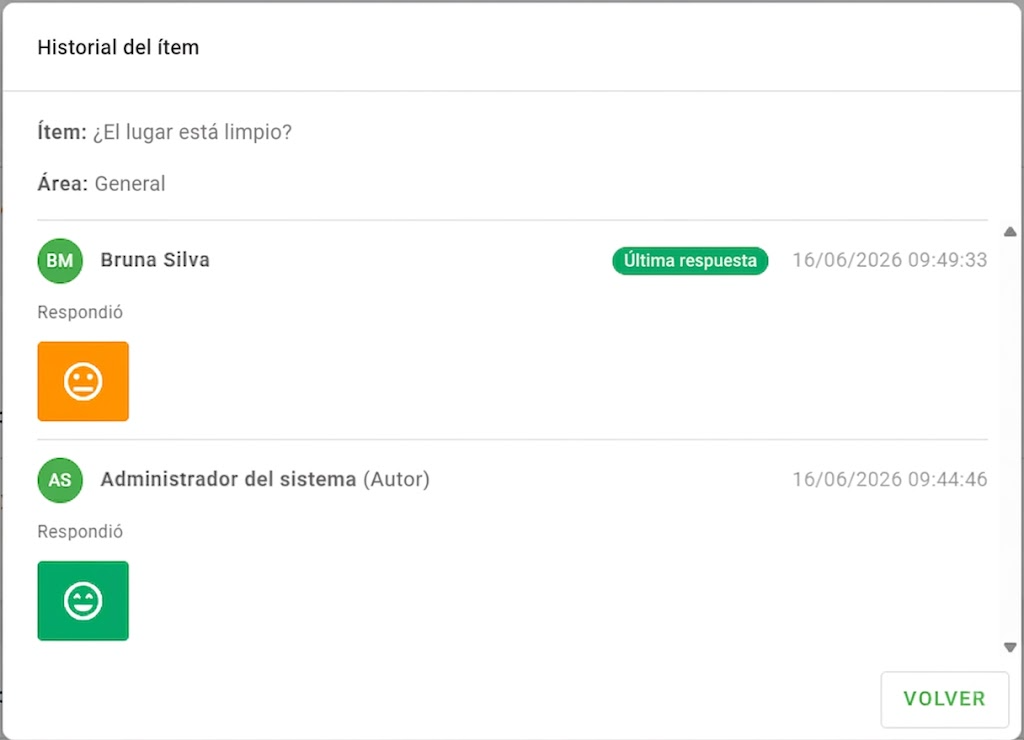
Cuando existen respuestas anteriores para el mismo ítem, aparece el enlace "Ver historial (N)", que abre una ventana con el historial completo de esa pregunta. Este mismo tipo de enlace también aparece en los complementos (comentarios, fotos, etc.).
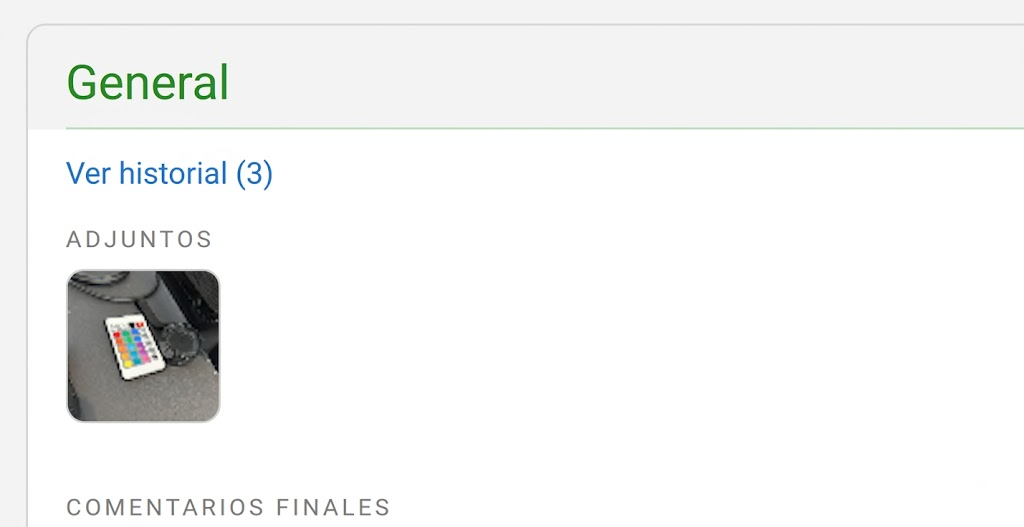
Al abrir el historial, los registros aparecen en orden cronológico, del más reciente al más antiguo. Los registros del mismo tipo realizados en secuencia, sin ninguna otra acción en el medio, se agrupan en una sola línea.
Preguntas Frecuentes (FAQ)
1. ¿Necesito un plan específico para usar el Checklist Colaborativo?
Sí. El Checklist Colaborativo está disponible solo para cuentas en el plan Enterprise.
2. ¿Cómo sé si fui invitado a colaborar en un checklist?
En la web, el checklist aparece en la pantalla "Checklists aplicados" con una etiqueta verde "Compartido". En la aplicación, encuentra estos checklists en el filtro "Compartidos conmigo".
3. ¿Cuántas personas pueden completar el mismo checklist al mismo tiempo?
No hay un límite fijo. Puede agregar cuantos participantes sean necesarios, siempre que estén vinculados al checklist, departamento y unidad. El uso recomendado es de hasta 5 personas simultáneamente.
4. ¿Quién puede compartir un checklist?
El compartir de una aplicación puede ser hecho solo por la persona que creó el checklist o por administradores del sistema.
5. ¿Quién puede remover un participante del compartir?
Cualquier persona con acceso a la ventana "Compartir preenchimiento" puede remover un participante, haciendo clic en la X al lado del nombre de la persona.
6. ¿Qué sucede cuando otro participante concluye el checklist?
Tan pronto como el checklist es completado, los demás participantes son redirigidos fuera de la aplicación automáticamente.
7. ¿Puedo ver quién respondió cada pregunta del checklist?
Sí. En el reporte web, cada pregunta muestra la información "Respondido por", con el nombre de la persona y la fecha y hora de la última respuesta.
❓Tem dúvidas? Entre em contato com nosso time de suporte.