- O que é o Checklist Colaborativo?
- Como configurar o Checklist Colaborativo
- Como compartilhar o preenchimento
- Como encontrar os checklists compartilhados por você
- Como encontrar checklists compartilhados com você
- Colaborando e concluindo o checklist
- Checklist colaborativo em etapas de workflow
- Histórico de alterações no relatório
- Perguntas Frequentes (FAQ)
O que é o Checklist Colaborativo?
O Checklist Colaborativo permite que várias pessoas preencham o mesmo checklist ao mesmo tempo. Essa funcionalidade foi criada para equipes de auditoria e lojas que contam com mais de um responsável realizando a mesma inspeção, evitando que o preenchimento precise ser feito uma pessoa de cada vez.
Com essa funcionalidade, você pode:
- Compartilhar o checklist com colegas pela Web ou pelo aplicativo.
- Definir o que cada participante pode fazer na aplicação.
- Acompanhar quem está aplicando o checklist junto com você.
- Continuar uma aplicação que outra pessoa já começou.
- Consultar no relatório quem respondeu cada item.
Esta funcionalidade está disponível apenas para contas no plano Enterprise.Disponível a partir das versões Android 3.84.0 e iOS 3.29.1. Clientes com versões anteriores precisarão atualizar o aplicativo para utilizar o Checklist Colaborativo.Como configurar o Checklist Colaborativo
Antes de compartilhar um checklist, é preciso habilitar essa opção nas configurações. Veja o passo a passo:
- Acesse Checklist > Configurar Checklist.
- Clique na aba Dados Cadastrais.
- No bloco Preenchimento, ative o toggle Permitir preenchimento compartilhado.
- Clique em Salvar.
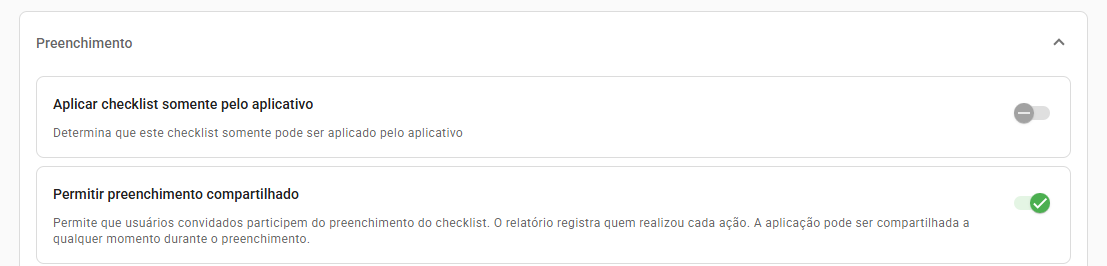
Bloco Preenchimento, na aba Dados Cadastrais do checklist, com o toggle Permitir preenchimento compartilhado.
Ao ativar essa opção, os usuários convidados poderão participar do preenchimento do checklist e o relatório passará a registrar quem realizou cada ação.
Compartilhar com todos que têm acesso ao checklist por padrão
No mesmo bloco Preenchimento existe a opção Compartilhar com todos que têm acesso ao checklist por padrão. Com ela ativa, todo checklist colaborativo iniciado já fica acessível para os usuários que têm acesso para visualizar esse checklist com status Em andamento na listagem e que tenham vínculo com a unidade, o checklist e o departamento da avaliação.
Nesse caso, a opção Todos com vínculo já aparece marcada na janela de compartilhamento. Com a opção desativada, o aplicador precisa compartilhar a aplicação manualmente.
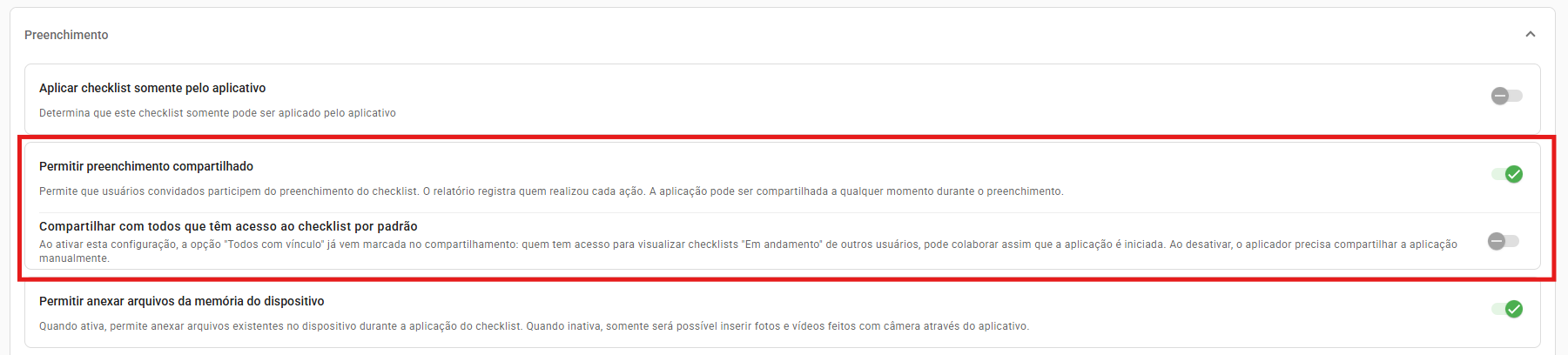
Opções de preenchimento compartilhado disponíveis na configuração do checklist.
Atenção: por se tratar de uma funcionalidade online, a tela de aplicação de um checklist colaborativo via app é diferente de um checklist comum, conforme exemplificado a seguir:
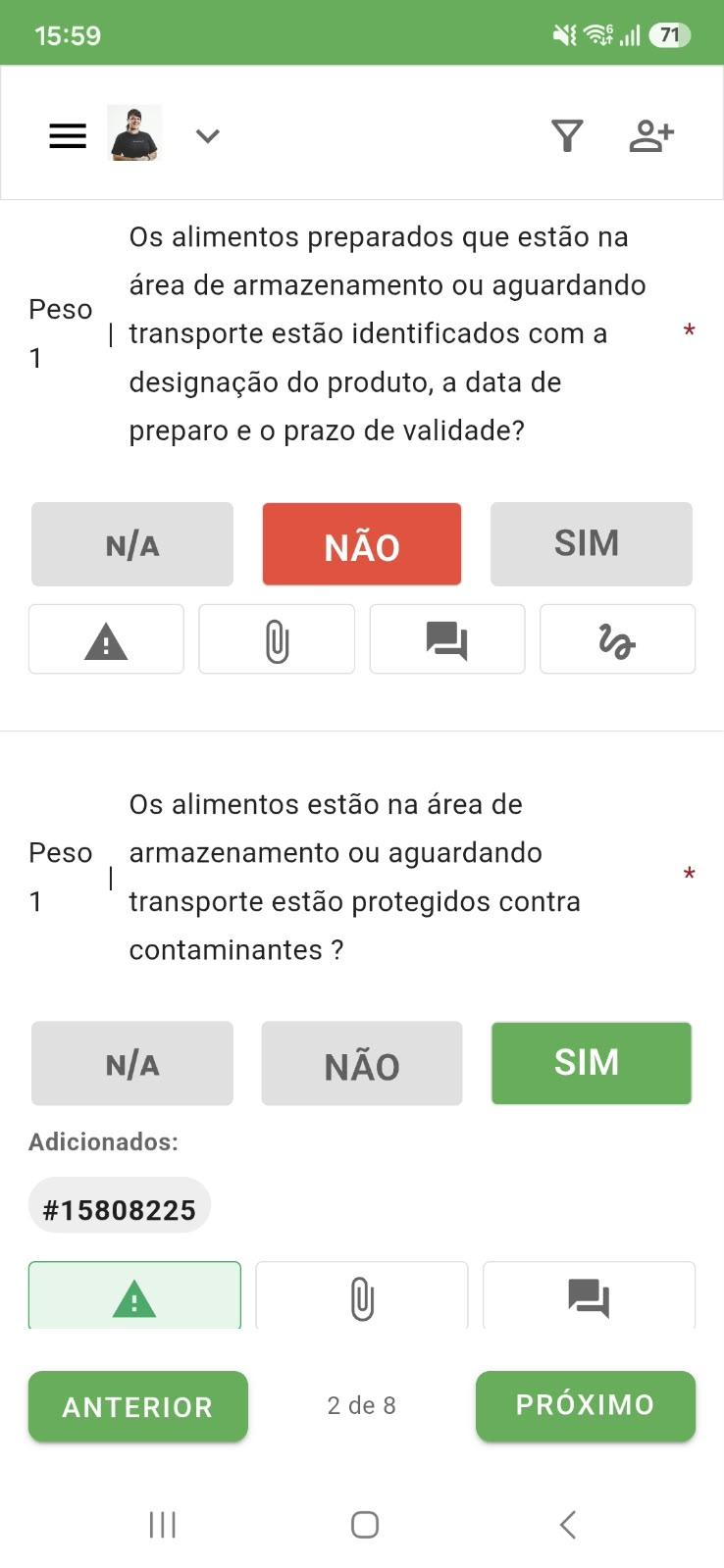
Como compartilhar o preenchimento
Com a opção habilitada, você pode compartilhar o preenchimento a qualquer momento, mesmo depois de já ter começado a responder o checklist.
Durante a aplicação, clique no botão COMPARTILHAR, localizado no canto superior direito da tela, ao lado de FILTROS.
Botão COMPARTILHAR no canto superior direito da tela de aplicação, ao lado de FILTROS.
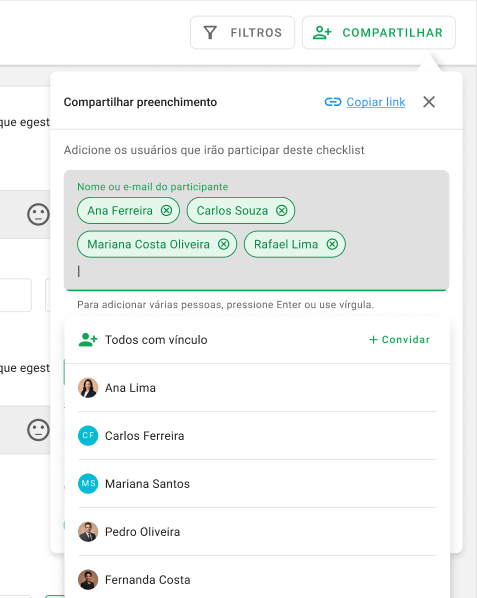
Esse botão abre a janela Compartilhar preenchimento, onde você pode adicionar as pessoas que vão colaborar com você.
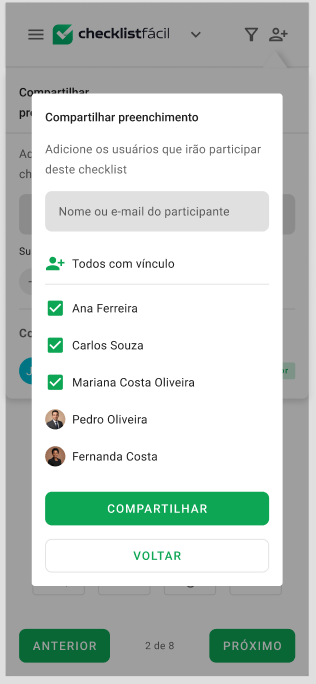
Janela Compartilhar preenchimento, com o campo de busca de participantes e a lista de usuários sugeridos.
Adicionando participantes
Existem duas formas de adicionar participantes na janela de compartilhamento:
- Busca por nome ou e-mail: digite o nome ou e-mail da pessoa no campo indicado. Você pode adicionar várias pessoas de uma vez, separando os nomes com Enter ou vírgula. Cada pessoa adicionada aparece como um marcador (chip) que pode ser removido clicando no X.
- Seleção pela lista de sugestões: abaixo do campo de busca, você encontra uma lista com os usuários já vinculados à conta. Também é possível clicar em "Todos com vínculo" para adicionar de uma vez todas as pessoas vinculadas ao checklist, departamento e unidade.
Assim que os participantes são adicionados, eles já podem colaborar no preenchimento em andamento, sem precisar reiniciar a aplicação nem esperar o checklist ser concluído.
Definindo o Tipo de acesso
Antes de confirmar o compartilhamento, defina o que os convidados poderão fazer na aplicação. Use o campo Tipo de acesso, logo abaixo do campo de participantes. São duas opções:
- Colaborar: o participante acessa a aplicação apenas para preencher o checklist.
- Compartilhar: além de preencher, o participante também pode compartilhar a aplicação com outras pessoas.
O tipo escolhido vale para todas as pessoas que estão sendo adicionadas naquele momento. A opção padrão é Colaborar. Depois, clique em COMPARTILHAR para confirmar.
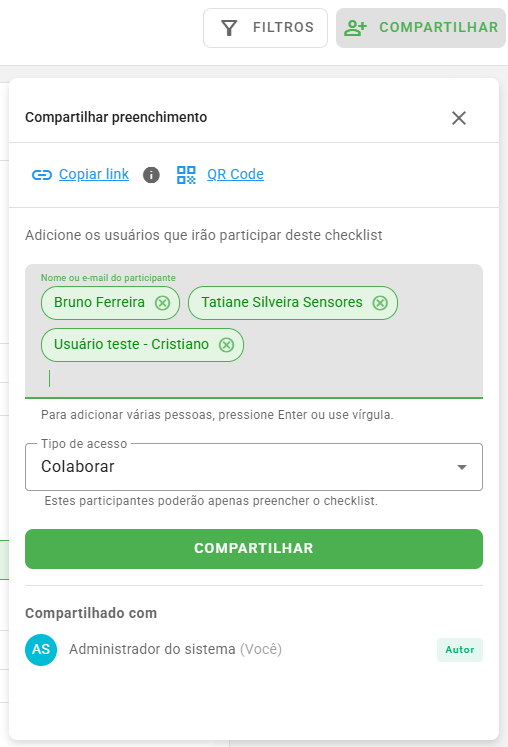
Campo Tipo de acesso, aplicado aos participantes adicionados naquele momento.
Depois de compartilhar, cada pessoa aparece na lista Compartilhado com, com o seu próprio campo Tipo de acesso. É por ali que você altera o acesso de um participante já convidado, inclusive o da linha Todos com vínculo, quando ela estiver presente.
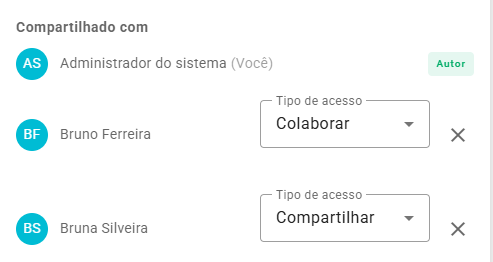
Lista Compartilhado com, onde o tipo de acesso de cada participante pode ser alterado.
Quem recebe o Tipo de acesso "Colaborar" acessa a aplicação somente para preencher o checklist e não consegue compartilhá-la com outras pessoas.Copiar link
Você também pode usar a opção Copiar link para gerar um link direto de acesso ao preenchimento em andamento e enviá-lo por qualquer canal. Apenas as pessoas convidadas conseguem acessar por esse link.
Quando o link é aberto em um celular que já tem o aplicativo Checklist Fácil instalado, a aplicação abre preferencialmente dentro do aplicativo.
Dica: use a opção Copiar link quando quiser compartilhar o checklist rapidamente por e-mail, WhatsApp ou outro canal de comunicação da sua equipe.QR Code
Na Web, a janela Compartilhar preenchimento também tem a opção QR Code, ao lado de Copiar link. Ao clicar nela, o sistema exibe o código para que a pessoa aponte a câmera de outro dispositivo e abra o preenchimento em andamento. Abaixo do código, o link Baixar QR Code salva a imagem para você enviar por outro canal.
O QR Code funciona da mesma forma que o link: apenas quem foi convidado consegue acessar. Ou seja, mesmo usando o código, é preciso adicionar a pessoa na lista de participantes e clicar em COMPARTILHAR.
Se quem leu o QR Code tiver o aplicativo instalado, a aplicação colaborativa abre preferencialmente dentro do aplicativo.
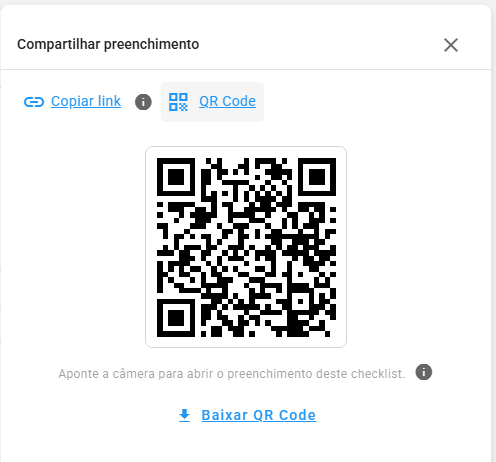
Opção QR Code na janela de compartilhamento, com o link para baixar o código.
Para aparecer na lista de sugestões, o usuário precisa estar ativo, vinculado ao checklist, departamento e unidade, e ter a permissão "Visualiza checklists não concluídos de outros usuários".Diferenças entre Web e aplicativo
A forma de selecionar participantes muda um pouco entre as versões:
- Web: a seleção dos usuários aparece em chips.
- Aplicativo: a seleção dos usuários aparece em uma lista.
Em ambas as versões, o compartilhamento é feito clicando em Compartilhar, e o campo Tipo de acesso fica logo acima desse botão.
Como encontrar os checklists compartilhados por você
Acesse a opção "Mais" no canto inferior direito do app e clique em "Continuados na web":
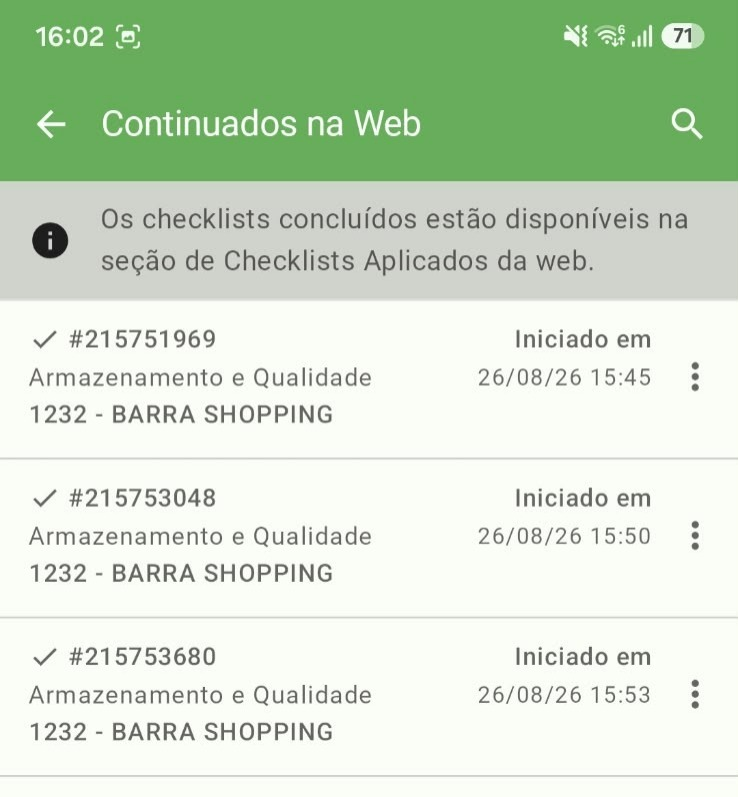
Menu Mais do aplicativo, com o item Continuados na web.
Como encontrar checklists compartilhados com você
Na Web, na tela "Checklists aplicados", os checklists em que você foi convidado a colaborar exibem uma tag verde "Compartilhado" logo abaixo do status. Ao passar o mouse sobre essa tag, aparece uma explicação: "Compartilhado com você. Você foi convidado para participar do preenchimento deste checklist."
Para encontrar esses checklists mais rápido, use o filtro "Compartilhados comigo", disponível ao lado de "Meus filtros" e "Minhas análises". Esse filtro mostra os checklists com status Em andamento, Reaberto e Reprovado, e pode ser combinado com os demais filtros da tela, como Período e Unidade.
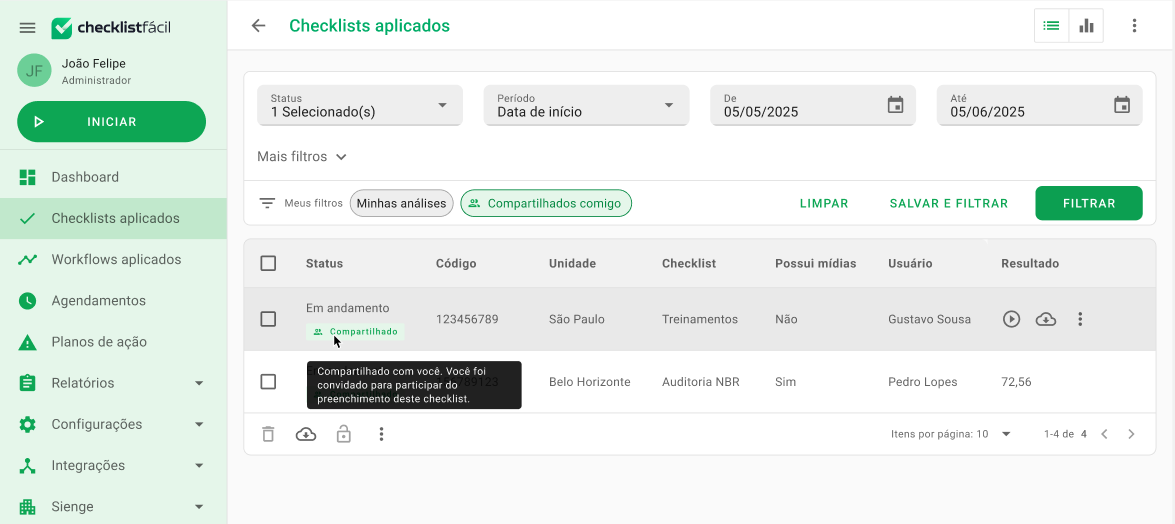
Tela Checklists aplicados, com o filtro Compartilhados comigo e a tag Compartilhado abaixo do status.
No aplicativo, esse acesso é feito por um item de menu dedicado, chamado "Compartilhados comigo", onde você encontra todos os checklists em que foi convidado a colaborar.
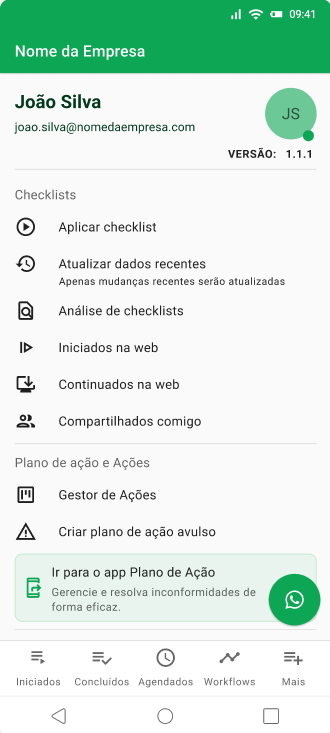
Menu do aplicativo, com o item Compartilhados comigo.
Ao abrir esse menu, o aplicativo lista os checklists compartilhados com você, com código, nome, unidade e data de início.
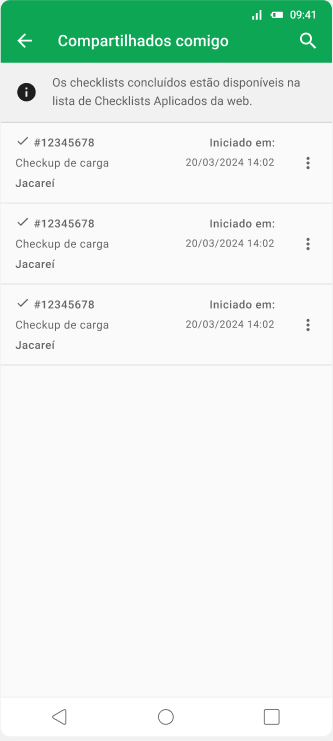
Tela Compartilhados comigo no aplicativo, com a listagem dos checklists.
Colaborando e concluindo o checklist
Convite por e-mail
Depois que você compartilha o preenchimento, cada participante convidado recebe um e-mail com as informações do checklist e um link para acessar a aplicação diretamente.
O e-mail traz o código do checklist, a unidade, o nome do checklist, o autor e a data de início, além do botão "Continuar checklist".
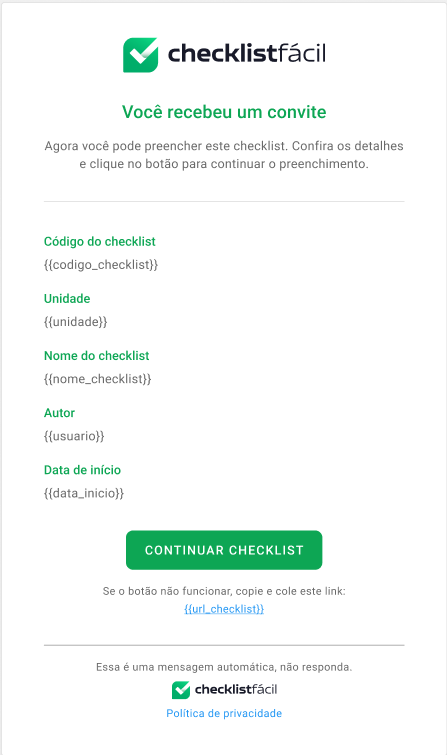
E-mail de convite, com os dados do checklist e o botão Continuar checklist.
Removendo um participante
Se precisar remover alguém do compartilhamento, abra novamente a janela "Compartilhar preenchimento" e clique no X ao lado do nome da pessoa que deseja remover.
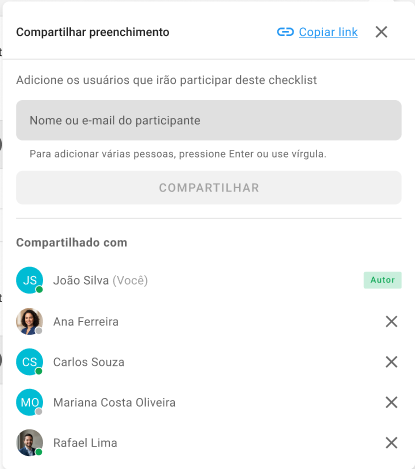
Lista Compartilhado com, destacando o X usado para remover um participante.
Concluindo o checklist
Depois que todas as respostas e complementos obrigatórios forem preenchidos, qualquer um dos participantes pode concluir o checklist.
Assim que o checklist é concluído por um participante, os demais são automaticamente redirecionados para fora da aplicação.Atenção: a aplicação colaborativa no aplicativo funciona de forma online. As respostas são enviadas instantaneamente para a Web para que os demais colaboradores acompanhem a evolução do preenchimento em tempo real. Atualmente, não há suporte para preenchimento offline neste modo (essa possibilidade está em avaliação para versões futuras). Recomendamos garantir uma conexão estável durante a aplicação colaborativa, especialmente em locais remotos.Checklist colaborativo em etapas de workflow
Os checklists colaborativos também podem ser usados em etapas de workflow. Ao iniciar uma etapa cujo checklist é colaborativo, a aplicação é aberta no modo online, por isso é necessário ter conexão com a internet para que os dados sejam compartilhados com os demais colaboradores.
Se você decidir continuar o preenchimento depois, esse checklist fica disponível na aba "Continuados na web" do aplicativo. Diferente dos outros tipos de checklist, ele não aparece na aba "Iniciados".
A mesma regra vale para o checklist colaborativo iniciado diretamente no aplicativo: por ser sempre online, ele fica na aba "Continuados na web" e não na aba "Iniciados".Histórico de alterações no relatório
Com o Checklist Colaborativo, o relatório Web passa a mostrar quem respondeu cada pergunta do checklist.
Abaixo de cada pergunta respondida, aparece a linha "Respondido por", com um chip contendo as iniciais da pessoa e a data e hora da última alteração da resposta. Essa informação só aparece em checklists com a opção "Permitir preenchimento compartilhado" ativada.
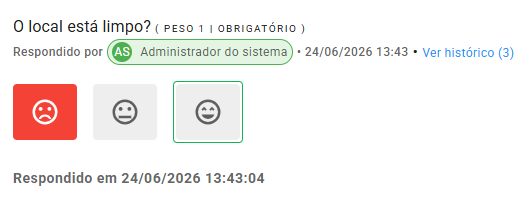
Item do relatório Web com a linha Respondido por, o chip de iniciais e a data e hora da resposta.
Quando existem respostas anteriores para o mesmo item, aparece o link "Ver histórico (N)", que abre uma janela com o histórico completo daquela pergunta. Esse mesmo tipo de link também aparece nos complementos de área (planos de ação) e nos complementos gerais, sempre que houver alterações.
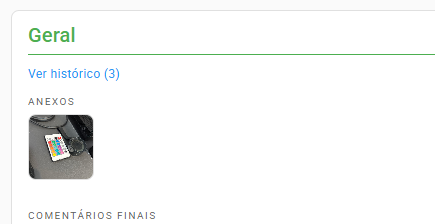
Link Ver histórico exibido no relatório Web quando há alterações registradas.
Ao abrir o histórico, os registros aparecem em ordem cronológica, do mais recente para o mais antigo. Registros do mesmo tipo feitos em sequência, sem nenhuma outra ação no meio, são agrupados em uma única linha, mostrando a data e hora do último registro. Para fechar a janela, basta clicar em Voltar.
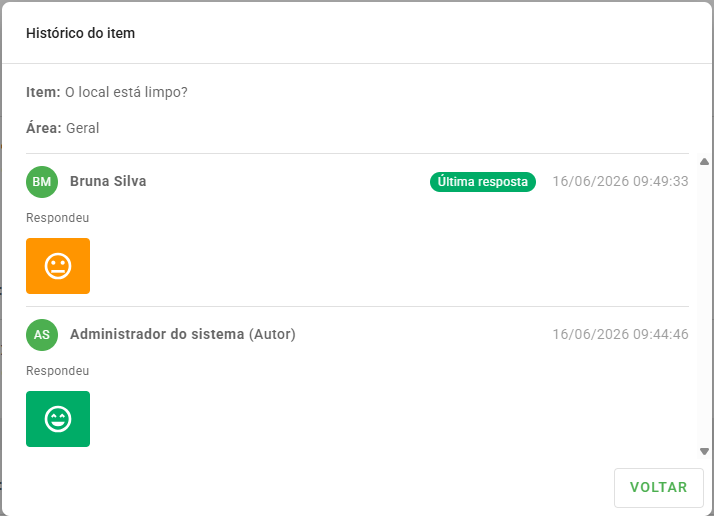
Janela Histórico do item, com os registros em ordem cronológica e o botão VOLTAR.
Perguntas Frequentes (FAQ)
1. Preciso de um plano específico para usar o Checklist Colaborativo?
Sim. O Checklist Colaborativo está disponível apenas para contas no plano Enterprise.
2. Como sei se fui convidado a colaborar em um checklist?
Na Web, o checklist aparece na tela "Checklists aplicados" com uma tag verde "Compartilhado". No aplicativo, você encontra esses checklists no filtro "Compartilhados comigo".
3. Quantas pessoas podem preencher o mesmo checklist ao mesmo tempo?
Não há um limite fixo. Você pode adicionar quantos participantes forem necessários, desde que estejam vinculados ao checklist, departamento e unidade. O uso recomendado, no entanto, é de até 8 participantes simultâneos por checklist.
4. Quem pode compartilhar um checklist?
O compartilhamento de uma aplicação pode ser feito pela pessoa que criou o checklist, pelos administradores do sistema e pelos participantes que receberam o Tipo de acesso "Compartilhar".
5. Qual é a diferença entre os Tipos de acesso Colaborar e Compartilhar?
Quem recebe o Tipo de acesso "Colaborar" acessa a aplicação apenas para preencher o checklist. Quem recebe "Compartilhar" também pode compartilhar a aplicação com outras pessoas. A opção padrão é "Colaborar".
6. Posso alterar o Tipo de acesso de quem já foi convidado?
Sim. Abra a janela "Compartilhar preenchimento" e use o campo Tipo de acesso ao lado do nome da pessoa, na lista "Compartilhado com".
7. Como compartilho o checklist por QR Code?
Na Web, abra a janela "Compartilhar preenchimento" e clique em QR Code, ao lado de Copiar link. Você pode mostrar o código na tela para leitura ou clicar em "Baixar QR Code" e enviar a imagem. Antes disso, adicione a pessoa na lista de participantes e clique em COMPARTILHAR, porque só quem foi convidado consegue acessar.
8. O link e o QR Code abrem no aplicativo ou no navegador?
Quando a pessoa tem o aplicativo Checklist Fácil instalado no celular, a aplicação abre preferencialmente dentro do aplicativo.
9. Posso usar o checklist colaborativo em uma etapa de workflow?
Sim. Ao iniciar uma etapa cujo checklist é colaborativo, a aplicação é aberta no modo online e exige conexão com a internet. Se você continuar o preenchimento depois, o checklist fica na aba "Continuados na web", e não na aba "Iniciados".
10. Quem pode remover um participante do compartilhamento?
Qualquer pessoa com acesso à janela "Compartilhar preenchimento" pode remover um participante, clicando no X ao lado do nome dele.
11. O que acontece quando outro participante conclui o checklist?
Assim que o checklist é concluído, os demais participantes são redirecionados para fora da aplicação automaticamente.
12. Consigo ver quem respondeu cada pergunta do checklist?
Sim. No relatório Web, cada pergunta exibe a informação "Respondido por", com o nome da pessoa e a data e hora da última resposta.
❓Tem dúvidas? Entre em contato com nosso time de suporte.