Introdução
O uso do QR Code é capaz de criar um atalho na seleção do Checklist e a Unidade que foi configurada, gerando uma maior segurança nos dados do Checklist respondido.
O QR Code garante que o auditor esteja fisicamente no local da inspeção, vinculando automaticamente a unidade correta ao formulário.
Como criar um QR Code
Para criar um QR Code, basta acessar o menu Configurações, selecionar a opção QR Codes e clicar no botão Novo:
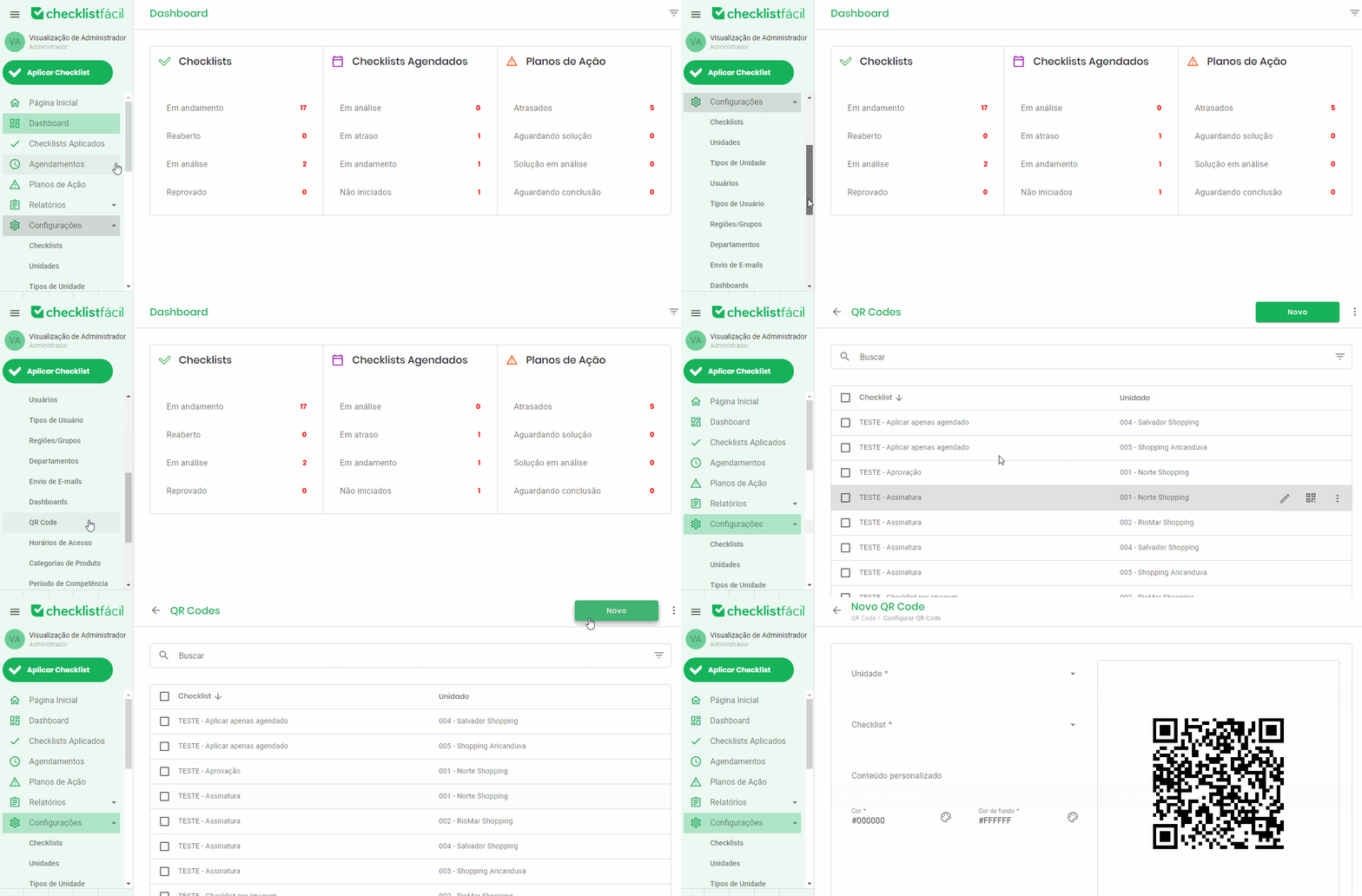
Ao clicar em Novo, você poderá configurar os seguintes pontos:
- Unidade: Selecione as unidades que serão vinculadas ao QR Code. Você pode buscar pelo nome ou utilizar a opção Selecionar todas.
- Checklists: Escolha quais formulários estarão disponíveis para resposta através deste código.
- Conteúdo personalizado: Neste campo, é possível descrever uma situação, dica ou resumo importante para orientar o auditor no momento da leitura.
Gerenciamento de QR Codes
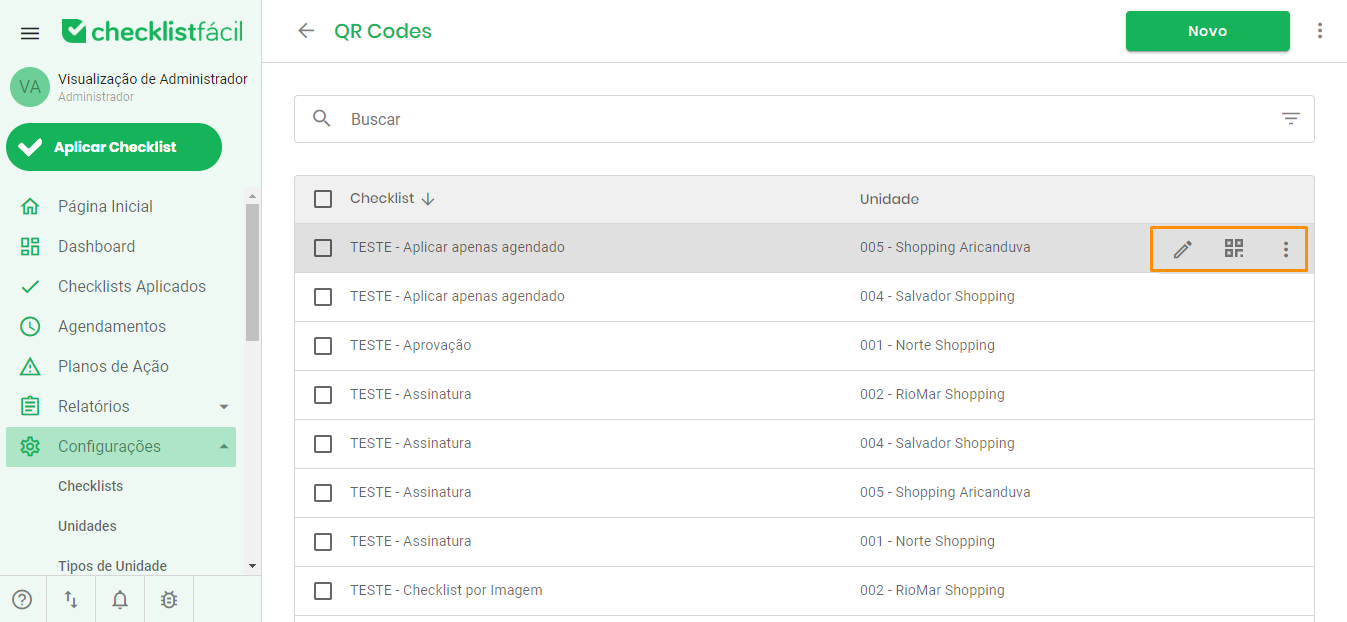
Após salvar as configurações, você terá acesso à listagem de todos os QR Codes criados. Nesta tela, você possui as seguintes opções:
* Ícone do Lápis: Permite editar as configurações do QR Code.
* Ícone do QR Code: Permite baixar o arquivo de imagem para o seu computador para impressão.
* Três pontinhos: Opção de excluir o QR Code permanentemente.
Dica: Mantenha seus QR Codes impressos em locais visíveis e de fácil acesso para as equipes de campo.
Perguntas Frequentes (FAQ)
1. Posso vincular mais de um checklist a um único QR Code?
Sim, durante a criação ou edição do QR Code, você pode selecionar vários checklists.
2. O que acontece se eu excluir um QR Code?
O vínculo será quebrado e o código impresso deixará de funcionar, não sendo mais reconhecido pelo aplicativo do Checklist Fácil.
❓Tem dúvidas? Entre em contato com nosso time de suporte.