Ao acessar a tela de Configurar Usuários, você tem a liberdade de gerenciar sua base de pessoas de forma completa. É possível editar, desativar e excluir cadastros, além de realizar ações em lote e configurar campos personalizados para coletar informações específicas.
Neste artigo, vamos explorar desde a edição individual até a importação de dados em massa para otimizar seu tempo.
Edição de Usuários
Ao passar o mouse sobre um usuário na lista, o sistema exibe atalhos para edição rápida e visualização de perfil. Outras opções, como desativar ou excluir, ficam agrupadas no menu de três pontinhos no lado direito da linha.

Para alterar informações, clique no ícone de lápis (Editar). Lá você encontrará os dados cadastrais, vínculos com unidades e as configurações de notificações do usuário.
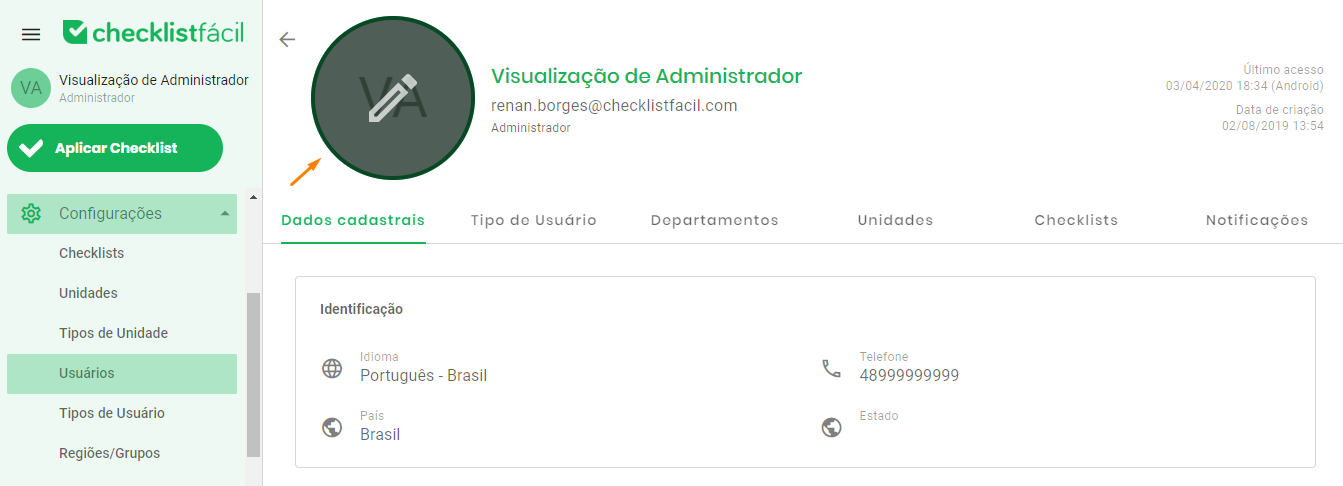
Ao selecionar o ícone de pessoa (Perfil de Acesso), o sistema apresenta um resumo completo do cadastro. Nesta tela, você também pode conferir a data de criação da conta, o horário do último acesso e atualizar a foto de perfil.
Ações em massa
Para agilizar o trabalho operacional, você pode selecionar vários usuários simultaneamente. Ao marcar as caixas de seleção, a barra de ferramentas superior permitirá excluir, desativar ou exportar os registros selecionados.

A exportação é realizada através do ícone de nuvem. Você pode escolher exportar apenas os dados cadastrais ou incluir vínculos detalhados com checklists, unidades e departamentos.
Lembre-se: após solicitar a exportação, o arquivo ficará pronto para download no menu de Importações/Exportações, localizado no rodapé da barra lateral esquerda.

Importação de Usuários
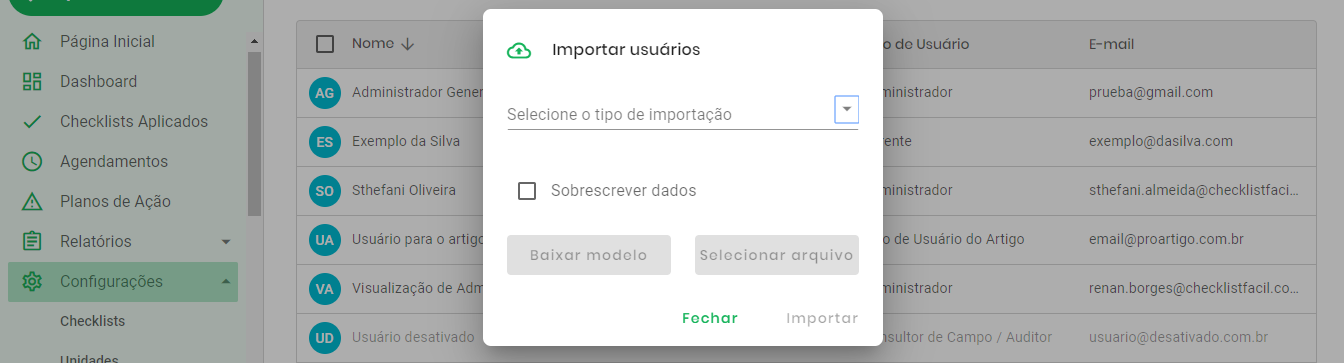
Se você precisa cadastrar muitos usuários de uma só vez, a importação por planilha é o caminho ideal. Na tela de usuários, clique nos três pontinhos ao lado do botão "Novo" e selecione "Importar".

O Checklist Fácil disponibiliza uma planilha modelo para download. Preencha-a corretamente com os dados e vínculos. Você também tem a opção de marcar a funcionalidade "sobrescrever" caso queira atualizar dados de usuários que já existem no sistema.
Campos Adicionais
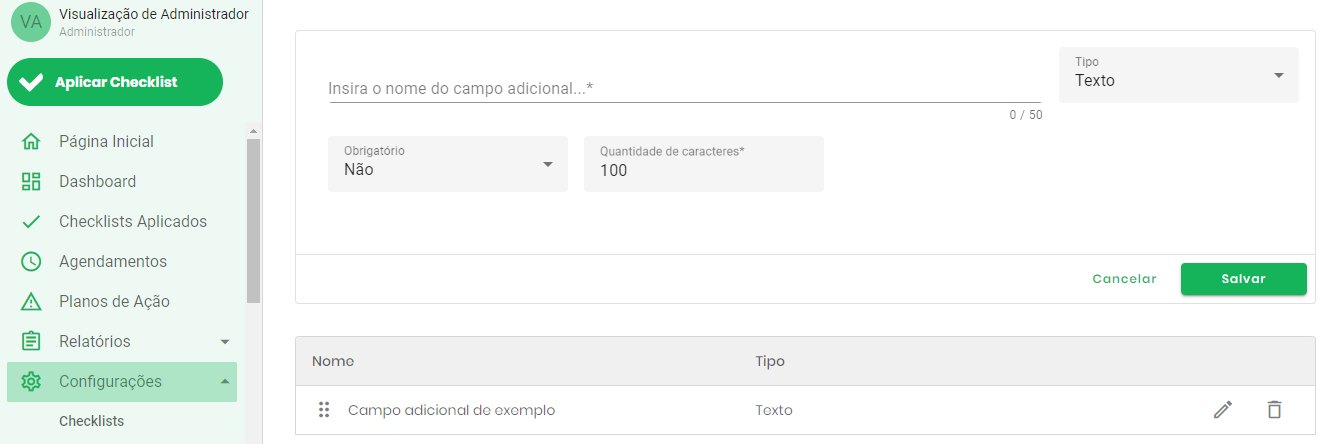
Precisa registrar uma informação que não existe no cadastro padrão? Use os Campos Adicionais. Acesse o menu de três pontinhos e escolha "Configurar Campos".
Aqui você define o nome do campo, se o preenchimento será obrigatório e o tipo de dado (texto, data, número, decimal ou lista). Após criados, esses campos podem ser reordenados, editados ou excluídos conforme sua necessidade.
Perguntas Frequentes (FAQ)
Onde encontro o arquivo que exportei?
O arquivo fica disponível no menu "Importações/Exportações" no canto inferior da barra lateral esquerda do sistema.
Posso reativar um usuário que foi desativado?
Sim, basta filtrar pelos usuários desativados e reativa-ló para retornar o acesso dele.
❓Tem dúvidas? Entre em contato com nosso time de suporte.