As opções de ativar ou desativar um usuário oferecem controle e flexibilidade na permissão de acesso e uso do sistema.
Atualmente, há duas formas de ativar e desativar usuários manualmente e duas formas de desativação automática:
- Ativar/desativar usuários individualmente
- Ativar/desativar usuários em massa
- Desativação automática por inatividade
- Desativação automática por erro na senha
Ativar/desativar usuários individualmente
Após acessar o cadastro de um usuário no menu Configurações > Usuários, desça até o rodapé da tela. Lá, você encontrará a opção de ativar ou desativar o usuário:
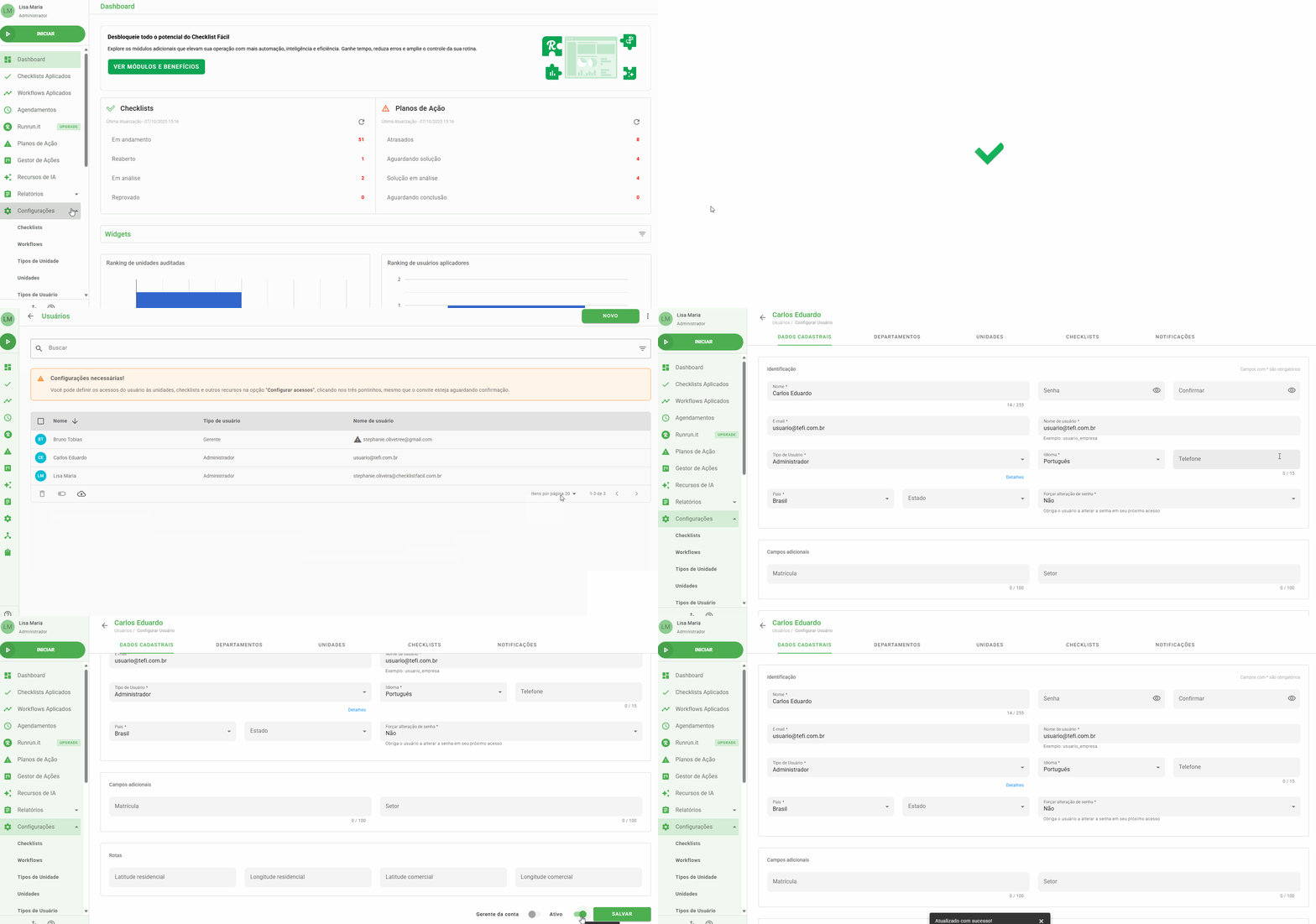
Não é possível desativar o usuário Administrador Geral da base. Caso seja necessário substituí-lo, o próprio administrador deve definir quem será o novo Administrador Geral e alterar essa configuração no cadastro do novo usuário.Ativar/desativar usuários em massa
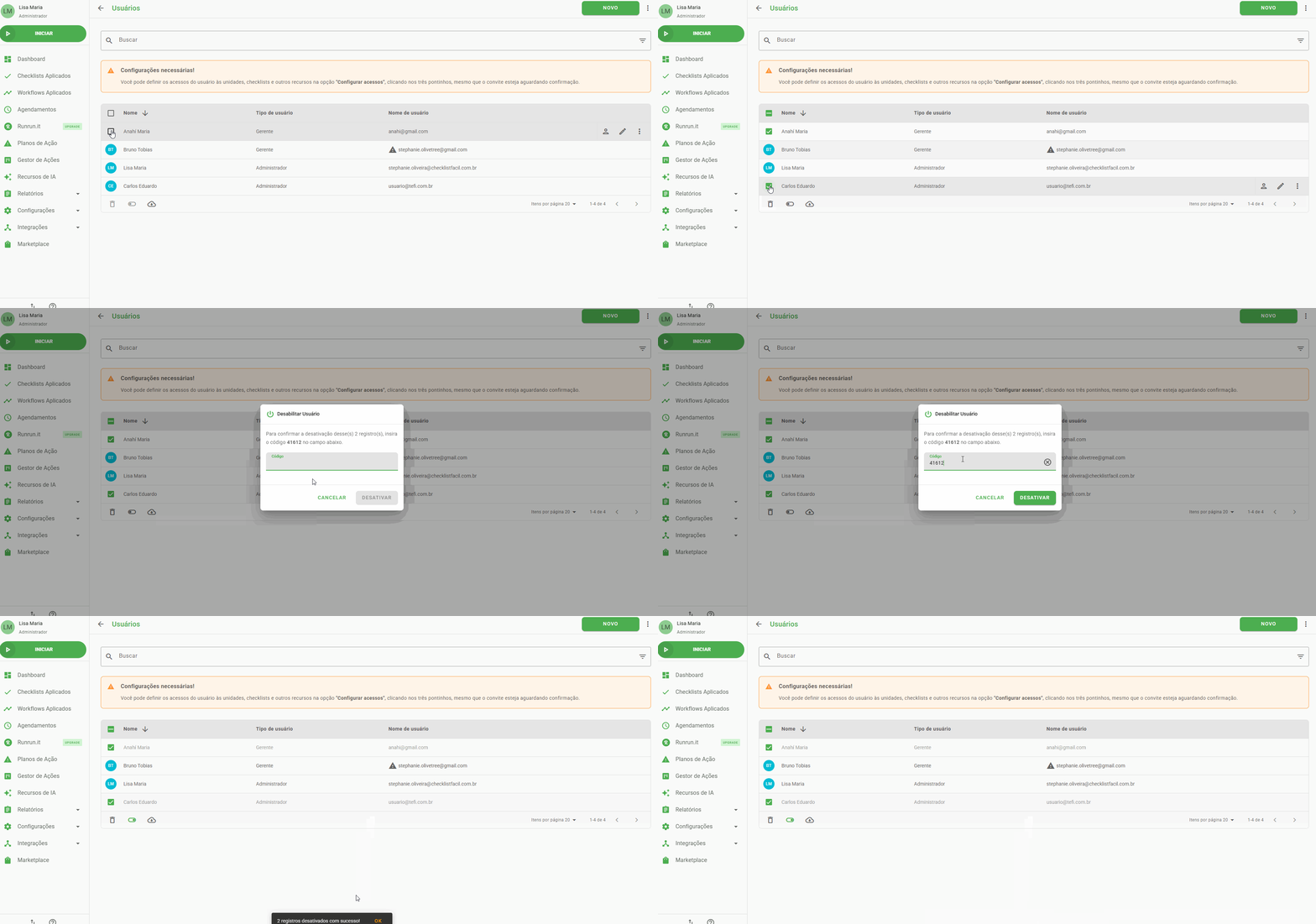
No menu Configurações > Usuários, é possível visualizar todos os usuários cadastrados na base:
Na listagem, a diferença de tonalidade no texto do nome do usuário indica se o usuário está ativo ou desativado:
- Tonalidade mais escura: usuário Ativo
- Tonalidade mais clara: usuário Desativado

Selecione os usuários que deseja ativar/desativar utilizando a caixa de seleção ao lado de seus nomes. Em seguida, basta clicar no ícone de chave para executar a ação.
Desativação automática por inatividade
Além da desativação manual, o sistema também realiza a desativação automática de usuários inativos, por meio da funcionalidade Acesso Expira por Inatividade. Essa configuração garante mais segurança e organização, evitando que contas sem uso permaneçam ativas por longos períodos.
Essa configuração está disponível no menu Configurações > Configurações Avançadas, aba Segurança:
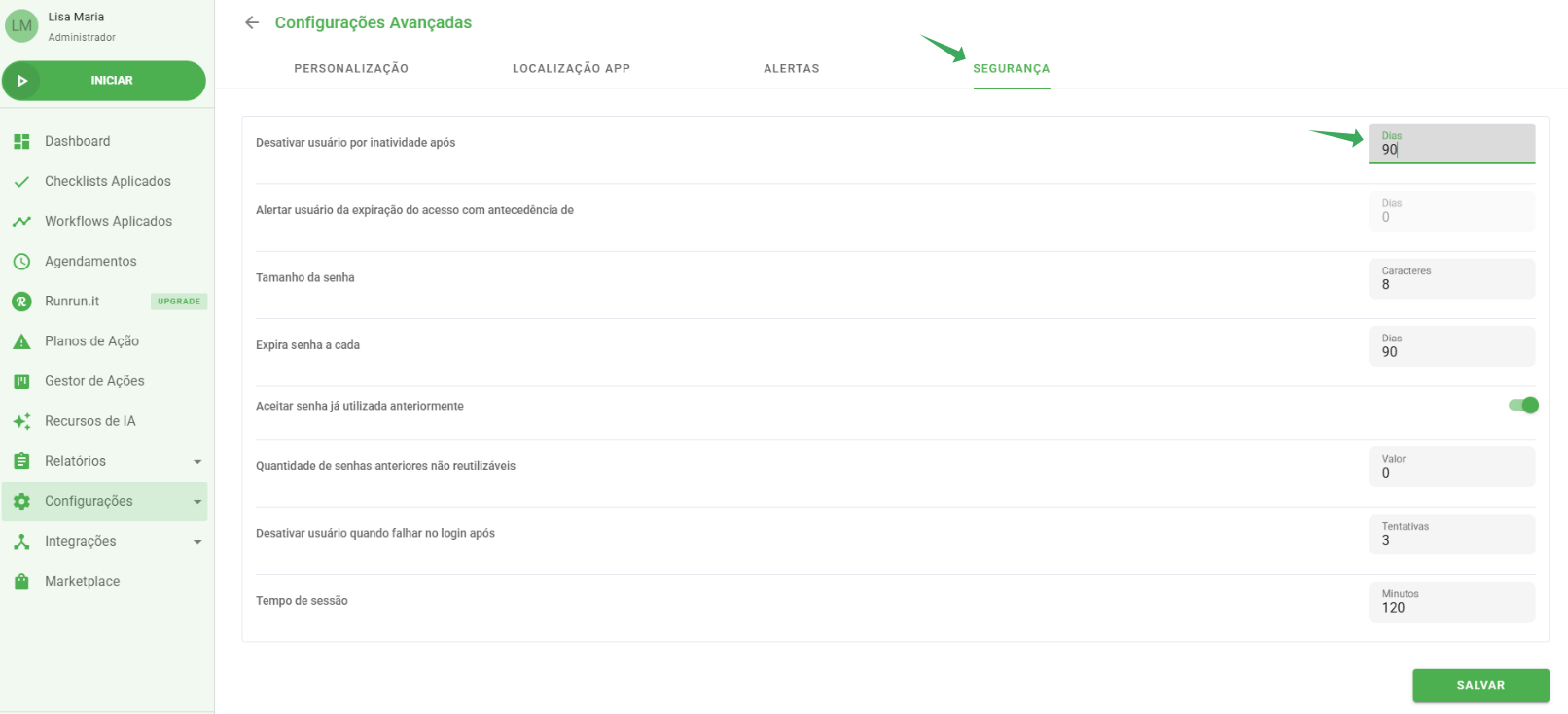
Com essa opção, o administrador pode definir o número de dias de inatividade após os quais o usuário será automaticamente desativado.
Quando há um período definido, o sistema monitora continuamente a última ação relevante do usuário, como:
- Último login
- Última atualização de dados
- Última sincronização
- Reativação manual (via tela, API ou importação)
Se o usuário não realizar nenhuma dessas ações durante o período configurado (ex: 30 dias), ele será automaticamente desativado no dia seguinte (no exemplo, o 31º dia).
Caso o usuário seja reativado manualmente, essa ação reinicia a contagem de inatividade. Assim, ele não será desativado novamente no dia seguinte, e só voltará a ser desativado se permanecer inativo pelo período configurado.
Usuários que nunca realizaram login também são considerados pela regra. Nesses casos, o sistema usa a data de criação do usuário como ponto de partida para a contagem de inatividade.
Desativação automática por erro na senha
Complementando o controle de acesso por inatividade, o sistema também conta com a funcionalidade Desativar usuário quando falhar no login. Essa opção desativa automaticamente usuários que excedem o limite de tentativas incorretas de login, seja por erro no e-mail/nome de usuário ou senha, reforçando a proteção contra acessos indevidos e garantindo ainda mais segurança às contas do sistema.
Para desativar a configuração, basta preencher o campo com "0".
Essa configuração também está disponível no menu Configurações > Configurações Avançadas, aba Segurança: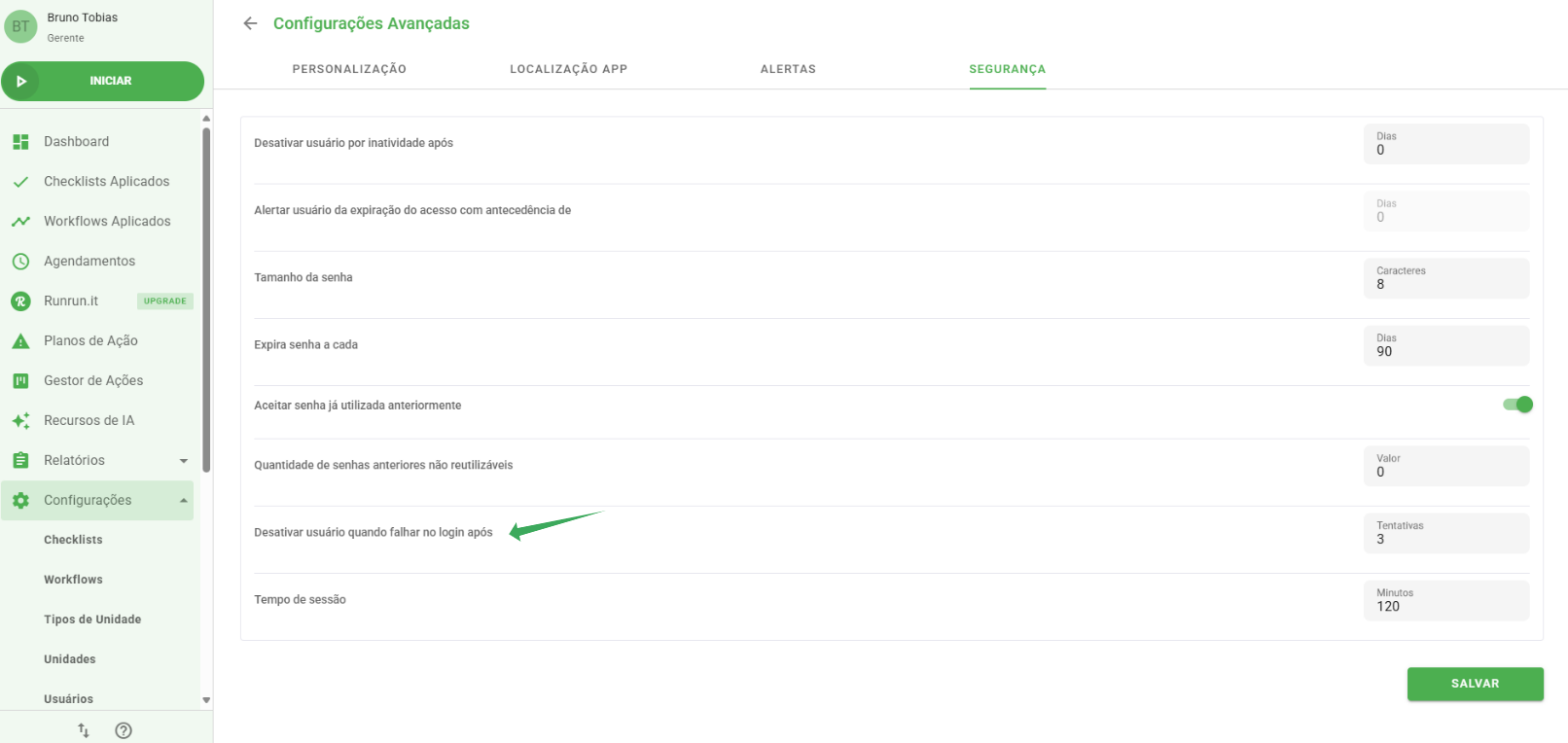
❓Tem dúvidas? Entre em contato com nosso time de suporte.