- Quem pode alterar as permissões
- Como alterar as permissões de um Tipo de Usuário
- Como mudar o acesso de apenas uma pessoa
- Como consultar as permissões pela edição do usuário
- Desativar, excluir e ações em massa
- Perguntas Frequentes (FAQ)
As permissões definem o que as pessoas vinculadas a um Tipo de Usuário podem fazer no sistema. Ao alterar as permissões de um tipo, a mudança vale para todas as pessoas vinculadas a ele.
Neste artigo, você vê como alterar as permissões de um tipo, como mudar o acesso de apenas uma pessoa e como consultar as permissões de um tipo pela edição do usuário.
Para saber o que cada permissão libera, veja Permissões do Tipo de Usuário: o que cada uma libera.
Quem pode alterar as permissões
Para alterar as permissões de um Tipo de Usuário, é preciso ter Administração Geral ou a permissão Configura tipos de usuários. Sem uma delas, o menu Configurações > Tipos de Usuário não aparece.
Se você precisa de uma nova permissão e não tem esse acesso, fale com a pessoa responsável pela gestão do Checklist Fácil na sua empresa.
Como alterar as permissões de um Tipo de Usuário
Passo 1: No menu lateral, acesse Configurações e clique em Tipos de Usuário.
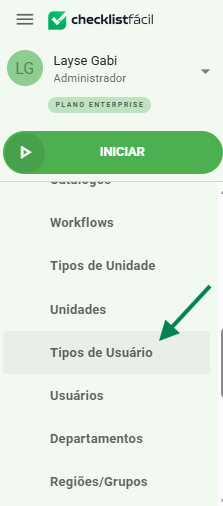
Menu Configurações aberto no menu lateral, com a opção Tipos de Usuário em destaque.
Passo 2: Passe o mouse sobre o tipo desejado e clique no ícone de lápis (editar).
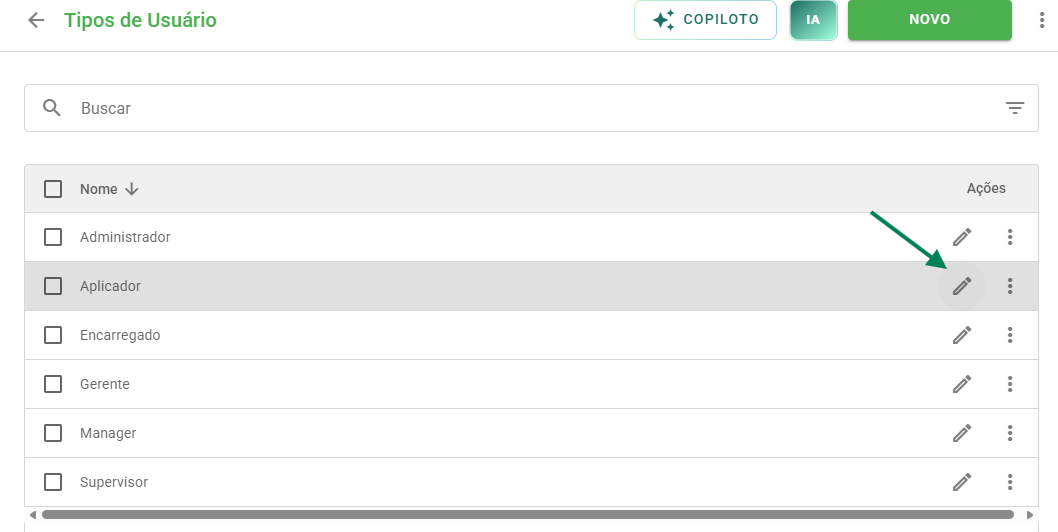
Listagem de Tipos de Usuário com o ícone de lápis, que abre a edição do tipo.
Passo 3: Na aba Permissões, marque ou desmarque as permissões desejadas em cada grupo. As permissões complementares, que aparecem ao clicar na seta ao lado do nome, só ficam disponíveis depois que a permissão principal é marcada.
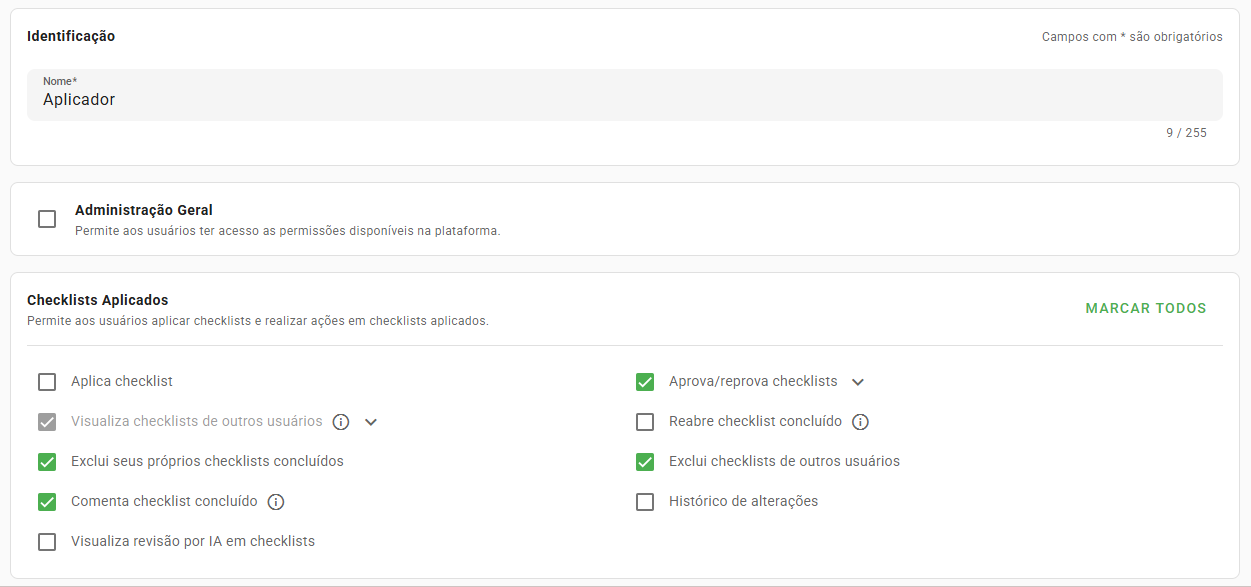
Aba Permissões de um Tipo de Usuário, com as caixas de seleção do grupo Checklists Aplicados disponíveis para marcar ou desmarcar.
Passo 4: Clique em Salvar, no fim da tela.
Na versão web, basta atualizar a página para que as pessoas vinculadas ao tipo passem a ver as novas permissões. Não é preciso sair e entrar novamente no sistema.
Se a opção Administração Geral estiver marcada, todas as permissões ficam marcadas e bloqueadas. Para liberar apenas algumas, desmarque a Administração Geral e selecione as permissões uma a uma.
Como mudar o acesso de apenas uma pessoa
Como as permissões pertencem ao Tipo de Usuário, não é possível alterar o acesso de uma pessoa sem afetar as demais vinculadas ao mesmo tipo. Para mudar o acesso de apenas uma pessoa, vincule-a a outro tipo que já tenha as permissões desejadas ou crie um novo tipo para ela.
Você pode trocar o tipo de uma pessoa de duas formas:
- Pela edição do usuário: acesse Configurações > Usuários, edite a pessoa e, na aba DADOS CADASTRAIS, selecione o novo tipo no campo Tipo de Usuário. Depois, clique em Salvar.
- Pelo Tipo de Usuário: abra o tipo desejado, clique na aba Usuários, selecione a pessoa e clique em Salvar.
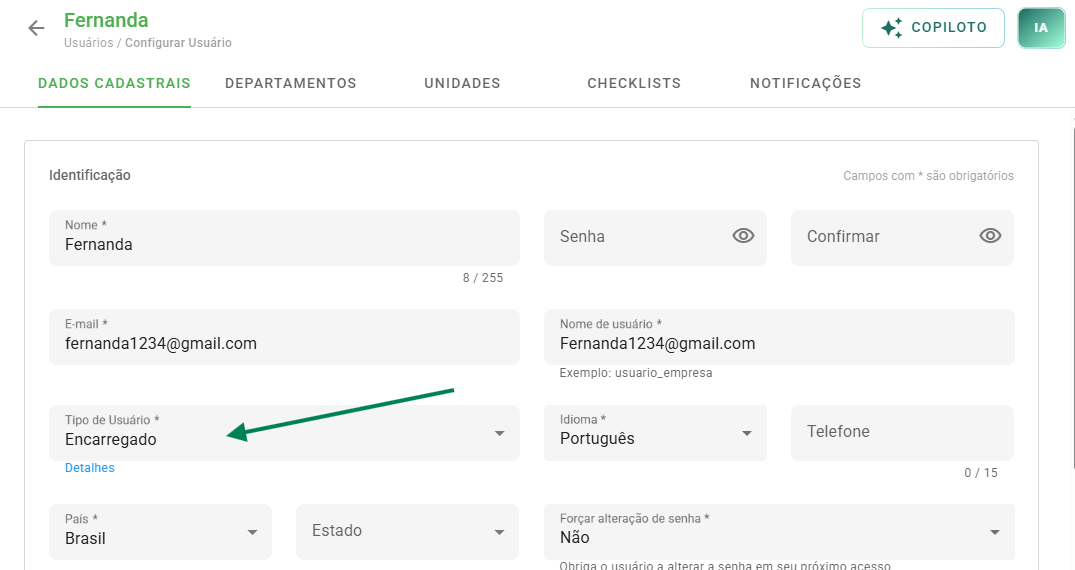
Edição de usuário na aba DADOS CADASTRAIS, com o campo Tipo de Usuário em destaque na seção Identificação.
Cada usuário tem apenas um Tipo de Usuário. Ao vincular a pessoa a um novo tipo, ela sai automaticamente do tipo anterior.
Como consultar as permissões pela edição do usuário
Na edição do usuário, logo abaixo do campo Tipo de Usuário, fica a opção Detalhes. Ao clicar nela, abre uma janela com todas as permissões do tipo vinculado à pessoa.
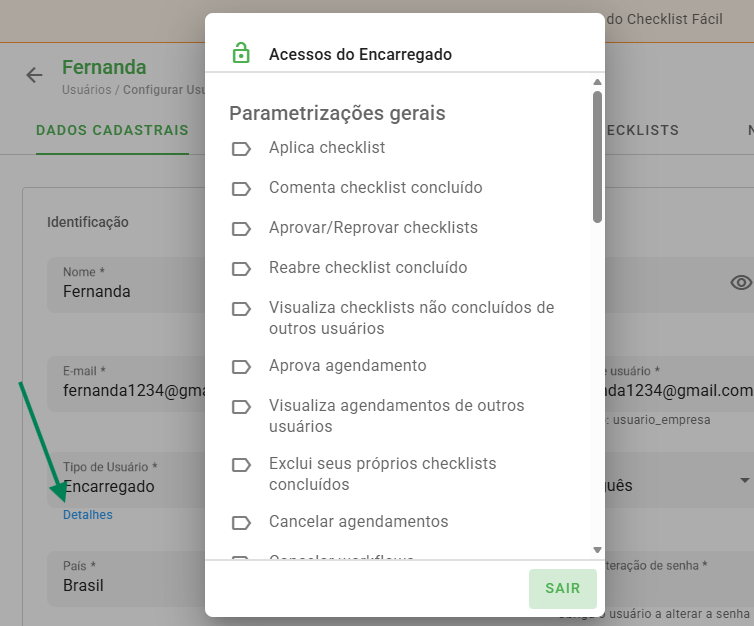
Janela de acessos aberta pela opção Detalhes, com a lista de permissões de um Tipo de Usuário chamado Supervisor.
Se o tipo tiver Administração Geral, a janela mostra apenas essa opção, já que ela libera todas as permissões.
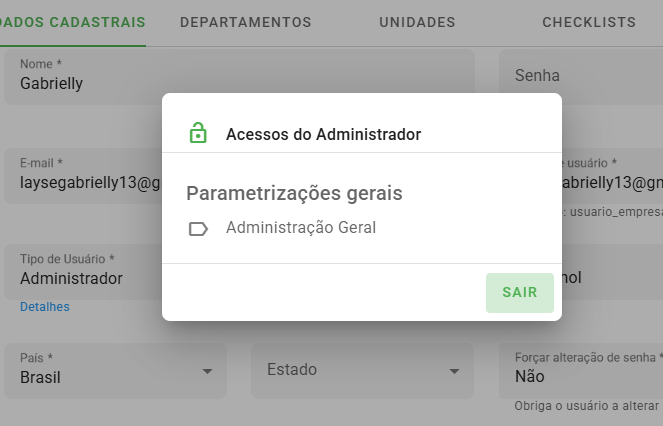
Janela de acessos de um Tipo de Usuário com Administração Geral, que exibe somente essa opção.
Desativar, excluir e ações em massa
Na listagem de Tipos de Usuário, ao lado do ícone de lápis, você também pode desativar ou excluir um tipo de forma individual clicando no ícone de três pontinhos.
Caso precise realizar uma alteração em vários registros simultaneamente, selecione os tipos de usuário desejados. As opções de ação em massa ficarão disponíveis automaticamente no rodapé da página.
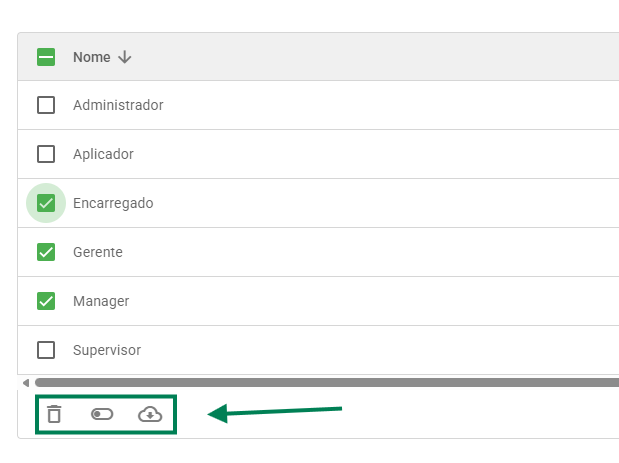
Rodapé da listagem de Tipos de Usuário com as ações em massa disponíveis para os registros selecionados.
Utilize a função de exportar para gerar relatórios em planilhas com os dados dos tipos de usuários selecionados.
Para o passo a passo de cadastro e vínculo de usuários, veja Tipos de Usuário: o que são e como cadastrá-los?
Perguntas Frequentes (FAQ)
1. Alterei as permissões, mas o usuário ainda não vê a mudança. O que fazer?
Peça para a pessoa atualizar a página na versão web. Confira também se as alterações foram salvas no tipo correto e se a pessoa está vinculada a ele.
2. Posso alterar a permissão de apenas um usuário?
Não diretamente, porque as permissões valem para todas as pessoas do mesmo Tipo de Usuário. Vincule a pessoa a outro tipo que já tenha as permissões desejadas ou crie um novo tipo para ela.
3. Onde vejo as permissões do tipo de um usuário?
Na edição do usuário, clique em Detalhes, logo abaixo do campo Tipo de Usuário. A janela que abre lista todas as permissões do tipo. Você também pode consultar pelo menu Configurações > Tipos de Usuário, abrindo o tipo desejado.
4. Por que os detalhes do tipo mostram apenas Administração Geral?
Porque esse tipo tem a opção Administração Geral marcada, que libera todas as permissões da plataforma. Por isso, a janela não lista as permissões uma a uma.
5. Por que não consigo alterar as permissões?
Para alterar permissões, é preciso ter Administração Geral ou a permissão Configura tipos de usuários. Se o seu tipo não tem nenhuma das duas, fale com a pessoa responsável pela gestão do Checklist Fácil na sua empresa.
6. Qual a diferença entre desativar e excluir?
Ao desativar, o tipo de usuário permanece no histórico, mas não pode ser utilizado em novos cadastros. Ao excluir, o registro é removido permanentemente do sistema.
7. Posso recuperar um tipo de usuário excluído?
Não, a exclusão é irreversível. Caso tenha dúvidas, recomendamos utilizar a opção de desativar.
❓Tem dúvidas? Entre em contato com nosso time de suporte.