- Introdução aos Usuários
- Como acessar a tela de Usuários
- Como cadastrar um novo Usuário
- Configurações e Abas de Acesso
- Limite de usuários por plano
- E-mail ou Nome de usuário já em uso
- Perguntas Frequentes (FAQ)
Introdução aos Usuários
Os usuários são as pessoas que acessam a base da sua empresa no Checklist Fácil. Em geral, são os colaboradores que aplicam checklists, configuram o sistema ou acompanham relatórios.
Cada usuário tem um único Tipo de Usuário, que define as permissões dele na plataforma. Já os vínculos definem com quais departamentos, unidades e checklists ele vai trabalhar.
Para entender como funcionam os Tipos de Usuário e as permissões, consulte o artigo Tipos de Usuário: o que são e como cadastrá-los?
Como acessar a tela de Usuários
No menu lateral, clique em Configurações e depois em Usuários. Nesta tela ficam a lista de usuários da base e o botão Novo, usado para cadastrar novos usuários.
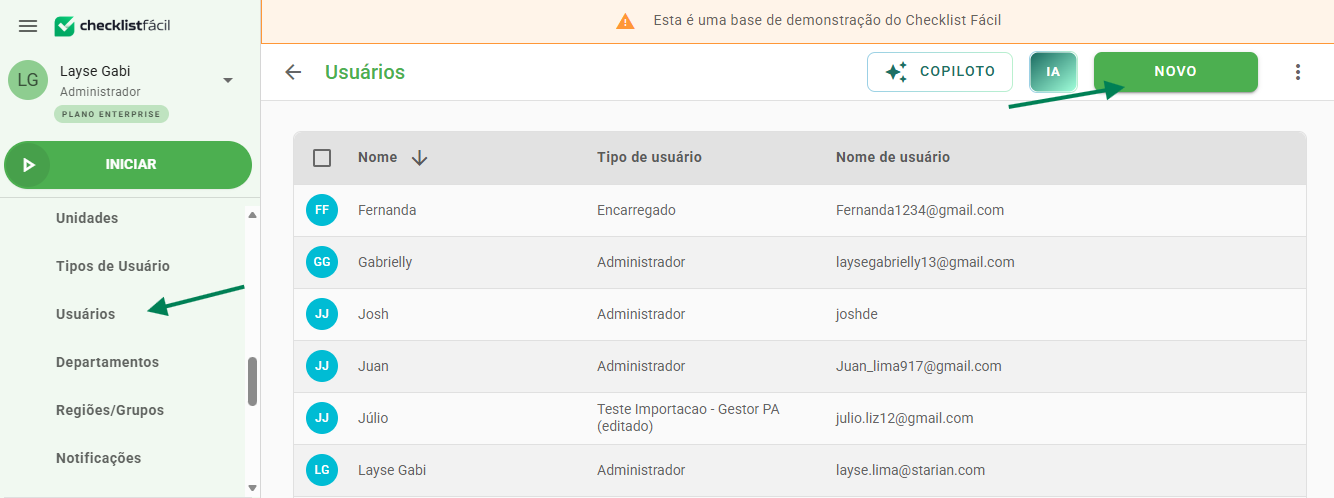
Tela de Usuários, com a lista de usuários cadastrados na base e o botão Novo em destaque.
Para ver o menu Usuários e o botão Novo, o seu Tipo de Usuário precisa ter a permissão Configura usuários, no grupo Configurações. Se essas opções não aparecerem para você, peça a permissão a quem administra a base da sua empresa. Saiba mais em Permissões do Tipo de Usuário: o que cada uma libera.
Como cadastrar um novo Usuário
Clique no botão Novo. A janela Novo Usuário será aberta com duas opções:
- Criar usuário: você preenche os dados cadastrais, define a senha e configura os acessos do usuário.
- Enviar convite: o convidado cria a própria senha e preenche os seus dados cadastrais. Os acessos são configurados por quem tem as permissões necessárias.
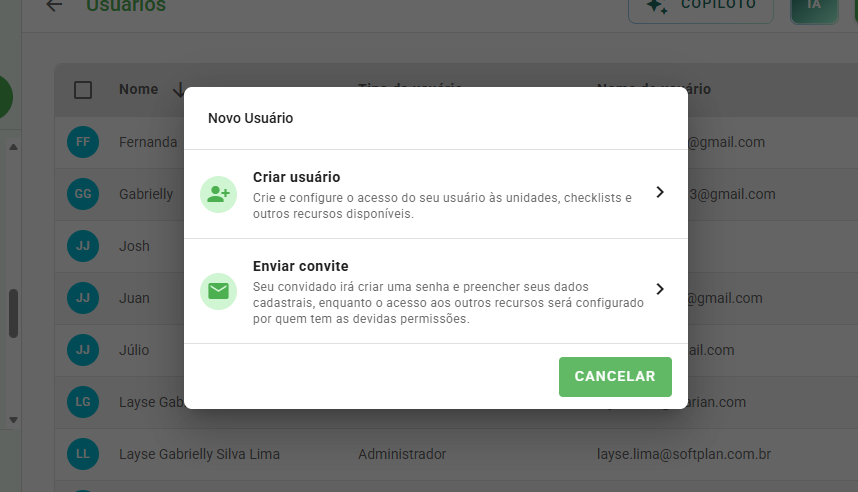
Janela Novo Usuário, que aparece ao clicar em Novo, com as opções Criar usuário e Enviar convite.
Neste artigo, explicamos a opção Criar usuário. Para cadastrar por convite, consulte o artigo Usuário: como cadastrar por convite?
O cadastro de usuários é feito apenas pela versão web. Não é possível cadastrar usuários pelo aplicativo.
Ao clicar em Criar usuário, a tela de cadastro abre na aba DADOS CADASTRAIS. Preencha os campos abaixo. Os campos marcados com asterisco (*) são obrigatórios.
- Nome*: nome do usuário, com até 255 caracteres.
- Senha* e Confirmar*: a senha precisa ter no mínimo 8 caracteres, com pelo menos uma letra maiúscula, uma letra minúscula, um número e um caractere especial. Clique no ícone de olho para exibir o que foi digitado.
- E-mail*: e-mail do usuário. É obrigatório e único em todo o Checklist Fácil.
- Nome de usuário*: login alternativo ao e-mail, por exemplo usuario_empresa. Precisa ter no mínimo 6 caracteres e aceita apenas os caracteres especiais - _ @ e ponto. Também é único em todo o Checklist Fácil.
- Tipo de Usuário*: define as permissões do usuário. Depois de selecionar o tipo, clique em Detalhes, logo abaixo do campo, para ver os acessos que ele libera.
- Idioma*: idioma em que o sistema será exibido para o usuário.
- Telefone: opcional, com até 15 caracteres.
- País* e Estado: o País é obrigatório e o Estado é opcional.
- Enviar credenciais*: selecione Sim para enviar os dados de acesso para o e-mail do usuário.
- Forçar alteração de senha*: selecione Sim para obrigar o usuário a trocar a senha no próximo acesso.
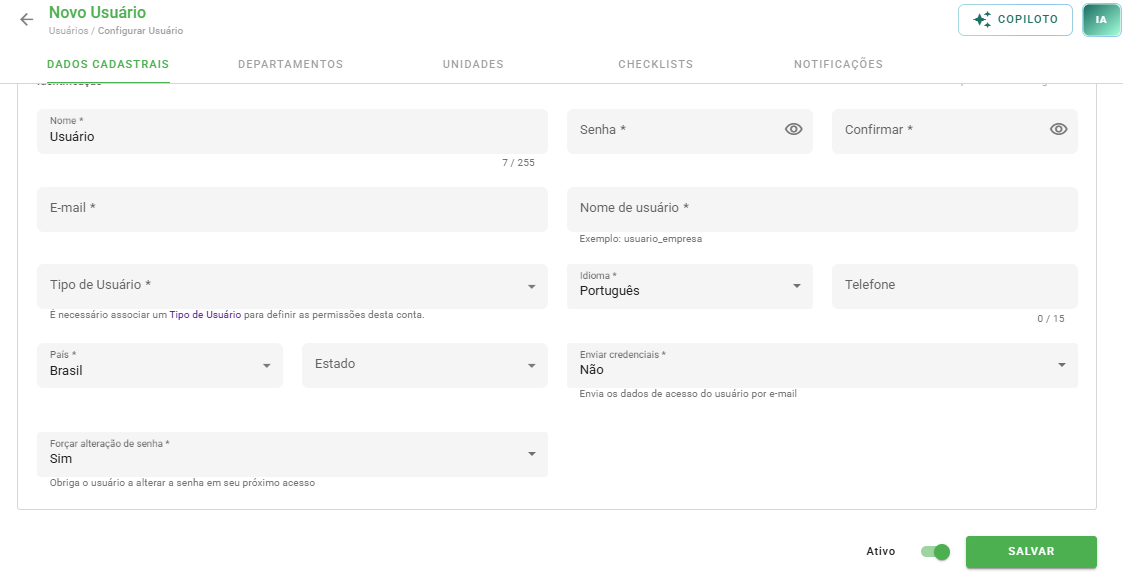
Aba DADOS CADASTRAIS da tela Novo Usuário, com os campos obrigatórios, a chave Ativo e o botão SALVAR no rodapé.
Confira se a chave Ativo, no rodapé da tela, está ligada e clique em SALVAR.
As abas DEPARTAMENTOS, UNIDADES, CHECKLISTS e NOTIFICAÇÕES só ficam disponíveis depois que a aba DADOS CADASTRAIS é salva. Antes disso, ao passar o cursor sobre elas, o sistema exibe a mensagem "É necessário preencher a aba de Dados cadastrais para continuar."
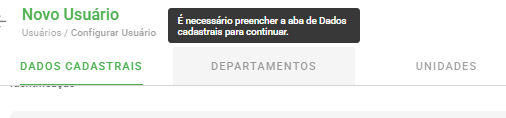
Mensagem "É necessário preencher a aba de Dados cadastrais para continuar.", exibida sobre as abas bloqueadas antes do primeiro salvamento.
O usuário pode entrar no sistema de duas formas: com o e-mail e a senha ou com o Nome de usuário e a senha. Saiba mais em Login por Nome de Usuário.
Configurações e Abas de Acesso
Depois de salvar os dados cadastrais, use as demais abas para definir os vínculos e as notificações do usuário. Em todas elas, o campo Buscar ajuda a localizar itens na lista.
DEPARTAMENTOS: define a quais departamentos o usuário pertence. Ligue a chave da coluna Vincular em cada departamento desejado e clique em SALVAR.
A aba DEPARTAMENTOS aparece apenas para empresas que contrataram o módulo adicional de Departamentos.
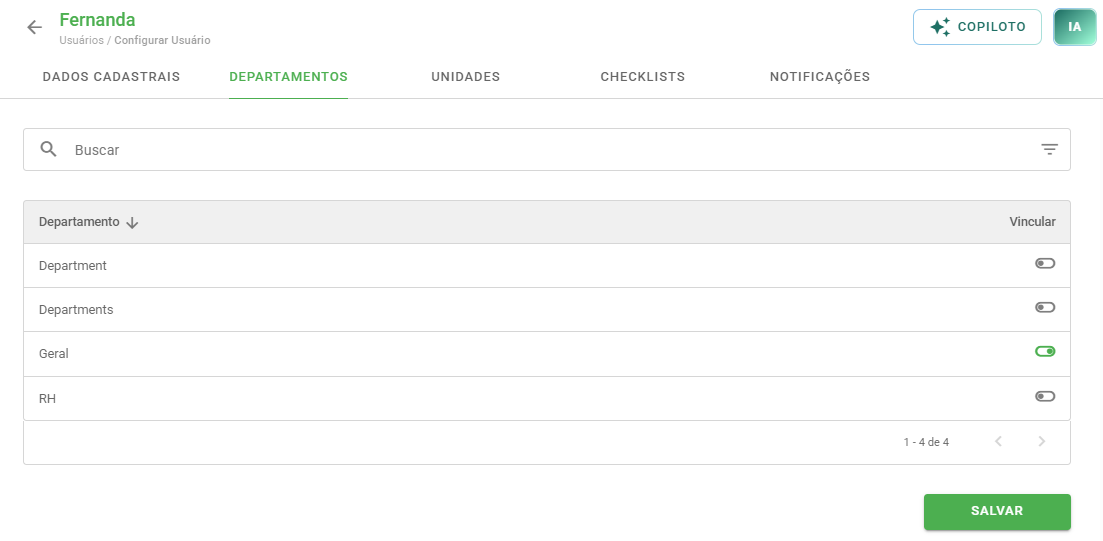
Aba DEPARTAMENTOS do cadastro do usuário, com a chave Vincular ao lado de cada departamento.
UNIDADES: define a quais unidades o usuário tem acesso. A lista mostra o nome e o tipo de cada unidade. Ligue a chave da coluna Vincular nas unidades desejadas.
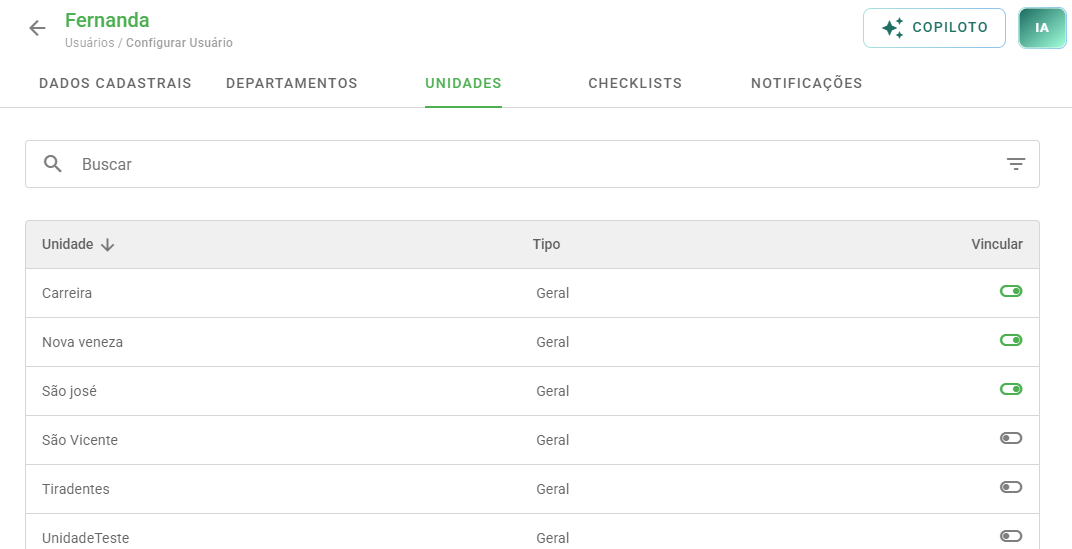
Aba UNIDADES do cadastro do usuário, com a lista de unidades, o tipo de cada uma e a chave Vincular.
CHECKLISTS: define o que o usuário pode fazer em cada checklist. Para cada um, há três colunas:
- Aplica: permite aplicar o checklist.
- Relatório: permite visualizar os relatórios do checklist.
- E-mail: o usuário recebe os e-mails do checklist.
Ligue apenas as chaves necessárias para cada checklist.
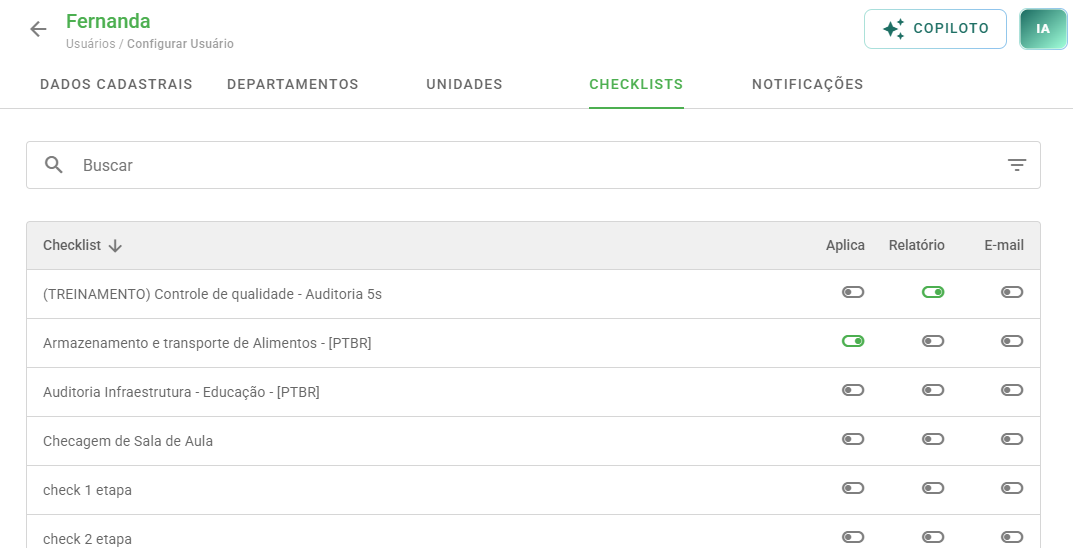
Aba CHECKLISTS do cadastro do usuário, com as chaves Aplica, Relatório e E-mail ao lado de cada checklist.
NOTIFICAÇÕES: define quais alertas automáticos o usuário recebe por e-mail. As opções são organizadas em grupos, como Checklists, Agendamentos e Planos de Ação. No grupo Checklists, por exemplo, é possível marcar Em andamento, Em análise, Reprovados, Concluídos e Reabertos.
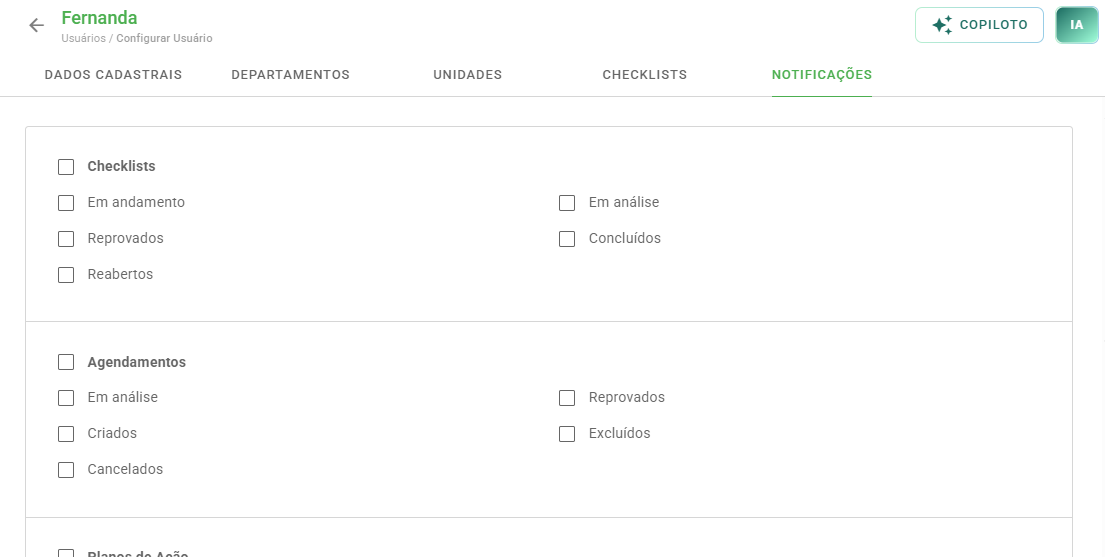
Aba NOTIFICAÇÕES do cadastro do usuário, com as opções de alerta por e-mail organizadas nos grupos Checklists, Agendamentos e Planos de Ação.
Usuários cujo Tipo de Usuário tem a permissão Administração Geral já ficam vinculados a todas as unidades, checklists e departamentos da base, inclusive aos que forem criados depois.
Limite de usuários por plano
Cada plano inclui uma quantidade de usuários ativos:
- Basic: 5 usuários.
- Standard: 10 usuários.
- Professional: 15 usuários.
- Enterprise: 20 usuários.
Apenas os usuários ativos contam nesse limite. Usuários desativados não são contabilizados.
Quando a base atinge a quantidade de usuários ativos inclusa no plano, o sistema bloqueia o cadastro de novos usuários. Desativar os usuários que não utilizam mais o sistema libera espaço para novos cadastros. Veja como em Como desativar ou ativar um usuário?
E-mail ou Nome de usuário já em uso
O e-mail e o Nome de usuário são únicos em todo o Checklist Fácil, e não apenas na base da sua empresa. Por isso, ao salvar um cadastro, o sistema pode informar que o e-mail já está em uso mesmo que ele não apareça na sua lista de usuários. Isso acontece quando o e-mail já está cadastrado na base de outra empresa.
O mesmo vale para o Nome de usuário. Nesse caso, o sistema exibe a mensagem "Este nome de usuário já está em uso no Checklist Fácil. Por favor, tente outro".
Para resolver, você pode:
- Cadastrar o usuário com outro e-mail ou outro Nome de usuário.
- Entrar em contato com o suporte técnico.
Perguntas Frequentes (FAQ)
1. Por que aparece que o e-mail já está em uso se ele não está na minha base?
O e-mail é único em todo o Checklist Fácil. Se ele já estiver cadastrado na base de outra empresa, não poderá ser usado na sua. Cadastre o usuário com outro e-mail ou entre em contato com o suporte técnico.
2. É possível criar um usuário sem e-mail?
Não. O e-mail é obrigatório no cadastro. Depois de cadastrado, o usuário pode entrar no sistema com o e-mail ou com o Nome de usuário.
3. Não aparece o botão Novo em Usuários. O que fazer?
Para cadastrar usuários, o seu Tipo de Usuário precisa ter a permissão Configura usuários, no grupo Configurações. Peça essa permissão a quem administra a base da sua empresa.
4. Por que não consigo abrir as abas Unidades e Checklists no cadastro?
As abas DEPARTAMENTOS, UNIDADES, CHECKLISTS e NOTIFICAÇÕES só ficam disponíveis depois que você preenche e salva a aba DADOS CADASTRAIS.
5. Posso cadastrar um usuário pelo aplicativo?
Não. O cadastro de usuários é feito apenas pela versão web, no menu Configurações > Usuários.
6. Qual a diferença entre Criar usuário e Enviar convite?
Em Criar usuário, você preenche todos os dados e define a senha. Em Enviar convite, o convidado recebe um e-mail, cria a própria senha e preenche seus dados, enquanto você configura os acessos. Saiba mais em Usuário: como cadastrar por convite?
7. Usuário desativado conta no limite do plano?
Não. Apenas os usuários ativos contam no limite de usuários do plano.
8. O colaborador saiu da empresa. Devo excluir ou desativar o usuário?
Recomendamos desativar. Ao excluir um usuário, os checklists aplicados por ele também são excluídos. Ao desativar, o acesso ao sistema é bloqueado e o histórico é mantido. Saiba mais em Quais as diferenças entre desativar e excluir no sistema?
9. Posso alterar o Tipo de Usuário depois do cadastro?
Sim. Na lista de usuários, clique no ícone de edição (lápis) e altere o campo Tipo de Usuário na aba DADOS CADASTRAIS. Como cada usuário tem um único tipo, ele deixa o tipo anterior ao ser vinculado ao novo.
❓Tem dúvidas? Entre em contato com nosso time de suporte.