Na página de Planos de Ação, temos a opção de filtrar os PAs que desejamos localizar. Para começar, vamos entender mais detalhadamente o filtro por Período, e cada opção que ele traz.
Filtro por Período
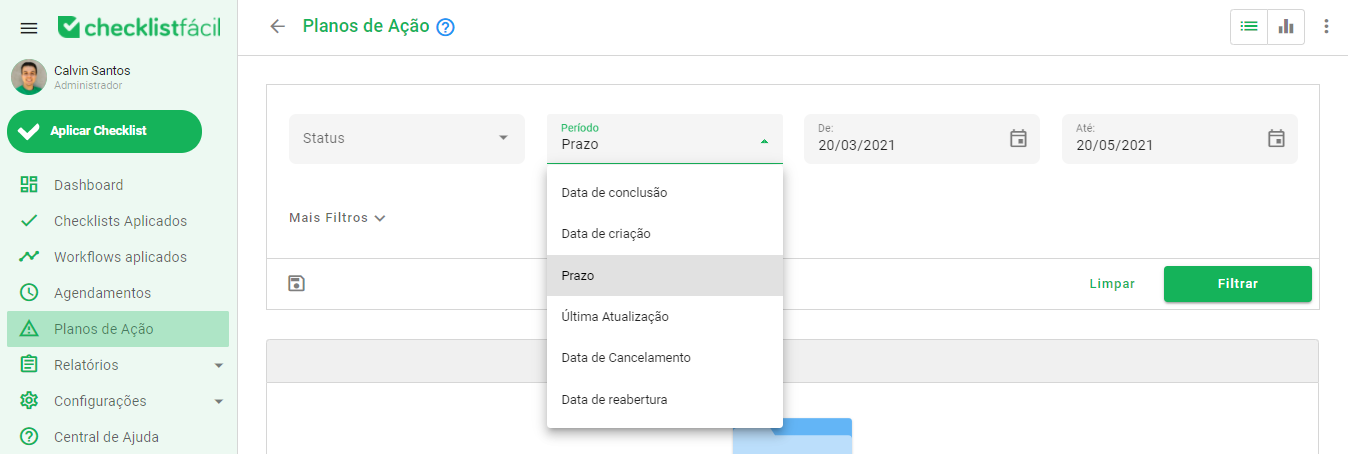
Data de conclusão: Data de conclusão do checklist aplicado que gerou o plano de ação;
Data de criação: Data que o plano de ação foi criado;
Prazo: Data do prazo para conclusão do plano de ação;
Última Atualização: Data da última vez que teve qualquer alteração no plano de ação;
Data de Cancelamento: Data que o plano de ação foi cancelado;
Data de reabertura: Data que o plano de ação foi reaberto.
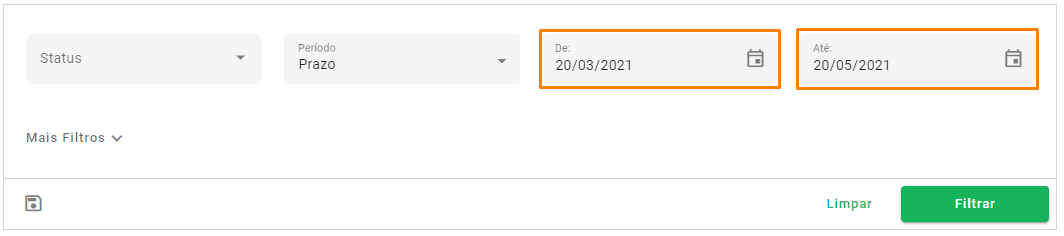
Em seguida, você pode escolher a data inicial e a data final do período que pretende filtrar.
Filtros Avançados
Além disso, podemos utilizar os filtros avançados. Abaixo, detalhamos o que cada um oferece:
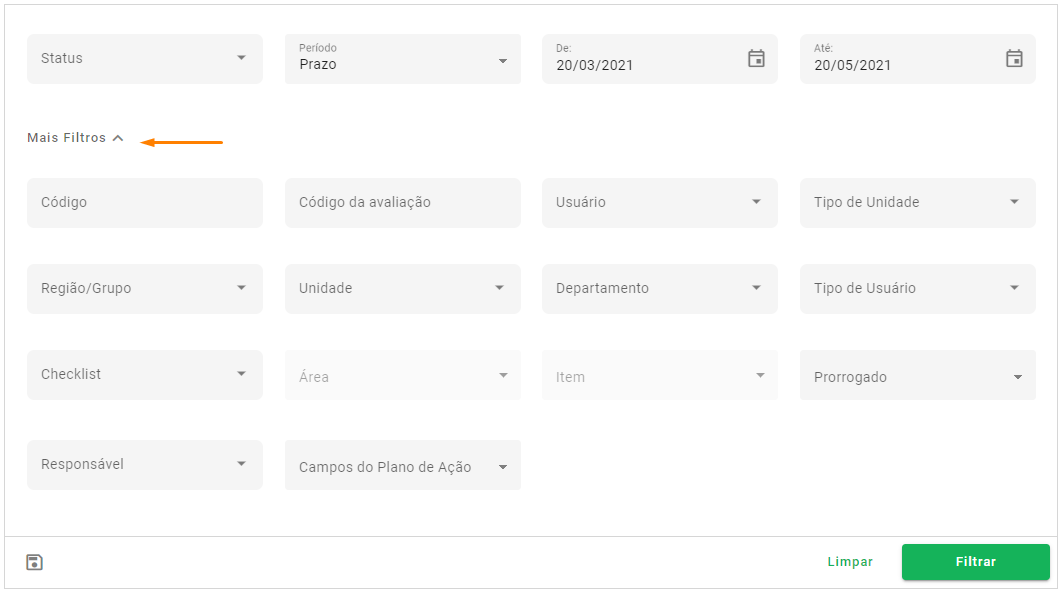
Código: Selecionar pelo código de identificação do Plano de Ação;
Código da avaliação: Selecionar pelo código de identificação da avaliação que contém o Plano de Ação desejado;
Usuário: Selecionar pelos usuários que abriram os Planos de Ação;
Tipo de unidade: Selecione de qual tipo de unidade você necessita ver os Planos de Ação;
Região/Grupo: Selecionar de qual região/grupo você necessita ver os Planos de Ação;
Unidade: Selecionar qual unidade você necessita ver os Planos de Ação;
Departamento: Selecionar o departamento você necessita ver os Planos de Ação;
Tipo de Usuário: Selecionar qual tipo de usuário criou o Plano de Ação;
Checklist: Selecionar pelo Checklist aplicado;
Área/Item: Selecionar pela área e/ou item;
Prorrogado: Selecionar somente se o Plano de Ação foi prorrogado ou não;
Responsável: Selecionar pelo responsável do Plano de Ação;
Campos do Plano de Ação: Selecionar pelo campo de preenchimento do Plano de Ação.
Como salvar e carregar filtros
Por fim, você tem a opção de salvar os filtros criados. Clicando no ícone de disquete (salvar), você pode salvar os filtros dessa pesquisa para utilizar futuramente. Basta adicionar um nome para o filtro e clicar em Salvar.
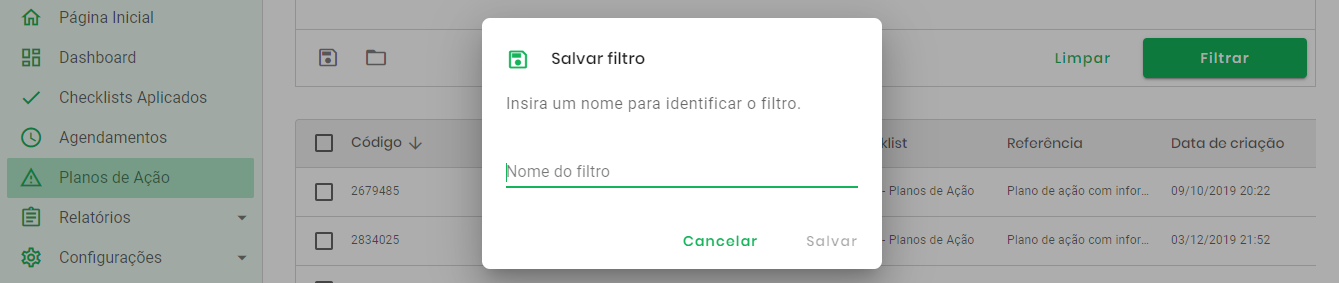
Depois de salvo, ele ficará disponível ao lado do botão anterior de salvar em uma pasta. Basta clicar nela e o sistema informará os filtros salvos. Para carregar um filtro, selecione o desejado e clique em Carregar.

Utilize os filtros salvos para agilizar sua rotina, criando buscas rápidas para diferentes departamentos ou períodos recorrentes.
Perguntas Frequentes (FAQ)
1. Posso salvar mais de um filtro?
Sim, você pode salvar diversos filtros com nomes diferentes para facilitar a localização de Planos de Ação conforme sua necessidade.
2. O que é o campo de Código da Avaliação?
É o número gerado automaticamente quando um checklist é finalizado. Usar este filtro ajuda a encontrar todos os PAs gerados por uma avaliação específica.
❓Tem dúvidas? Entre em contato com nosso time de suporte.