- Como acessar os Checklists Aplicados
- Visualização e Organização de Colunas
- Ações disponíveis (Individuais e em Massa)
- Como salvar e carregar filtros
- Perguntas Frequentes (FAQ)
Como acessar os Checklists Aplicados
Ao clicar na opção Checklists Aplicados no menu lateral à esquerda, você terá acesso a todas as avaliações registradas na plataforma. Por padrão, o modo de exibição é em lista. Caso queira explorar o modelo em gráficos, acesse este artigo: Veja seus relatórios em Gráficos!.
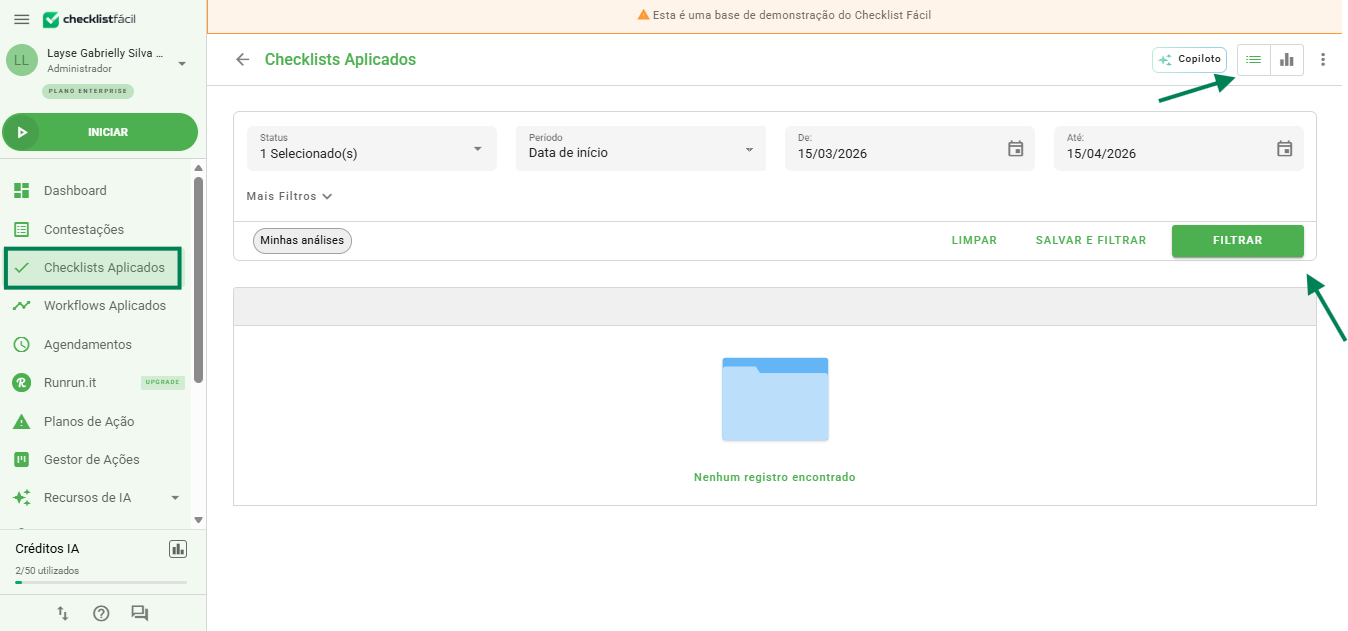
Ao clicar em filtrar, o sistema exibirá todas as avaliações que correspondem aos critérios aplicados. Para entender mais sobre cada filtro, consulte: Como usar os filtros em Checklists Aplicados?
Visualização e Organização de Colunas
Por padrão, a lista exibe as colunas: Status, Unidade, Checklist, Data de Início, Usuário, Resultado e Revisão (se ativa).
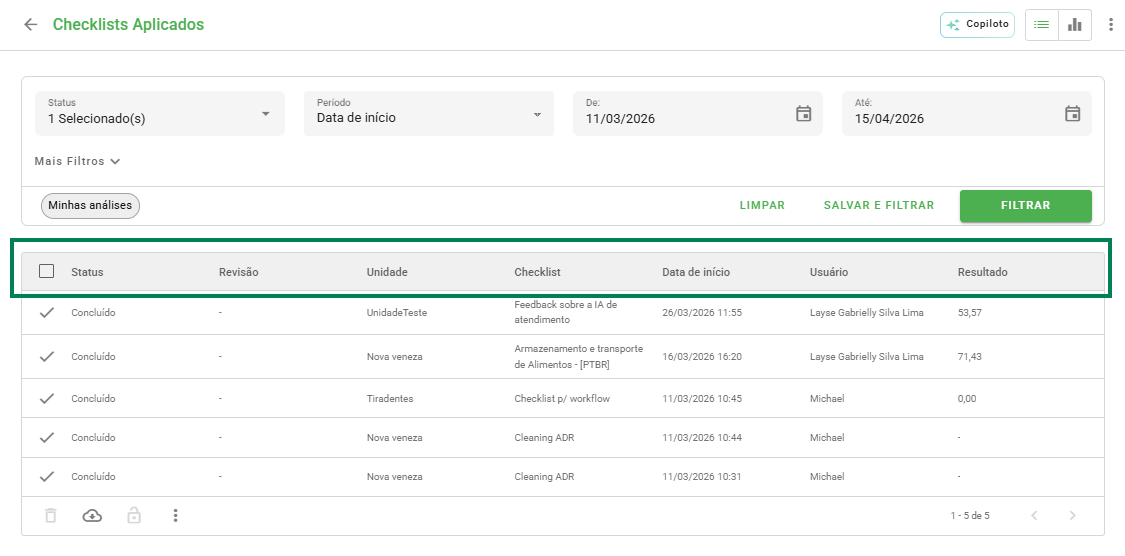
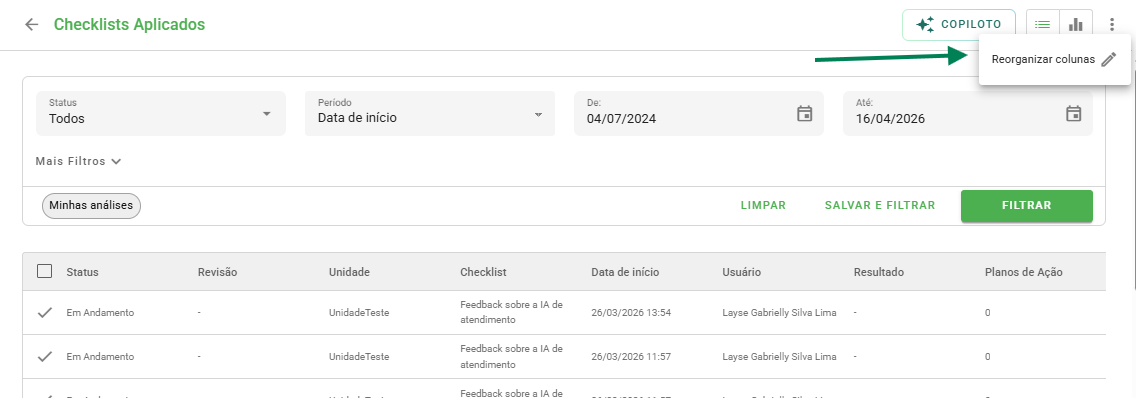
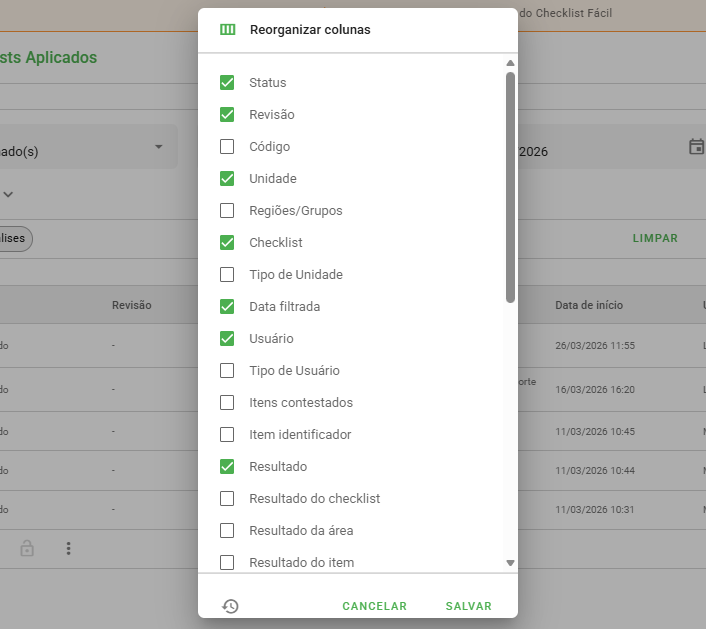
Você pode reorganizar as colunas para otimizar sua busca. Clique nos três pontinhos no canto superior da listagem e selecione "Reorganizar colunas". Marque as opções desejadas e salve.
Ações disponíveis na lista
As ações variam conforme o status da avaliação e as configurações da sua base:
Ações Individuais
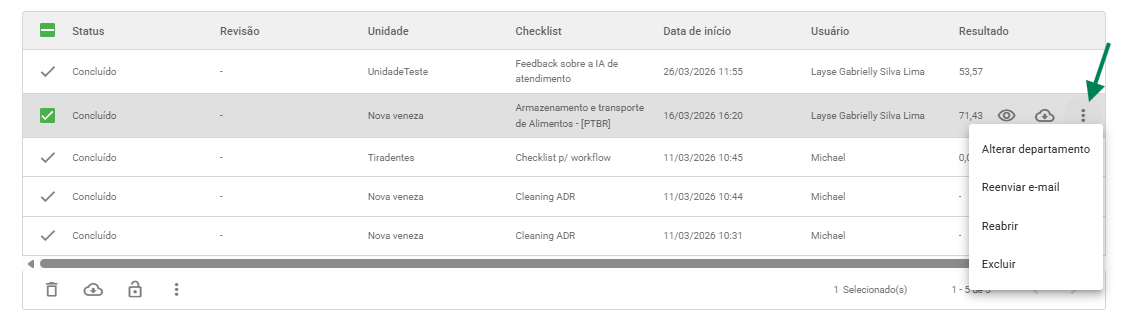
Ao passar o mouse sobre uma avaliação, os seguintes ícones podem aparecer:
- Ícone de Olho (Visualizar): Acessa o relatório completo (disponível em concluídos).
- Ícone de Nuvem (Exportar): Exporta em PDF, CSV ou mídias.
- Ícone de Play/Pause (Continuar): Disponível para checklists "Em Andamento".
- Três Pontinhos (Mais Ações): Inclui opções como Reenviar e-mail, Alterar departamento, Visualizar Planos de Ação, Reabrir (Como reabrir um checklist aplicado? : Checklist Fácil ) ou Excluir.
Ações em Massa
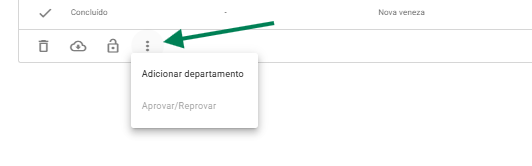
Ao selecionar várias avaliações simultaneamente, você pode realizar ações em lote, como excluir, exportar, reabrir ou aprovar/reprovar (conforme o status dos itens selecionados).
Como salvar e carregar filtros
Para agilizar sua rotina, você pode salvar buscas frequentes. Preencha os filtros desejados e clique no ícone de disquete (salvar).

Dica: Após salvar, uma pasta aparecerá ao lado do botão. Para usar o filtro, abra a pasta, selecione o nome desejado e clique em carregar.
Perguntas Frequentes (FAQ)
1. É possível recuperar uma avaliação excluída?
A recuperação depende das circunstâncias em que a avaliação foi excluída. Entre em contato com nosso time de suporte para que possamos analisar a viabilidade técnica da restauração dos dados.
2. Quantos filtros personalizados posso salvar?
Não há um limite estabelecido. Você pode criar quantos filtros forem necessários para sua navegação.
❓Tem dúvidas? Entre em contato com nosso time de suporte.