Veja como é simples tratar não conformidades por meio dos planos de ação!
- O que são planos de ação?
- Como habilitar um plano de ação?
- Como criar um plano de ação durante a aplicação do checklist?
- Como visualizar os planos de ação cadastrados?
- Em quais formatos é possível visualizar os planos de ação?
- O que são as prioridades dos planos de ação?
- Como adicionar uma solução em um plano de ação?
- Como eu faço para concluir um plano de ação?
O que são planos de ação?
O módulo Planos de ação visa auxiliar na tratativa de não conformidades identificadas no momento da aplicação de checklists.
Por exemplo: suponha que seja identificado um piso escorregadio em uma fábrica, colocando em risco a segurança dos funcionários. Assim que essa não conformidade for detectada, o usuário aplicador pode abrir um plano de ação, indicando o responsável, a data e como esse problema deve ser solucionado.
Assim, seguindo o formato 5W2H (o que, por que, onde, quando, por quem, como e quanto), é possível identificar problemas com maior facilidade, garantindo agilidade e eficiência nos processos operacionais.
Como habilitar um plano de ação?
Antes que um usuário possa preencher um plano de ação, este deve estar configurado e habilitado. Mas como fazer isso?
Vamos voltar um pouquinho no momento da criação do checklist. Na aba de Estrutura, você acrescentou uma área e, dentro dela, um item. Ao criar este item, foi selecionado o tipo de avaliação que ele teria, o peso e os complementos desejados. Um desses complementos consiste no plano de ação.
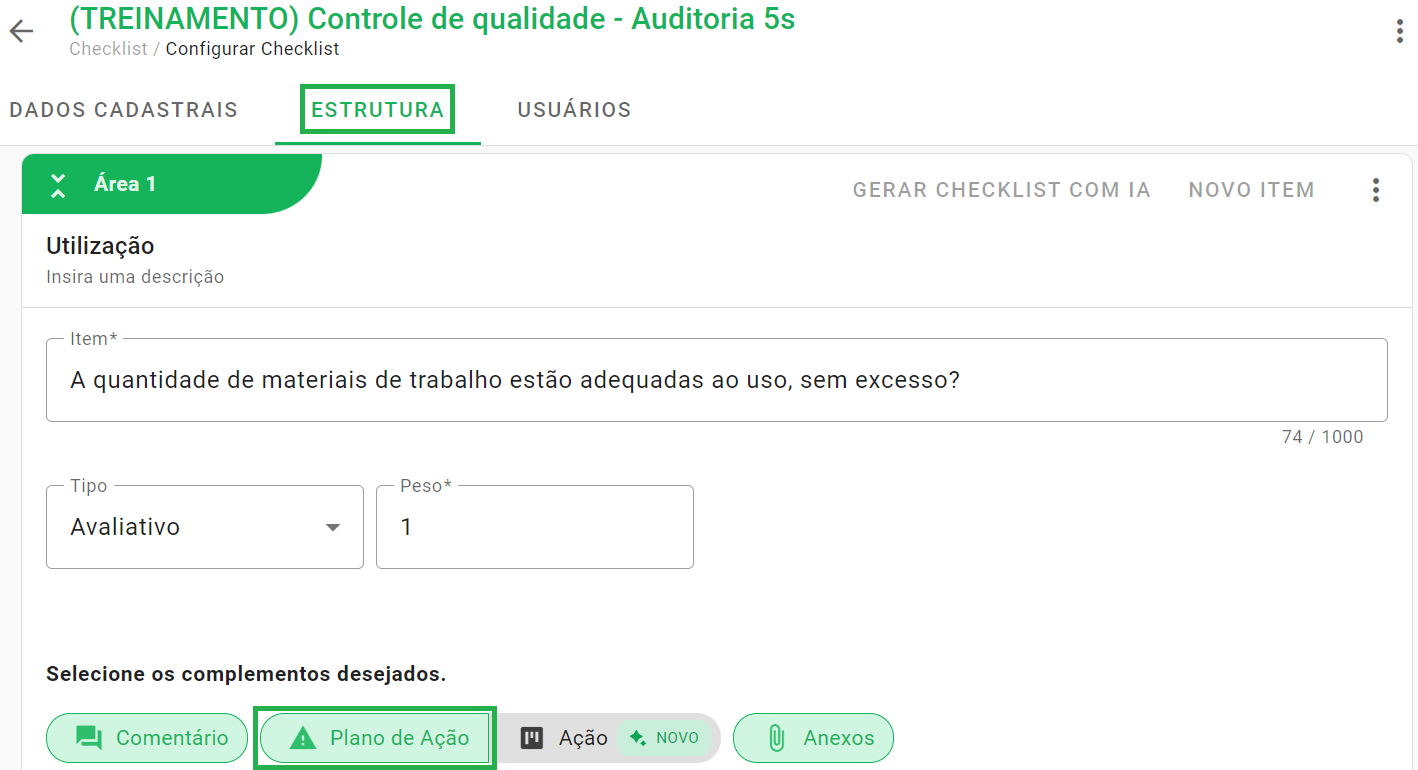
Para ativar o plano de ação, basta clicar sobre ele (a cor de desativado é cinza, então para se certificar que você o ativou, ele deve estar colorido).
Configuração: Agora que você já conhece o funcionamento geral, veja como realizar os ajustes dos campos, fluxos de trabalho e regras de soluções no nosso guia detalhado: Como configurar o Plano de Ação para um item?.
Agora, para tornar o complemento do plano de ação obrigatório ao aplicador quando ele selecionar uma resposta específica de um item, é preciso habilitar clicando sobre o ícone correspondente durante a configuração do tipo do item.
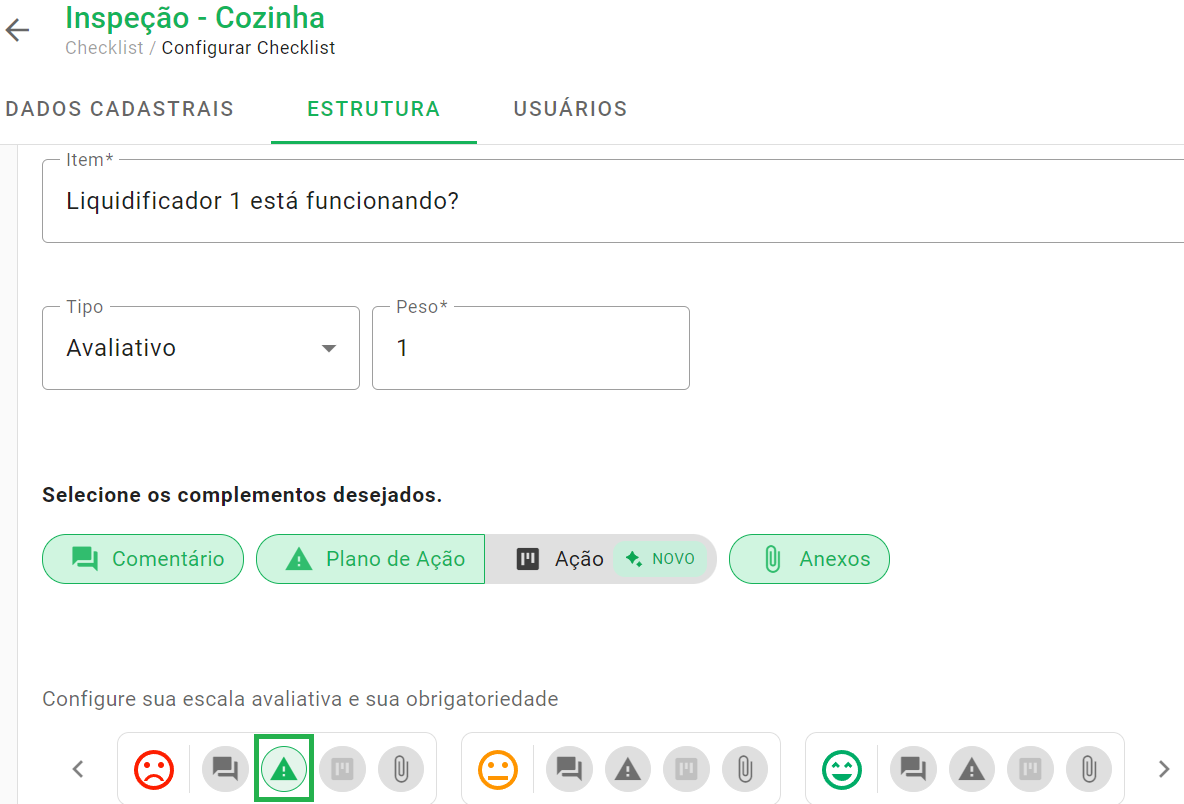
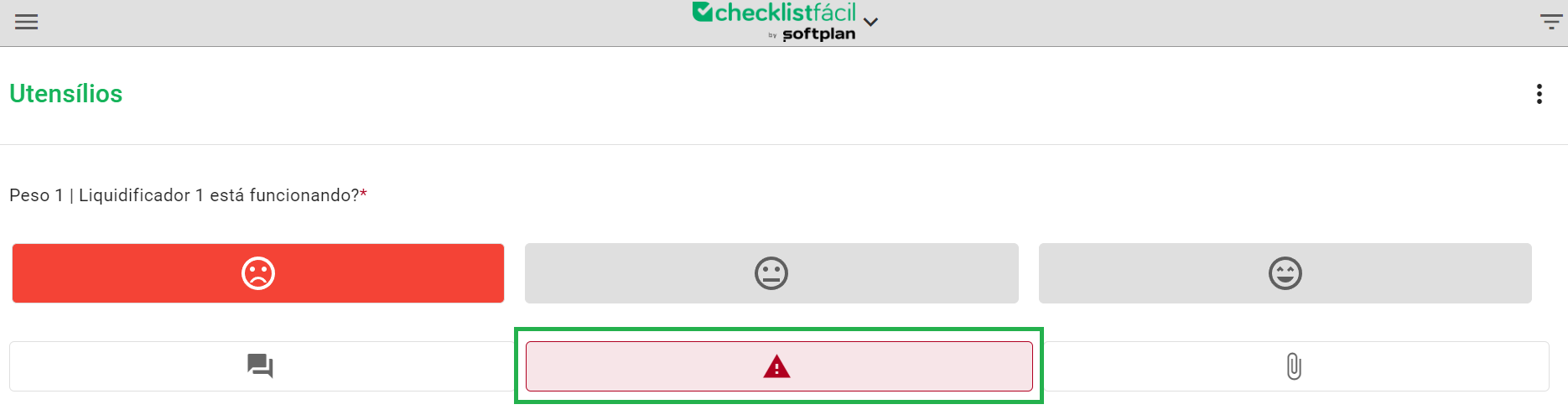
Dessa forma, quando o aplicador responder o item acima com uma avaliação negativa, o complemento do plano de ação ficará em destaque para ser criado a fim de tratar essa não conformidade.
Como criar um plano de ação durante a aplicação do checklist?
Ao ser identificada uma não conformidade durante a aplicação do checklist, o aplicador deverá selecionar o complemento do plano de ação para criá-lo.
No modal que abrirá, os campos presentes irão compreender o formato 5W2H apresentado na introdução deste artigo, sendo alguns obrigatórios, como é caso de "Prioridade", "O que será feito?" e "Quando será feito?".
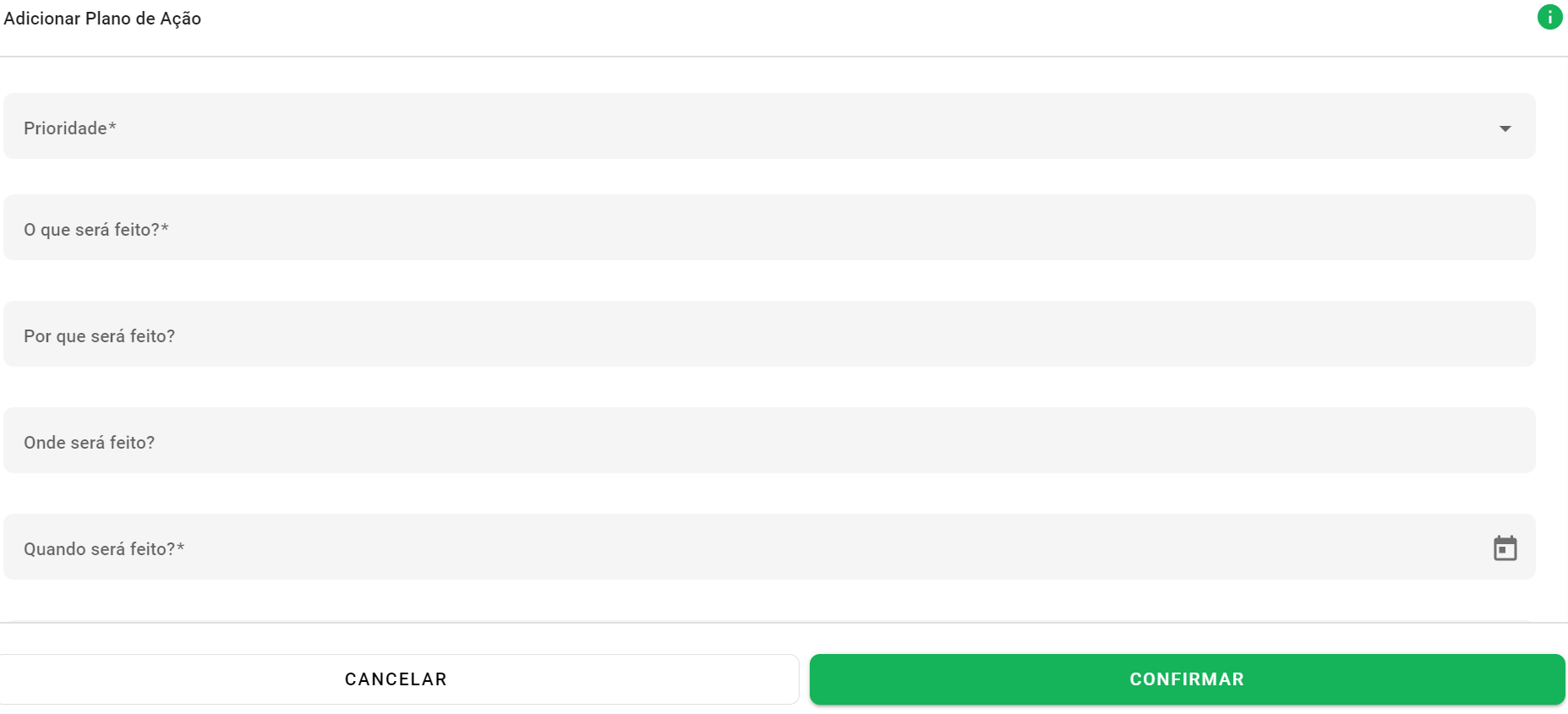
Com todos os campos necessários preenchidos, o aplicador deve clicar em confirmar para cadastrar o plano de ação.
Dica: Você sabia que é possível configurar planos de ação por item ou área moldando sua estrutura e comportamento? Para aproveitar todos os recursos disponíveis, faça um upgrade no seu plano clicando aqui.Como visualizar os planos de ação cadastrados?
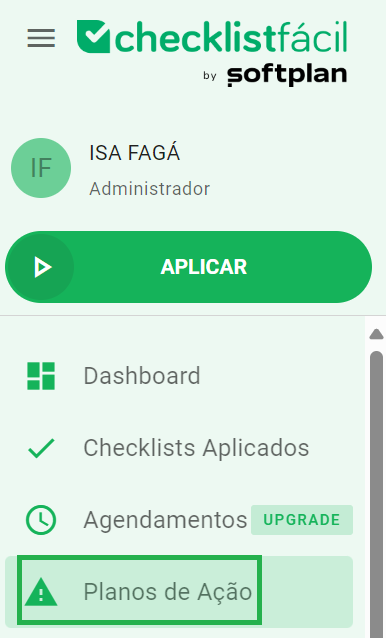
Para visualizar os planos de ação, vá até o menu lateral esquerdo do sistema e clique em Planos de Ação.
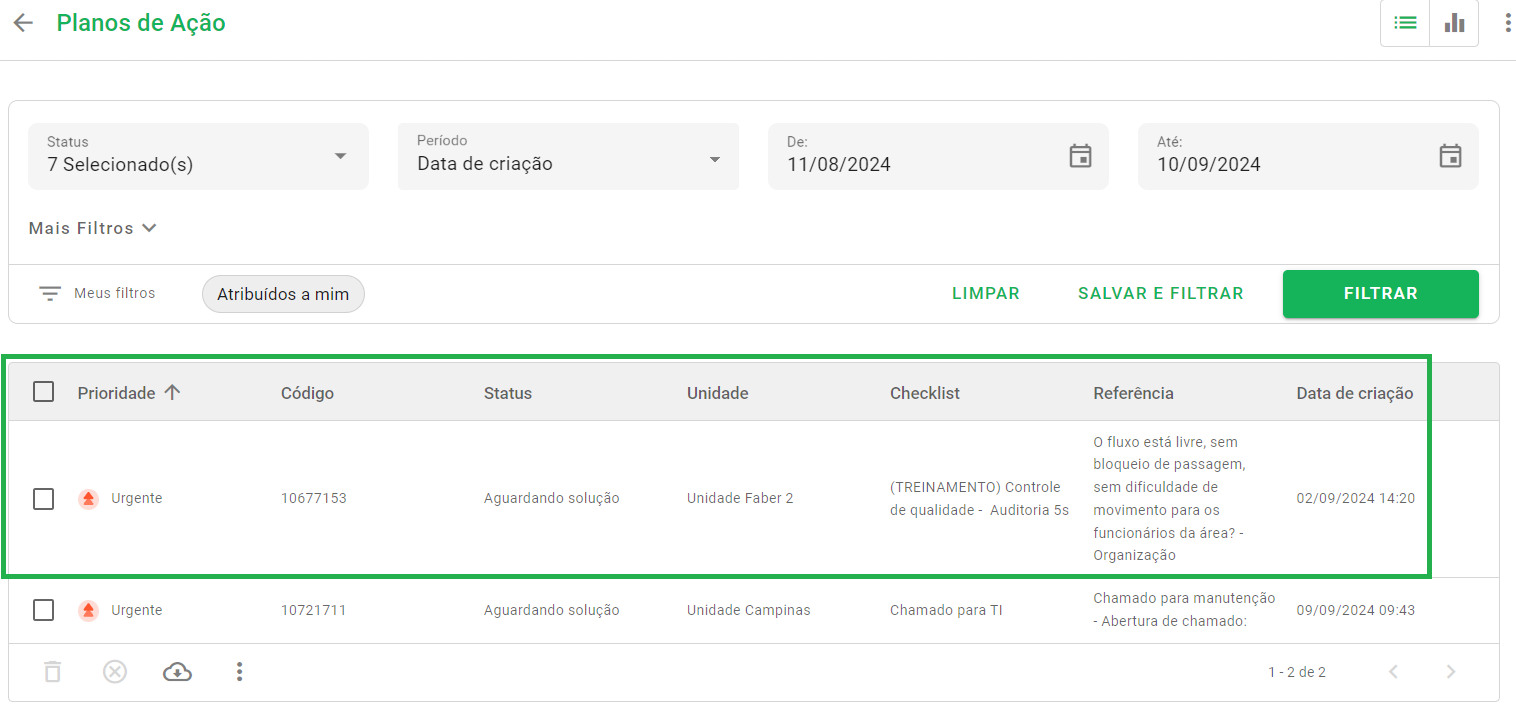
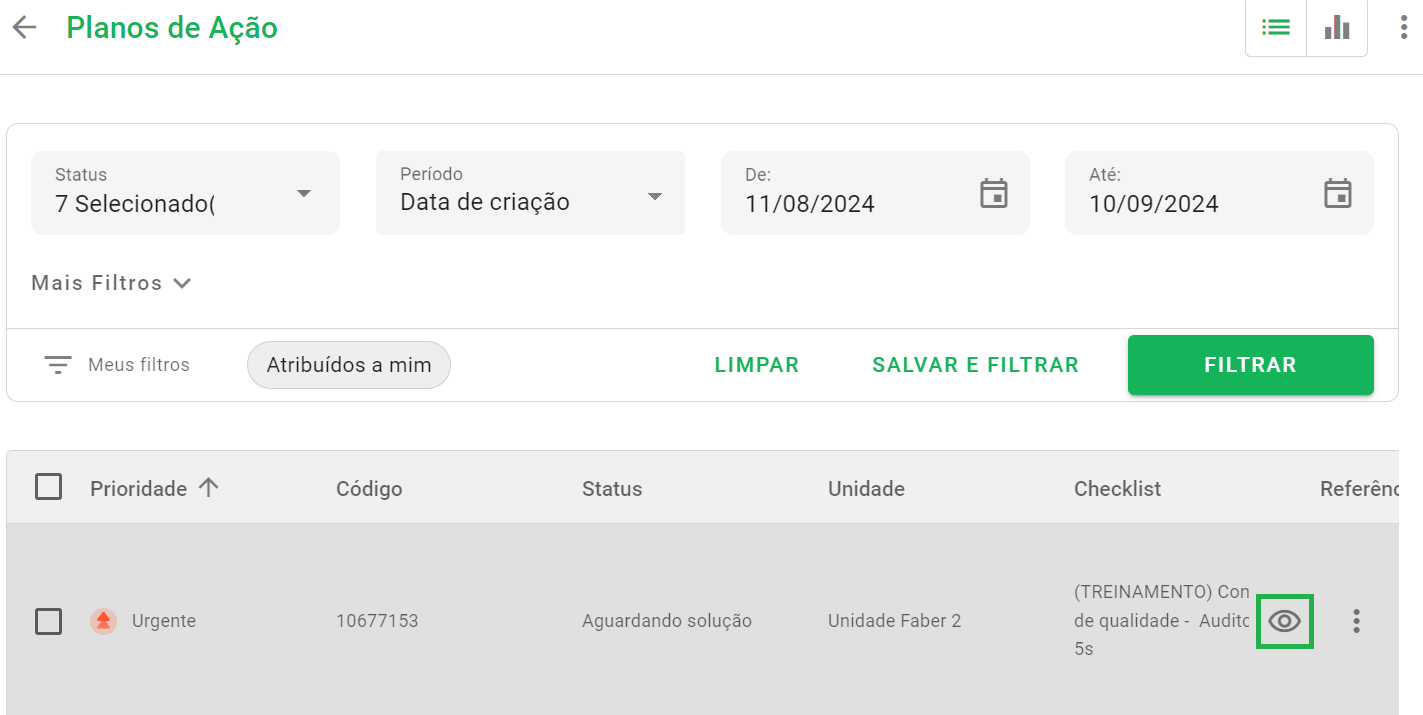
Abrirá uma página com a listagem dos planos de ação e as seguintes informações sobre cada um deles: prioridade, código, status, unidade, checklist, referência e data de criação.
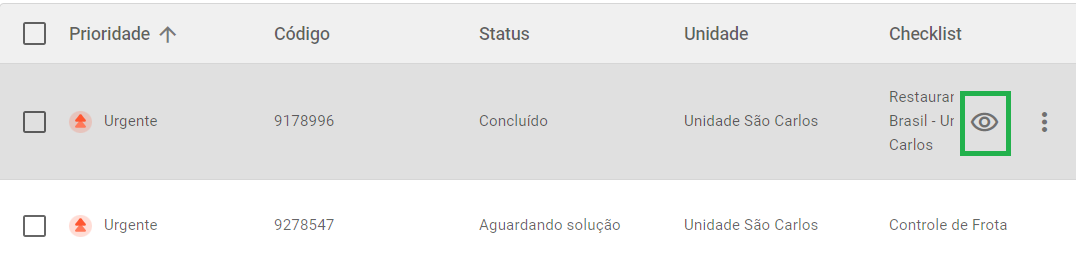
Para visualizar um plano de ação completo, basta passar o mouse sobre ele e clicar no ícone de olho:
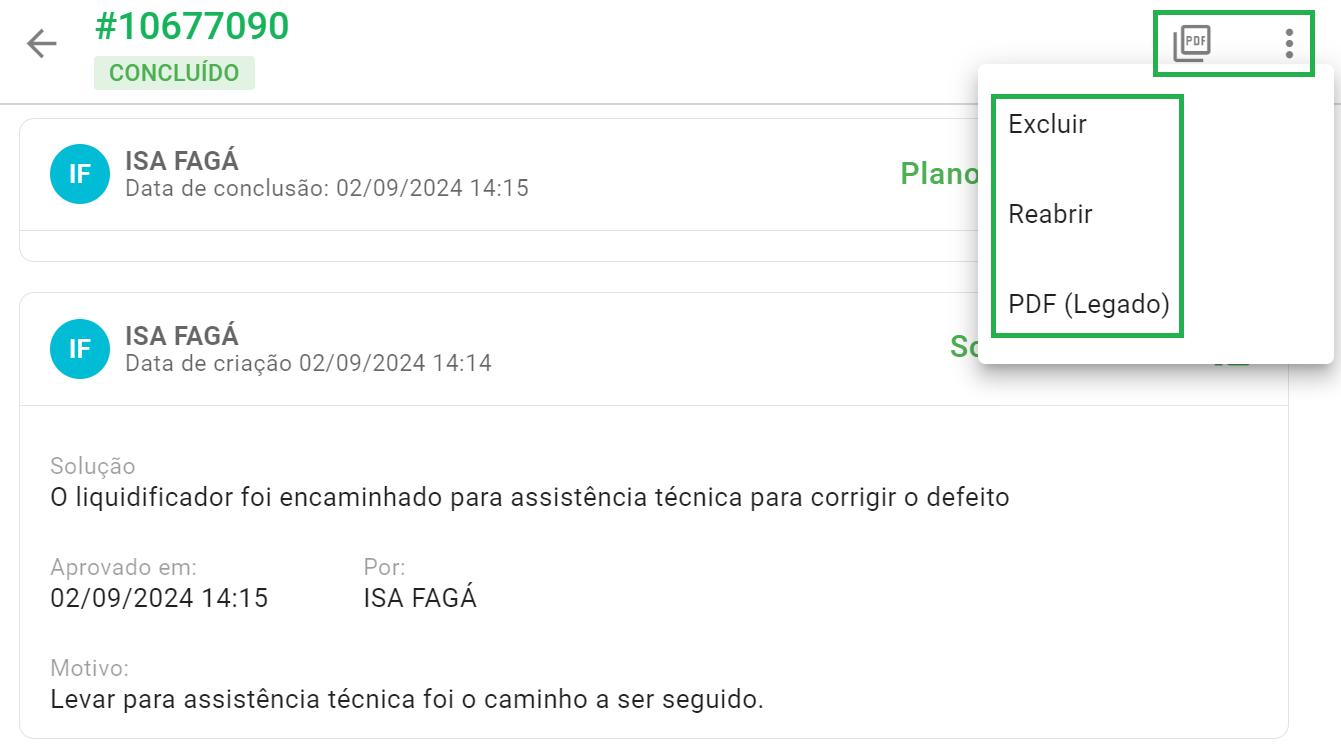
Logo abrirá uma página com as informações preenchidas sobre o plano de ação selecionado:
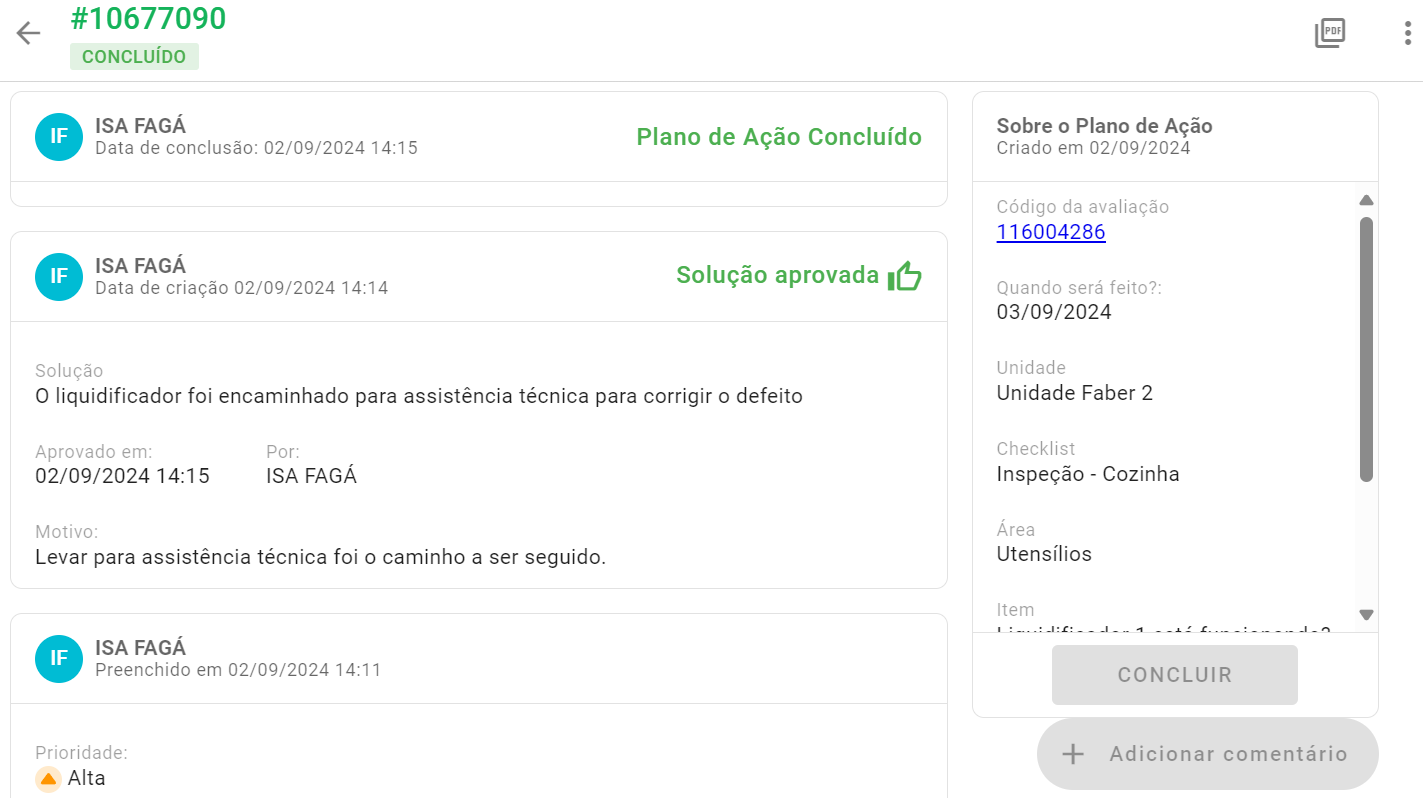
Nesta página você também poderá baixar as informações em PDF, assim como excluir ou reabrir o plano de ação.
Em quais formatos é possível visualizar os planos de ação?
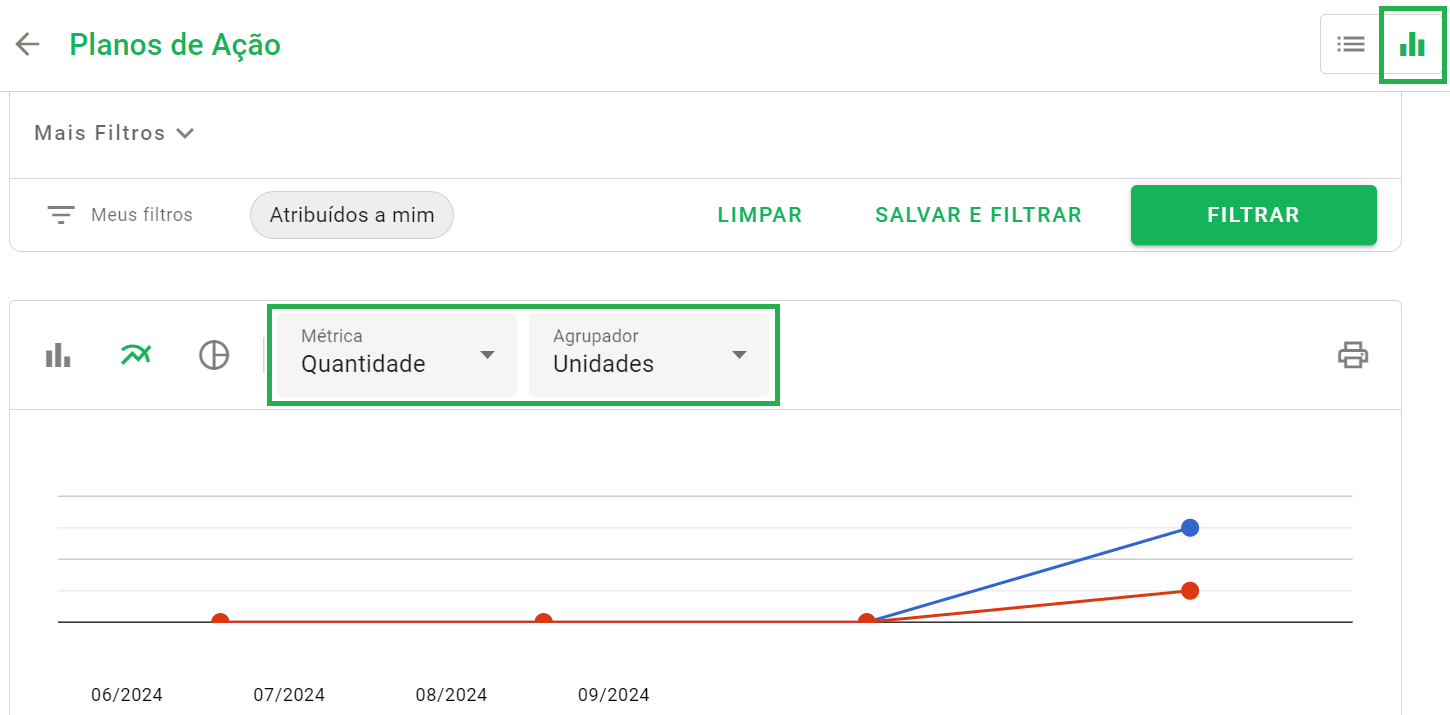
Além de lista, você pode visualizar os planos de ação no formato de gráfico (barras, linhas ou pizza), clicando nos ícones destacados a seguir:

Dica: No formato de gráfico, é possível alterar a métrica e o agrupador para ter informações mais precisas.
Caso você deseje visualizar os dados no formato de lista, é possível escolher a ordem das colunas, clicando nos três pontinhos no canto superior direito da tela e em Reorganizar colunas.

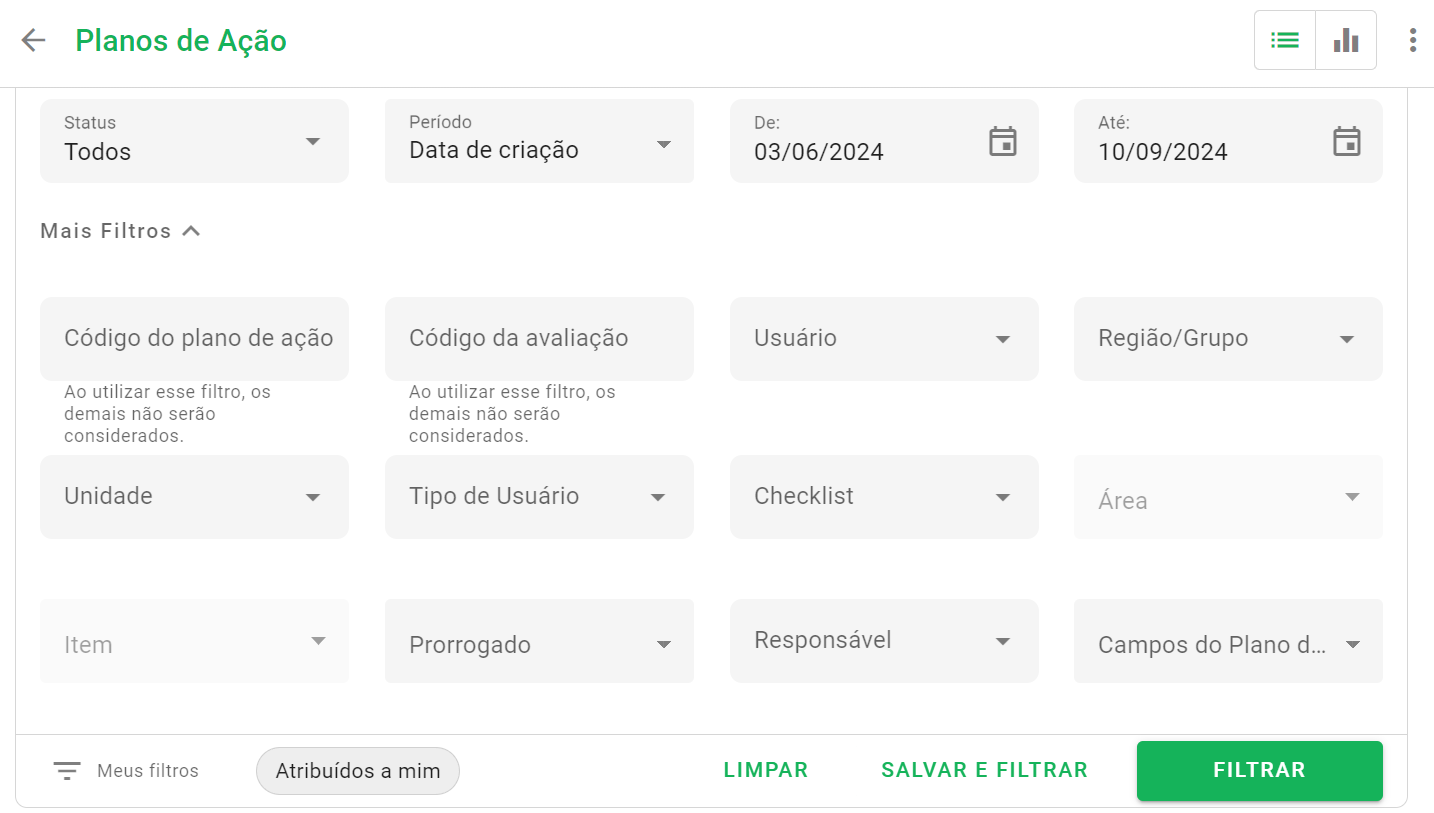
Por fim, utilize os filtros para localizar um plano de ação específico, selecionando status, período, checklist, etc.
O que são as prioridades dos planos de ação?
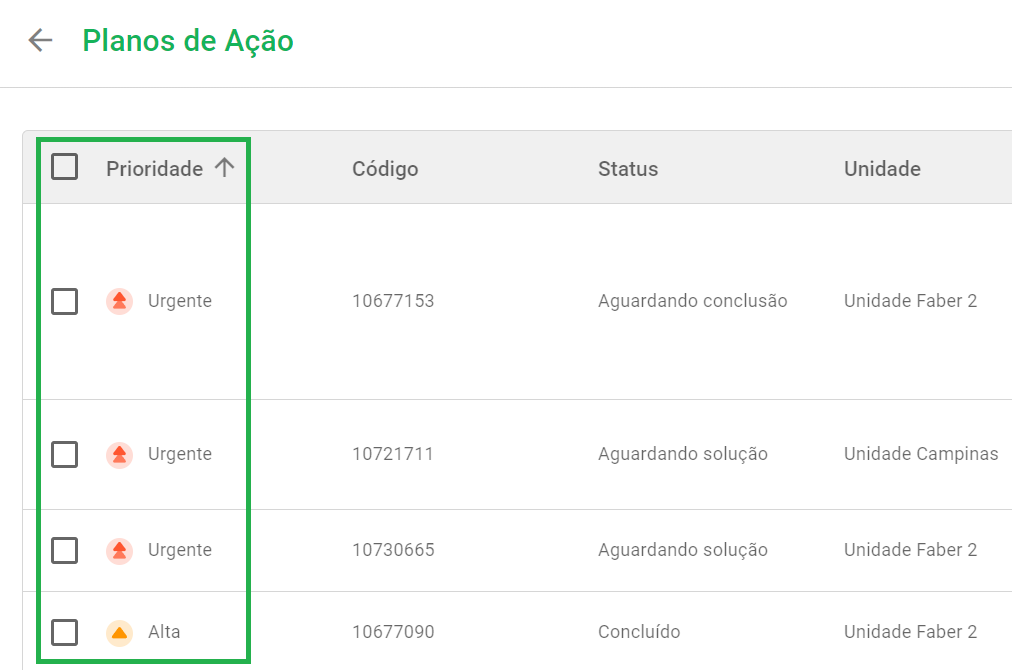
Ao adicionar um plano de ação, você pode escolher com qual prioridade esse plano deve ser tratado:
- Urgente (prioridade máxima);
- Alto;
- Normal;
- Baixo (prioridade mínima).
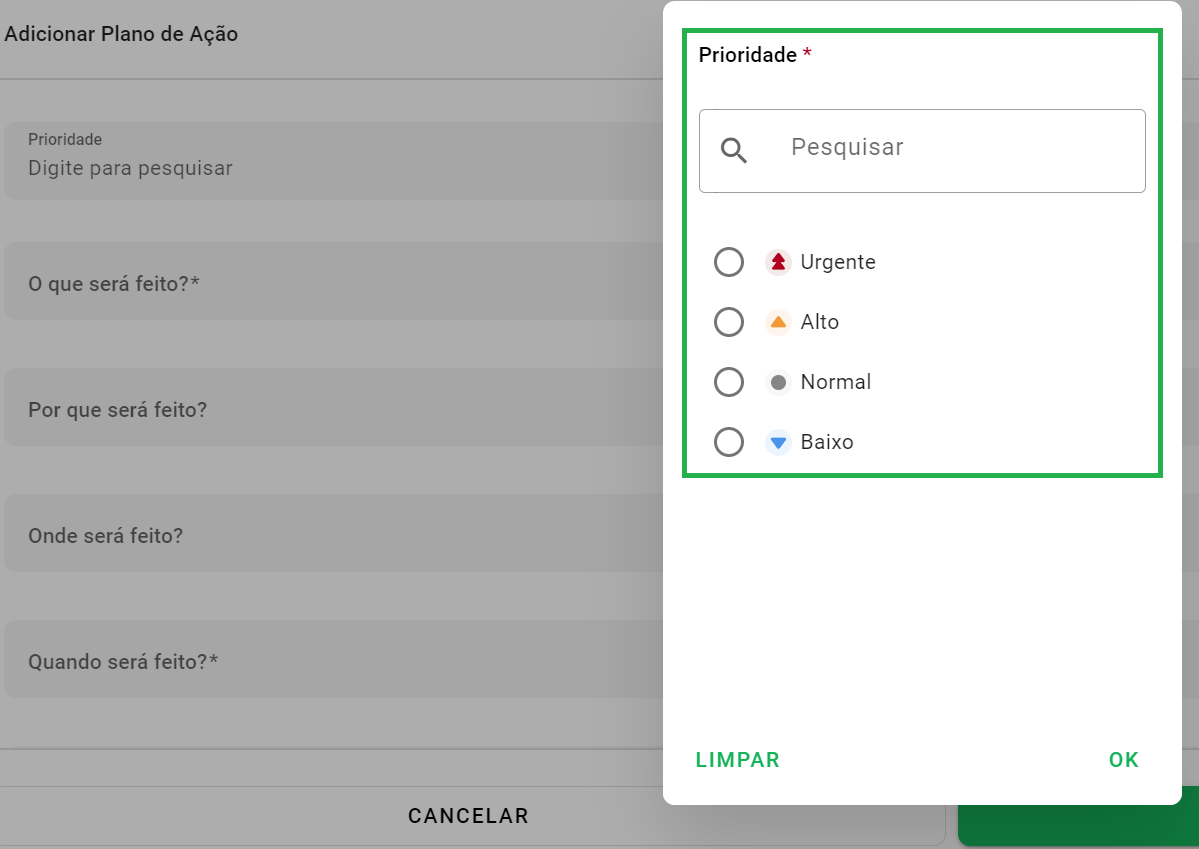
Ao preencher a prioridade, você consegue identificar os planos de ação mais emergenciais, maximizando a produtividade.
Como adicionar uma solução em um plano de ação?
É possível adicionar uma solução em planos com status "Aguardando solução". Na listagem, passe o mouse sobre ele e clique no ícone destacado:
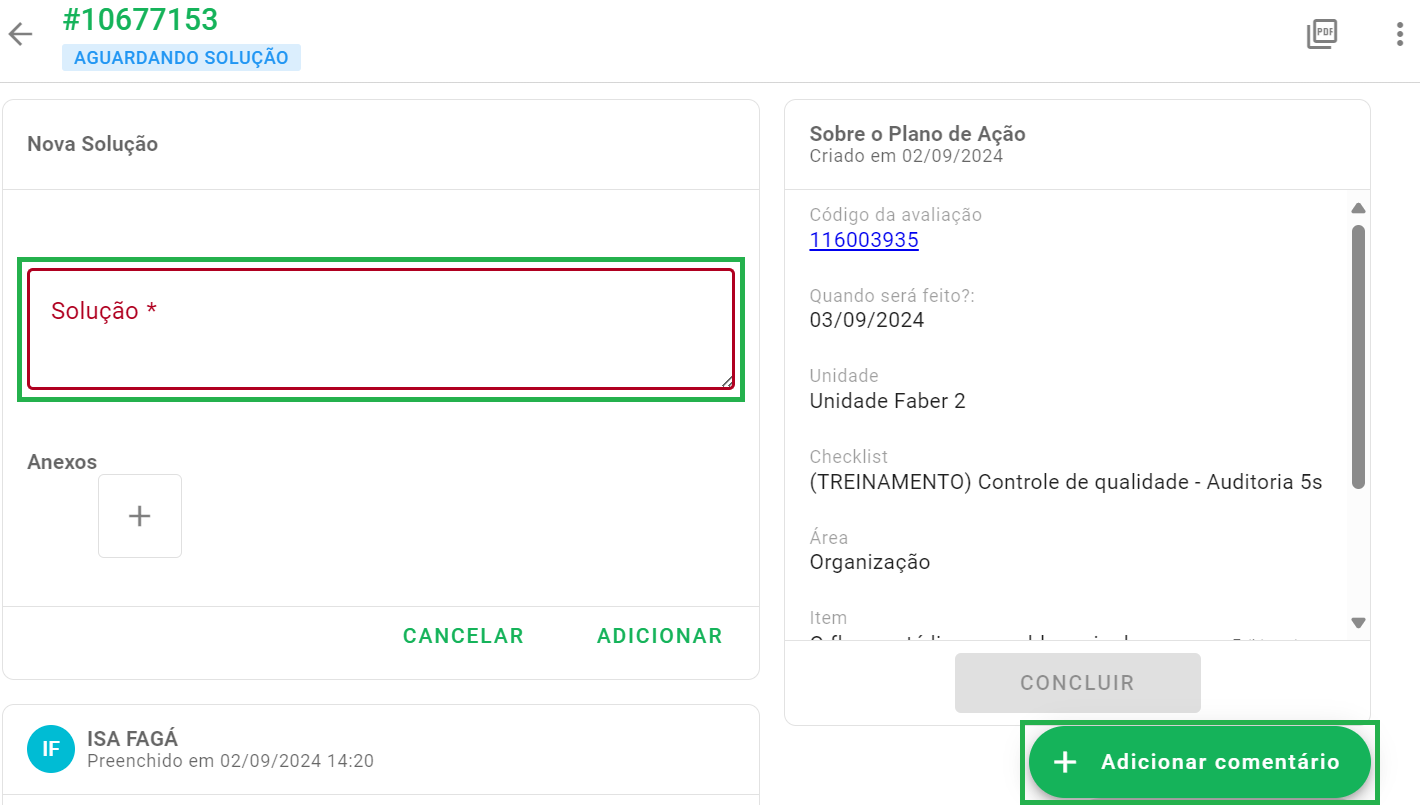
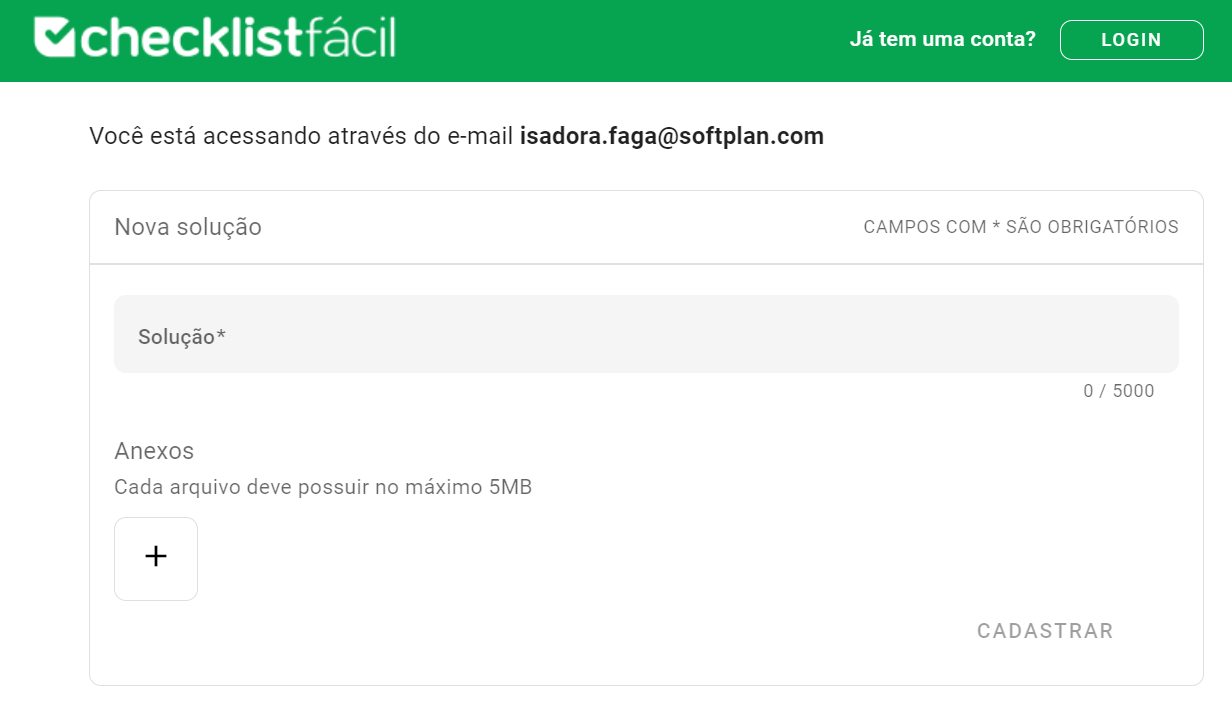
Insira a solução e acrescente comentários. Não esqueça de clicar em adicionar.
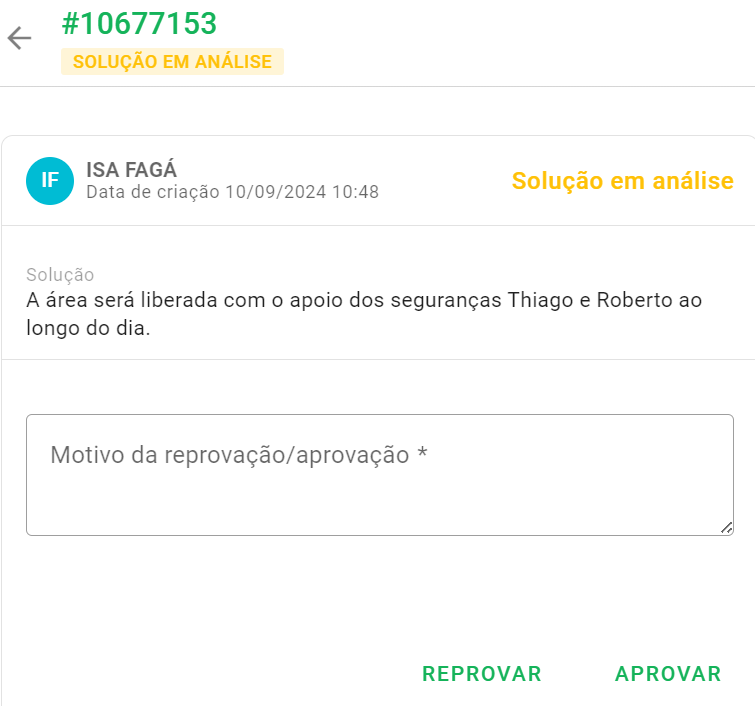
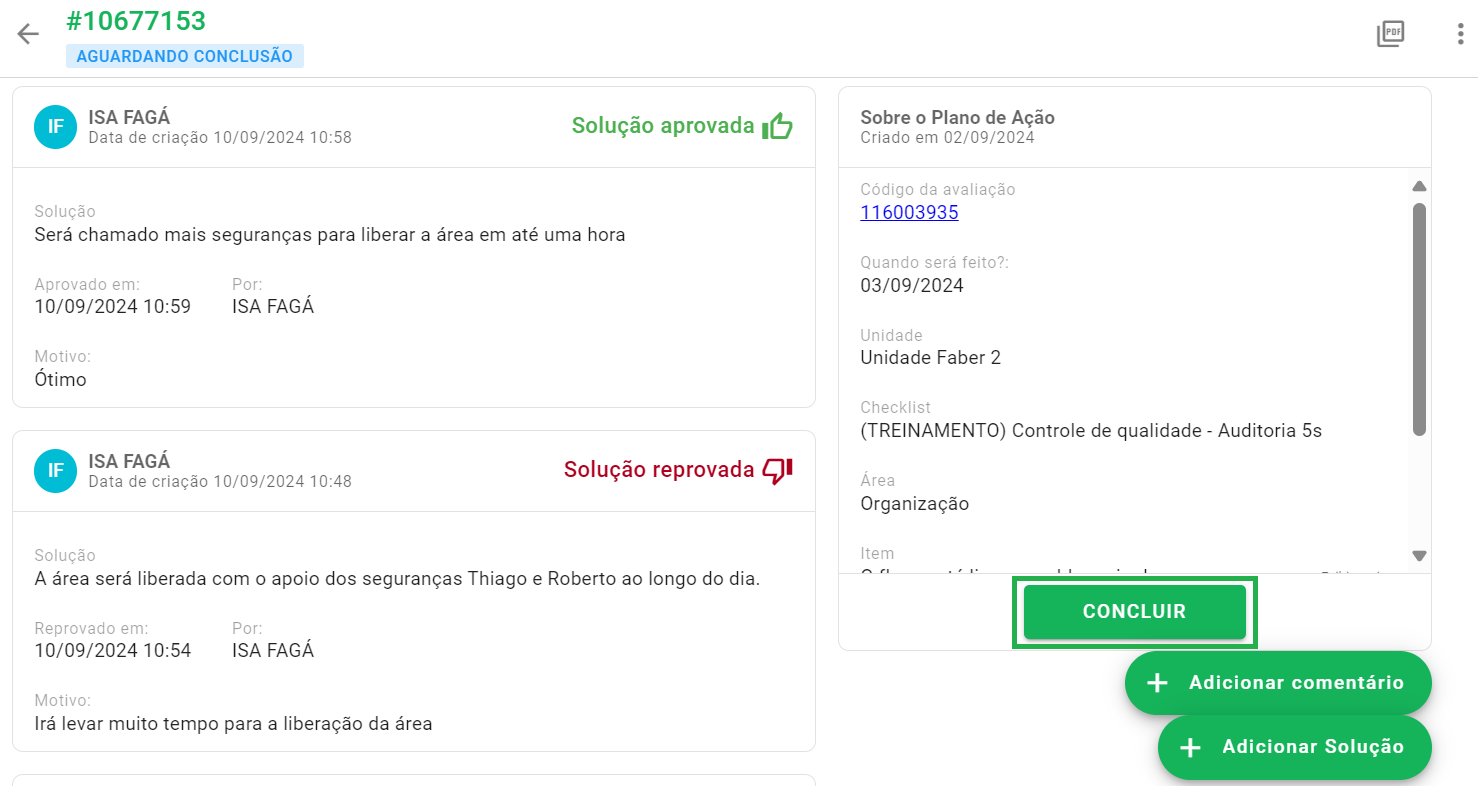
A solução pode aparecer "em análise" se habilitado. O responsável pode aprovar ou reprovar:
Outra forma é clicar nos três pontinhos e selecionar Copiar link para compartilhar com quem realizará a tratativa.
Como eu faço para concluir um plano de ação?
Após as soluções serem aprovadas, você pode concluir a tratativa através da Tela de Detalhes (botão Concluir) ou pela Listagem, selecionando os planos e clicando nos três pontinhos no menu inferior.
Dica: Você sabia que é possível concluir planos de ação em massa? Habilite todos na listagem e clique em Concluir no menu inferior.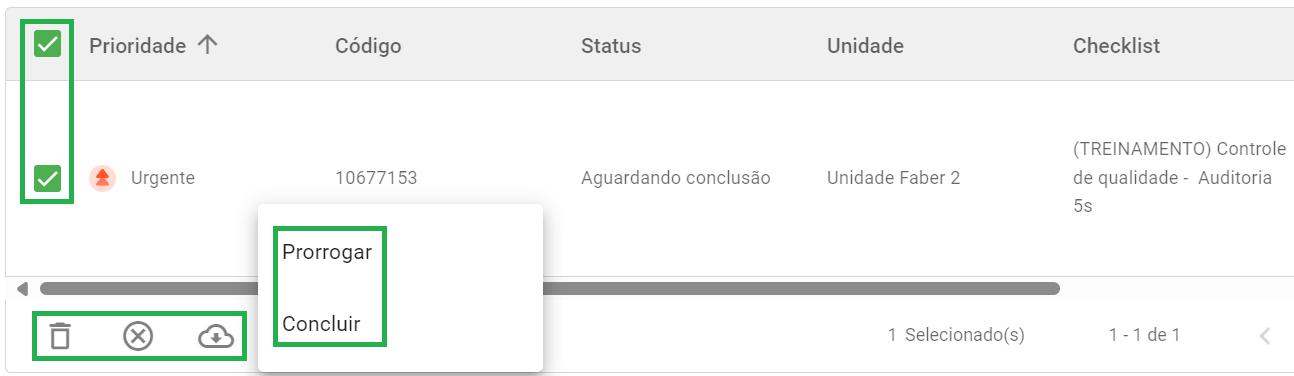
Perguntas Frequentes (FAQ)
1. Consigo reabrir um plano de ação para editar os campos (Quem, Como, Quando)?
Não. Não é possível reabrir um plano de ação para alterar o preenchimento dos campos iniciais. Só é possível reabrir o plano para cadastrar ou aprovar/reprovar novas soluções. Caso precise alterar o preenchimento, deve cancelar o plano atual e criar um novo com os dados corretos.
2. Posso criar um plano de ação sem estar vinculado a uma pergunta (item) específica?
Sim! Você pode utilizar o Plano de Ação Geral. Ele não depende de uma não conformidade em um item específico e pode ser criado a qualquer momento durante a aplicação, desde que esteja habilitado nas configurações do checklist.
3. É possível alterar o responsável por um plano já criado?
Sim. Você pode alterar o responsável acessando a tela de detalhes do plano (clicando no ícone de olho) ou através da listagem, selecionando o plano e clicando na opção "Alterar responsáveis" no menu inferior.
❓Tem dúvidas? Entre em contato com nosso time de suporte.