Veja neste artigo o que são os usuários, como cadastrá-los e muito mais!
- O que são os Usuários?
- Quantos usuários é possível adicionar no plano Basic?
- Como cadastrar um usuário?
- Como vincular um usuário a uma unidade?
- Como vincular um usuário a um checklist?
- O que é a aba Notificações?
- É possível editar alguma informação dos usuários?
- Eu consigo excluir um usuário?
- Como importar usuários para o Checklist Fácil?
O que são os Usuários?
Os Usuários são todas as pessoas que utilizam o sistema Checklist Fácil, seja para aplicar, gerenciar, analisar ou configurar checklists.
Os usuários podem pertencer a um - ou mais - Tipos de usuário e ter diferentes acessos e permissões correspondentes às ações pelas quais serão responsáveis dentro do sistema.
Como cadastrar um usuário?
O processo de cadastro de um usuário é bem intuitivo. Veja os passos a seguir:
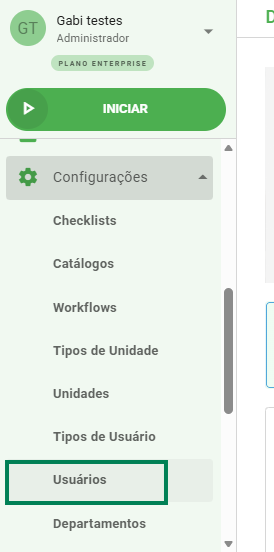
Passo 1: No menu lateral esquerdo, clique em Configurações e, depois, em Usuários.
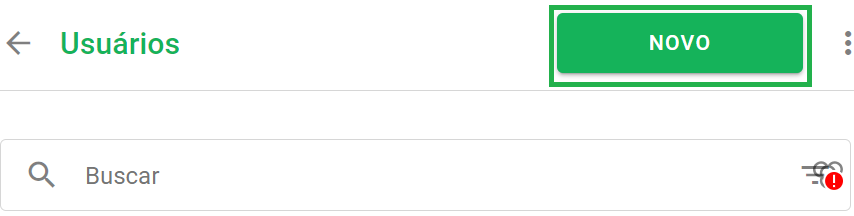
Passo 2: Depois, clique em Novo, no canto superior direito da tela:
Passo 3: A tela de novo usuário contém quatro abas: Dados cadastrais, Unidades, Checklists e Notificações.
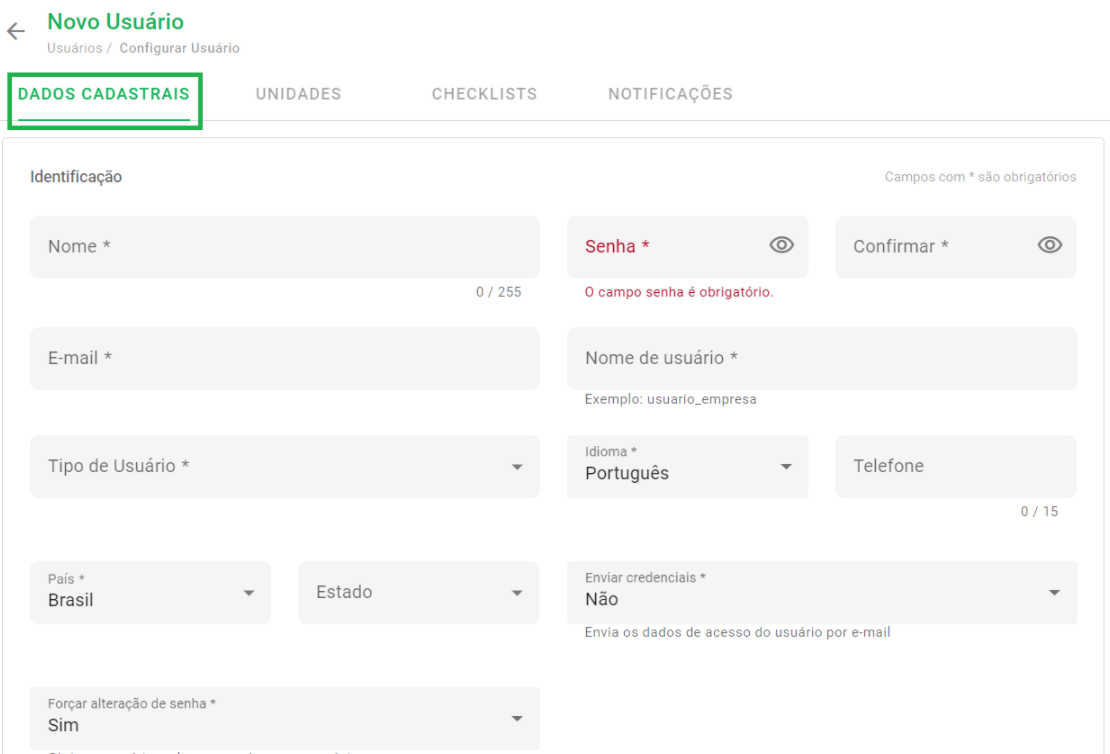
Na aba Dados Cadastrais você irá:
- Inserir o nome do usuário;
- Definir uma senha para que ele acesse o sistema;
- Inserir o e-mail do usuário;
- Inserir um nome de usuário (não precisa ser, necessariamente, o nome da pessoa, mas algo que você consiga identificá-lo);
- Definir o Tipo de usuário no qual ele se insere e que você cadastrou previamente;
- Selecionar o idioma;
- Inserir o telefone (campo opcional);
- Selecionar o país e o estado (campo opcional) no qual ele se encontra;
- Selecionar se você deseja enviar as credenciais (caso você queira, esse usuário receberá um e-mail com o link de acesso. Este link tem validade de 48h e, caso o usuário não faça um acesso dentro deste período, ele deve clicar na opção "esqueci minha senha" no momento que entrar no sistema);
- Selecionar se você deseja forçar alteração de senha (você pode forçar o usuário a alterar a senha que você definiu no momento do cadastro).
Passo 4: Após finalizar o cadastro, deixe este usuário ativo e clique em Salvar. Pronto, um usuário foi criado!
✅ Ainda não possui tipos de usuário cadastrados? Acesse este artigo e saiba como: ➡️Clique aqui⬅️Como vincular um usuário a uma unidade?
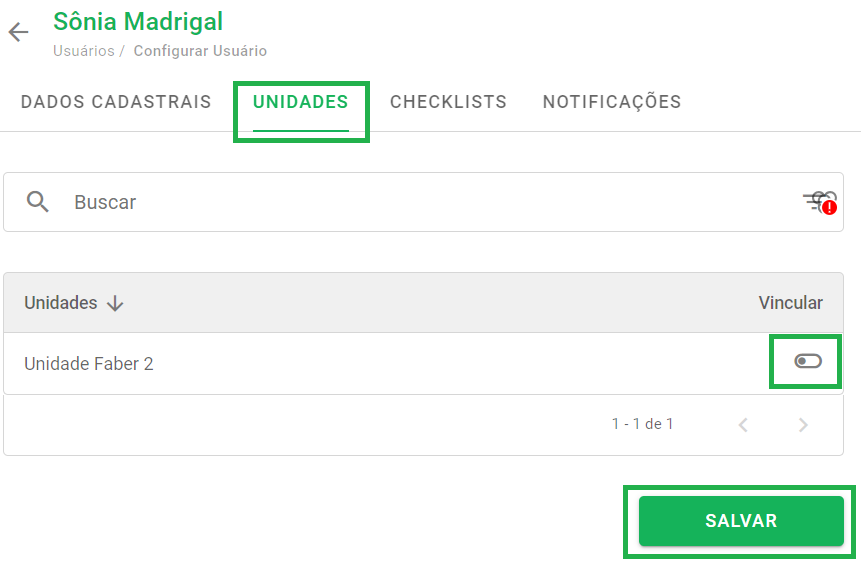
Depois de ter criado um usuário na aba Dados Cadastrais, é hora de vinculá-lo a uma unidade cadastrada.
Para isso, clique na aba Unidades e vincule o usuário nas caixas correspondentes a uma ou mais unidades, como na imagem abaixo. Depois, é só salvar.
✅ Ainda não possui unidades cadastradas? Acesse este artigo e saiba como: ➡️Clique aqui⬅️Como vincular um usuário a um checklist?
Após ter vinculado um usuário a uma unidade, é hora de vinculá-lo a um checklist.
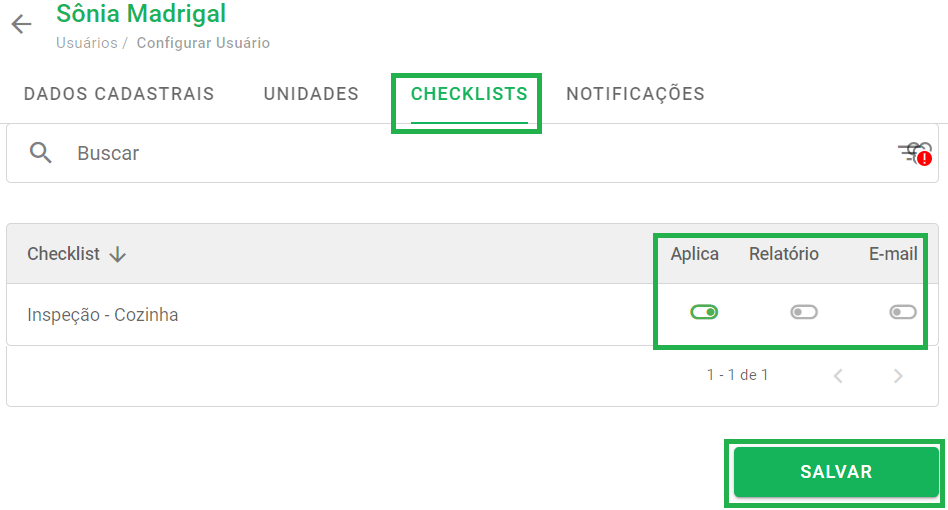
O processo é bem parecido com os descritos anteriormente: clique na aba Checklist e defina se o usuário poderá aplicar, visualizar relatórios e/ou receber e-mails relacionados a cada checklist que ele estiver envolvido. Depois, é só salvar.
O que é a aba Notificações?
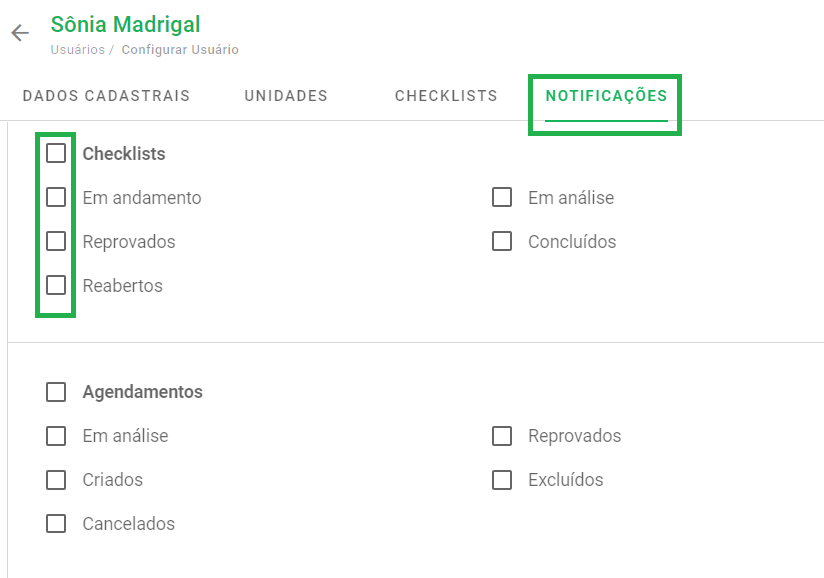
A quarta aba é a de Notificações, que tem como objetivo parametrizar quais tipos de e-mail este usuário irá receber. Selecione quantas opções forem necessárias e clique em salvar.
É possível editar alguma informação dos usuários?
Sim!
Caso você precise acrescentar ou mudar alguma informação referente a um usuário, é só ir até a tela de adicionar usuários, passar o cursor do mouse em cima do nome que deseja alterar e clicar em Editar no ícone destacado na imagem a seguir:
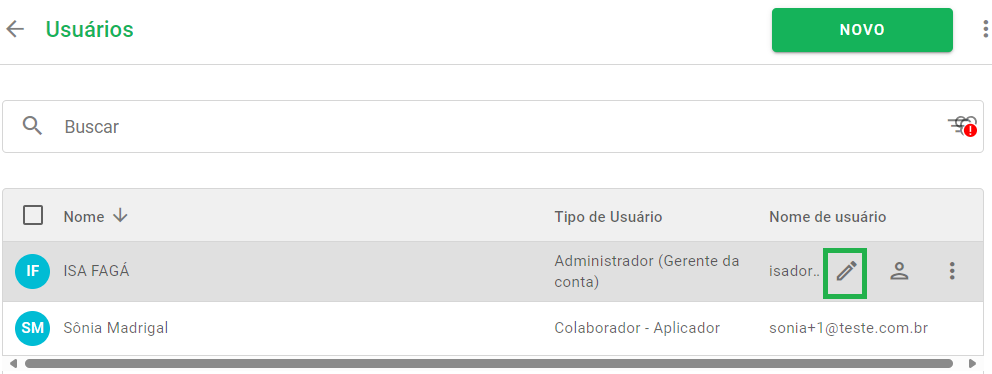
A tela de edição permite alterar os campos que foram definidos no momento do cadastro.
Da mesma forma, é possível ativar ou desativar o vínculo deste usuário com unidades e checklists nas abas correspondentes, além de alterar as notificações.
Depois de fazer as alterações, clique em Salvar.
Eu consigo excluir um usuário?
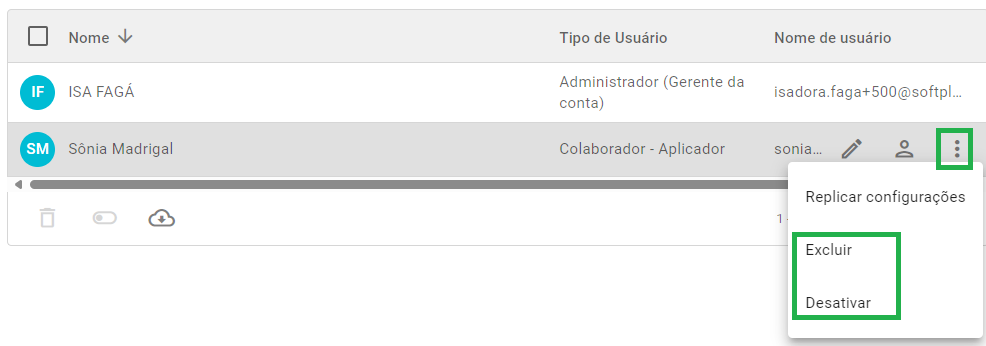
Ao lado da opção de editar, é possível excluir ou desativar um usuário, clicando nos três pontinhos e selecionando a opção que desejar:
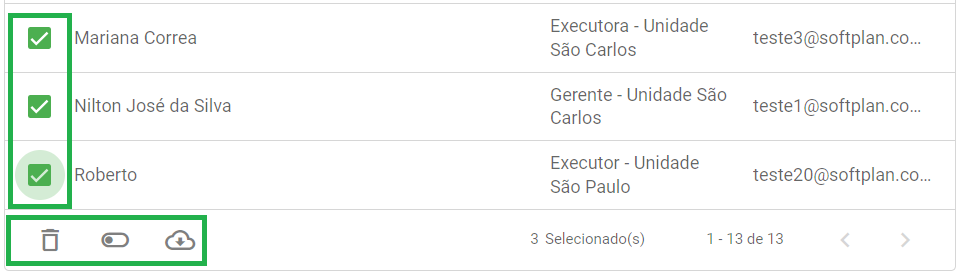
Caso você queira excluir, desativar ou exportar vários usuários de uma única vez, selecione as caixas correspondentes a eles e aplique as ações em massa que ficam disponíveis no rodapé da página:
Como importar usuários para o Checklist Fácil?
Caso você já tenha uma planilha com os usuários que usarão a plataforma ou se você deseja adicionar vários de uma única vez, é possível fazer uma importação.
Ao acessar a tela de adicionar usuários, clique nos três pontinhos e, depois, em Importar:

Abrirá um modal como o da imagem abaixo. Nele, você tem a opção de importar os dados cadastrais ou os vínculos com checklists, unidades ou departamentos, além de ter a opção de sobrescrever os dados já existentes.
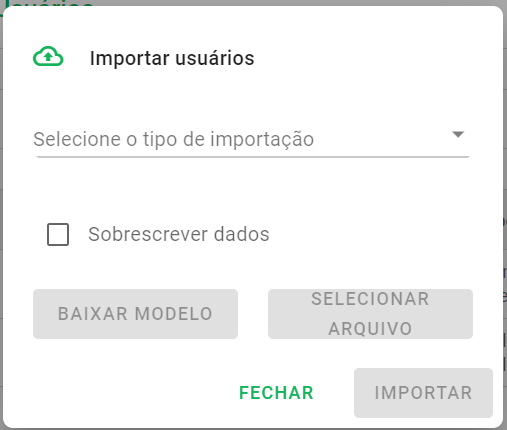
Para importar os dados, basta clicar em Selecionar Arquivo, localizar a planilha no seu computador com os dados a serem importados e clicar em Importar.
Caso ainda não possua essa planilha, é só selecionar o tipo de importação e clicar em Baixar Modelo. Com ela preenchida, localize o arquivo no seu computador e clique em Importar.
Perguntas Frequentes (FAQ)
1. Quantos usuários é possível adicionar no plano Basic?
O limite de usuários depende das condições contratadas em seu plano. No plano Basic, verifique sua cota disponível no menu de faturamento ou com seu gerente de conta.
2. O link de credenciais enviado por e-mail expira?
Sim, o link de acesso enviado por e-mail tem validade de 48 horas. Caso expire, o usuário deve utilizar a opção "esqueci minha senha" na tela de login.
3. Posso excluir usuários que já realizaram inspeções?
Para manter o histórico de auditorias e vistorias, o mais recomendado é desativar o usuário em vez de exclui-lo definitivamente.
❓Tem dúvidas? Entre em contato com nosso time de suporte.