- Como funciona a cópia de respostas
- Configurando o vínculo entre itens
- Bloqueio de edição
- Perguntas Frequentes (FAQ)
No Workflow, é possível otimizar o tempo de preenchimento trazendo automaticamente as respostas inseridas em uma etapa anterior. Essa funcionalidade é ideal para processos onde uma informação coletada no início deve ser apenas conferida ou complementada nas etapas seguintes.
Como funciona a cópia de respostas
A opção Copiar respostas de itens da etapa anterior fica disponível a partir da segunda etapa da configuração do seu Workflow.
A lógica segue a ordem cronológica:
• Na Etapa 2, você pode copiar respostas da Etapa 1;
• Na Etapa 3, você pode copiar respostas da Etapa 2, e assim sucessivamente.
Configurando o vínculo entre itens
Ao acessar as configurações da etapa desejada, ative a opção Copiar respostas de itens da etapa anterior.
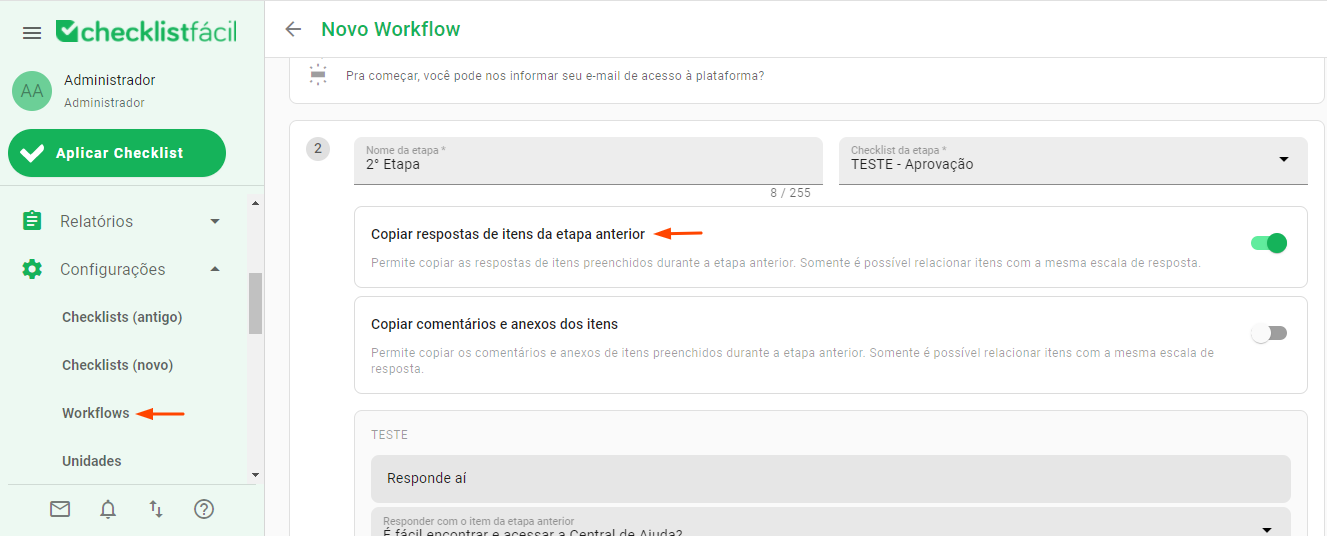
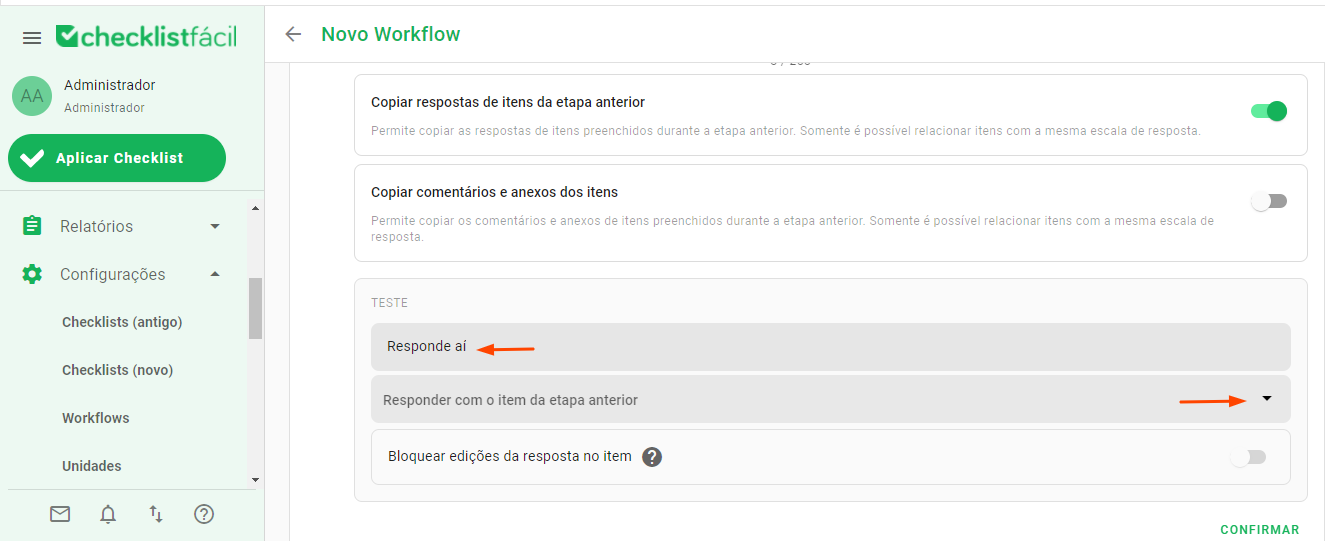
Ao habilitar essa função, o sistema exibirá uma lista para você relacionar os campos:
- Na linha superior, são exibidos os itens da etapa atual.
- Logo abaixo, você deve selecionar qual item da etapa anterior fornecerá a resposta.
Atenção: O sistema só permite vincular itens que possuam o mesmo tipo de resposta (ex: texto com texto, número com número).
Bloqueio de edição
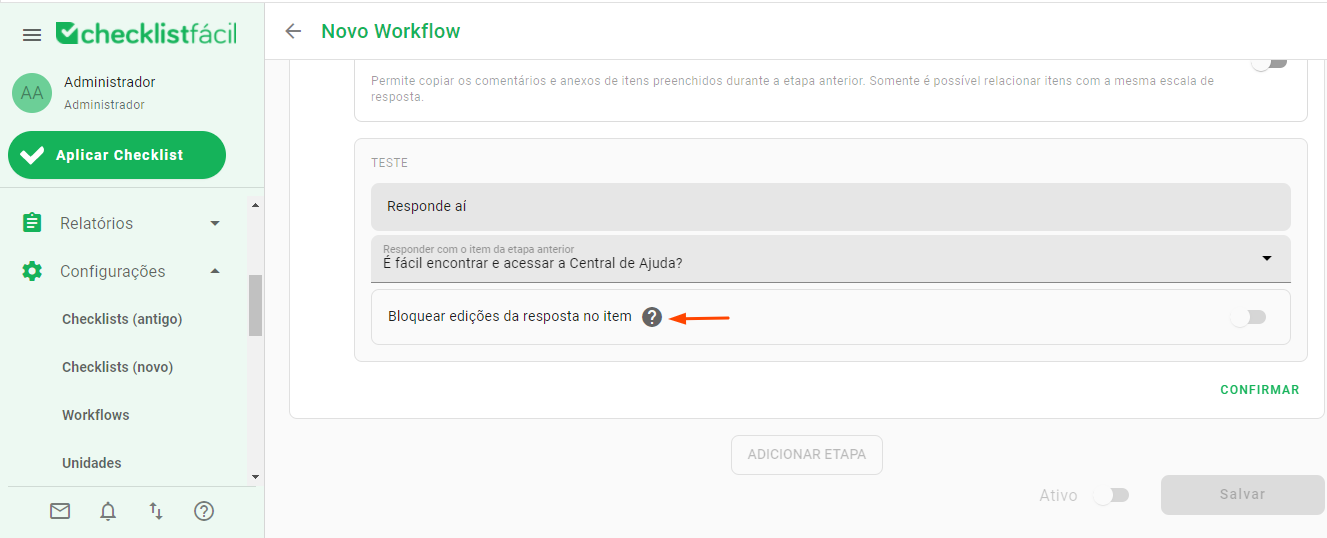
Caso a intenção seja apenas exibir a informação anterior para conferência, sem permitir alterações, você deve marcar a caixa Bloquear edições da resposta do item.
Isso garante que o dado copiado permaneça fiel à etapa original, impedindo que o usuário atual modifique o conteúdo ou os complementos da resposta.
Perguntas Frequentes (FAQ)
1. Posso copiar uma resposta da Etapa 1 direto para a Etapa 3?
Diretamente não. A lógica do workflow é sequencial. Para que a informação chegue na Etapa 3, ela deve ser copiada da Etapa 1 para a Etapa 2, e depois da Etapa 2 para a Etapa 3.
2. Por que um item não aparece na lista para ser vinculado?
Provavelmente os tipos de resposta são diferentes. Verifique se ambos os itens (da etapa atual e anterior) estão configurados com o mesmo formato (ex: ambos como "Texto curto" ou ambos como "Numérico").
❓Tem dúvidas? Entre em contato com nosso time de suporte.