- O que são as Condições do Workflow?
- Como configurar uma condição
- O que pode acionar uma condição
- Ações disponíveis
- Como funciona cada ação
- Limite de condições por etapa
- Condições ao duplicar um workflow
- Perguntas Frequentes (FAQ)
Com as Condições do Workflow, você define regras de nota e de resposta que executam ações automáticas no fluxo. Assim, o próprio sistema decide se o workflow deve seguir, ser concluído, ser cancelado ou avançar direto para uma etapa específica.
Esta funcionalidade faz parte do módulo Workflow Avançado, um módulo adicional pago disponível apenas para clientes do plano Enterprise.
O que são as Condições do Workflow?
Uma condição é uma regra vinculada a uma etapa do workflow. Quando a etapa é concluída, o sistema verifica se a regra foi atendida e, em caso positivo, executa a ação que você configurou.
Na prática, isso permite que fluxos longos se ajustem sozinhos ao resultado de cada etapa. Um workflow com nota alta pode ser encerrado antecipadamente, enquanto uma resposta específica pode direcionar o processo para uma etapa mais adiante.
As condições podem ser adicionadas tanto em workflows novos quanto em workflows já existentes.
Como configurar uma condição
Siga o passo a passo abaixo:
- No menu lateral esquerdo, acesse Configurações e clique em Workflows.
- Abra o workflow desejado e vá até a aba Condições.
- Clique sobre a etapa em que a regra deve ser aplicada.
- Clique em Adicionar nova condição.
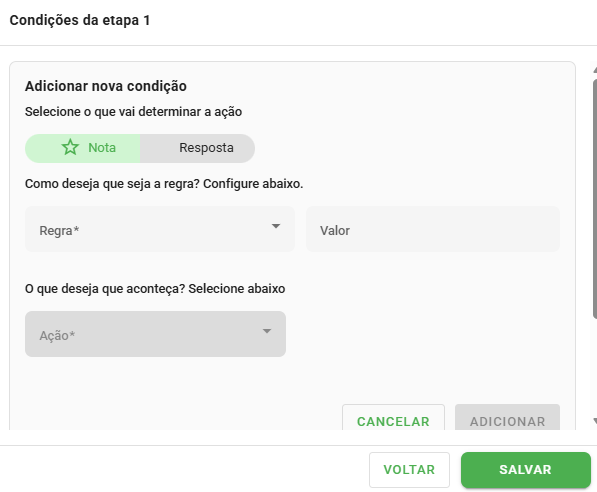
- Selecione o que vai determinar a ação: Nota ou Resposta.
- Configure a regra e escolha a Ação desejada.
- Clique em Adicionar e, ao final, em Salvar.
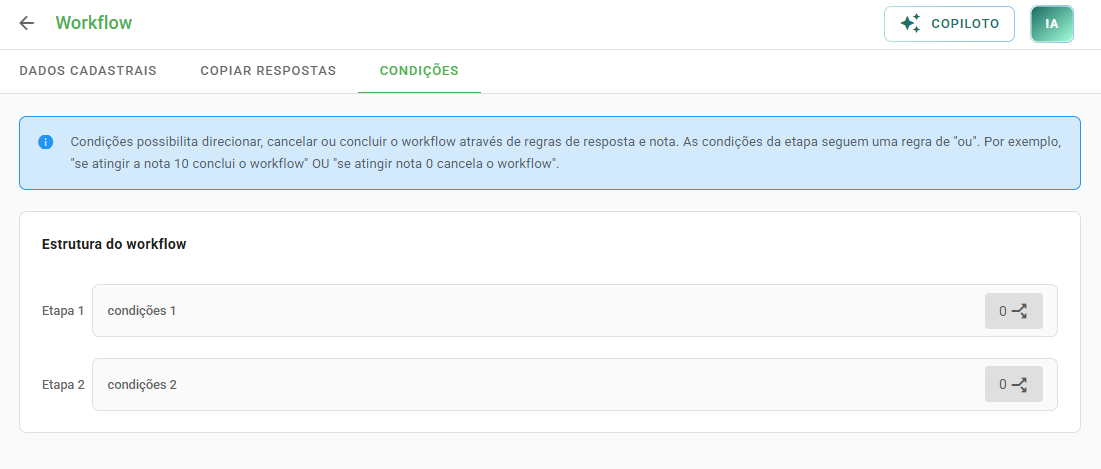
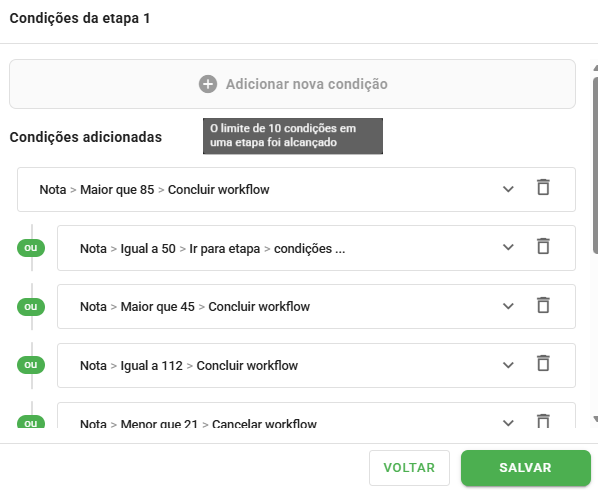
Na tela da etapa você visualiza todas as Condições adicionadas e pode editar ou remover cada uma delas.
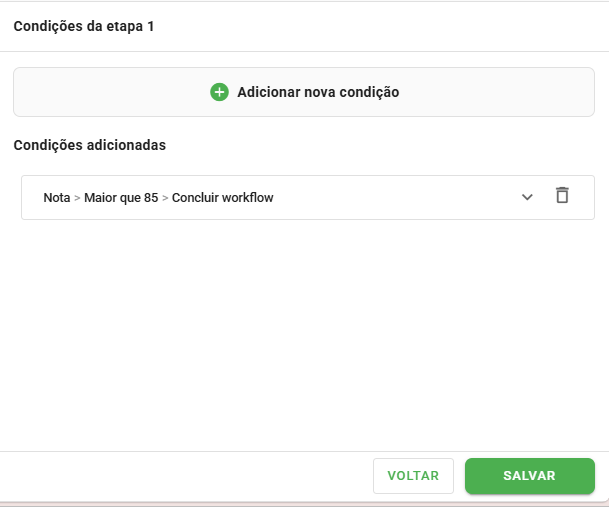
As alterações passam a valer assim que você salva a configuração e já são consideradas nas próximas aplicações desse workflow.
O que pode acionar uma condição
A condição pode ser acionada por:
- Nota do checklist: menor que, maior que, igual a ou entre valores.
- Resposta avaliativa: Sim, Não, Atingiu, Atingiu parcialmente, Não atingiu, Medalha e NA.
- Resposta de lista de seleção: qualquer opção cadastrada na lista.
Ao escolher Resposta, você seleciona a área, o item do checklist e a resposta que deve acionar a regra.
Ações disponíveis
Uma condição atendida pode executar uma destas ações:
- Concluir o workflow.
- Cancelar o workflow.
- Ir para uma etapa determinada.
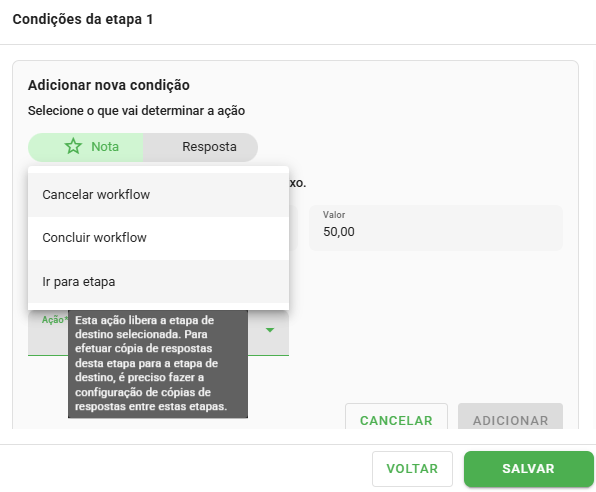
As condições de uma etapa seguem a regra "ou". Por exemplo: "se atingir a nota 10, conclui o workflow" OU "se atingir a nota 0, cancela o workflow". Elas são avaliadas na ordem em que foram configuradas, e a primeira condição atendida define a ação executada.
Como funciona cada ação
A verificação acontece sempre no fechamento da etapa, no momento em que a nota do checklist é calculada. Se nenhuma condição da etapa for atendida, nada muda e a próxima etapa é liberada normalmente.
Concluir o workflow
Imagine uma condição na etapa 1 que conclui o workflow quando a nota for maior que 90. Ao atingir esse resultado, o fluxo é encerrado e todas as etapas seguintes que ainda não foram executadas são canceladas.
Cancelar o workflow
Agora imagine uma condição na etapa 1 que cancela o workflow quando a nota for menor que 20. Ao atingir esse resultado, o fluxo é cancelado e as etapas seguintes não executadas também são canceladas.
Ir para uma etapa
Você pode configurar, por exemplo, que o fluxo avance da etapa 1 direto para a etapa 5 quando a resposta do item "O ambiente está limpo?" for "Sim". Nesse caso, as etapas puladas são canceladas e a etapa 5 é liberada.
Na ação "Ir para etapa" não é possível selecionar etapas anteriores, a etapa atual nem a próxima etapa, já que a próxima seria liberada normalmente mesmo sem o uso de condições. Vale lembrar também que a cópia de respostas não é realizada quando uma etapa é pulada.
Limite de condições por etapa
Cada etapa aceita até 10 condições. Ao alcançar esse limite, o botão de adicionar fica indisponível e o sistema exibe um aviso na tela.
Condições ao duplicar um workflow
A duplicação de workflow também contempla as condições. Todas as regras do workflow original são copiadas para o novo workflow gerado, o que agiliza a criação de fluxos semelhantes.
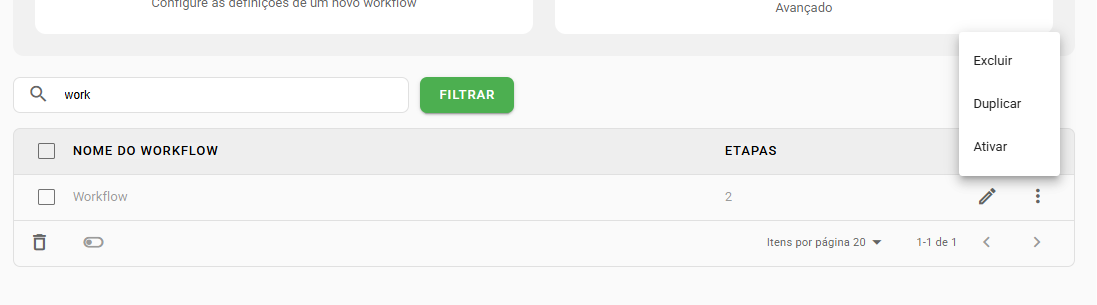
Dica: após duplicar, revise as condições copiadas. Se a estrutura de etapas do novo fluxo for diferente, os direcionamentos podem precisar de ajuste.
Perguntas Frequentes (FAQ)
1. Posso adicionar condições em um workflow que já está em uso?
Sim. As condições podem ser configuradas em workflows novos e já existentes. Após salvar, elas passam a ser consideradas nas aplicações do fluxo.
2. O que acontece se duas condições da mesma etapa forem atendidas?
As condições são avaliadas na ordem em que foram configuradas. Por isso, organize primeiro as regras mais restritivas para garantir o comportamento esperado.
3. As respostas são copiadas quando uma etapa é pulada?
Não. Ao usar a ação "Ir para etapa", a cópia de respostas não é realizada na etapa liberada. O sistema alerta sobre isso durante a configuração.
4. Posso direcionar o fluxo para uma etapa anterior?
Não. A ação "Ir para etapa" permite apenas avançar no fluxo, e a próxima etapa não pode ser selecionada porque já seria liberada normalmente.
5. Não encontro a aba Condições. O que fazer?
A aba fica disponível apenas para contas do plano Enterprise com o módulo Workflow Avançado contratado. Entre em contato com o seu CS para verificar a disponibilidade na sua conta.
❓Tem dúvidas? Entre em contato com nosso time de suporte.