- O que é Workflow (fluxo de trabalho)?
- Conheça os Módulos Workflow
- Vantagens do Workflow
- Como criar um Workflow?
Veja como criar e gerir fluxos de trabalho padronizados e eficientes por meio dos Módulos Workflow.
O que é Workflow (fluxo de trabalho)?
Workflow é uma solução que possibilita a criação de fluxos de trabalho, ou seja, a aplicação de checklists em etapas e em uma sequência pré-definida.
Nesse sentido, uma etapa somente poderá ser iniciada após a conclusão da anterior, aumentando o controle sobre processos que precisam ser realizados de forma cadenciada.
O Workflow possui dois módulos: o Essencial e o Avançado.
Conheça os Módulos Workflow
Módulo Workflow Essencial
Oferece as ferramentas essenciais para criar processos organizados em etapas sequenciais, garantindo organização, rastreabilidade e padronização.
- Crie até 5 etapas sequenciais;
- Copie respostas, comentários e anexos entre etapas;
- Configure restrições de unidades e usuários.
Módulo Workflow Avançado
Oferece recursos mais robustos, controle granular e automação estratégica.
- Crie até 50 etapas;
- Defina intervalos de tempo e prazos de execução para cada etapa;
- Designe usuários específicos para cada etapa;
- Bloqueie etapas caso existam planos de ação pendentes;
- Inicie workflows via link público (sem necessidade de login).
Clientes dos planos Professional ou Enterprise já podem contratar um dos Módulos Workflow diretamente pelo Marketplace.
Vantagens do Workflow
A principal vantagem é a possibilidade de inserir etapas de aplicação sequenciais e designar aplicadores diferentes para avaliar um checklist em momentos distintos.
Exemplo prático: Você configura um fluxo onde a primeira etapa é preenchida pela Produção. A partir dessa avaliação, o checklist passa automaticamente para um funcionário da Qualidade, otimizando o processo e garantindo uma auditoria completa.
Como criar um Workflow?
Siga o passo a passo abaixo para configurar seu fluxo:
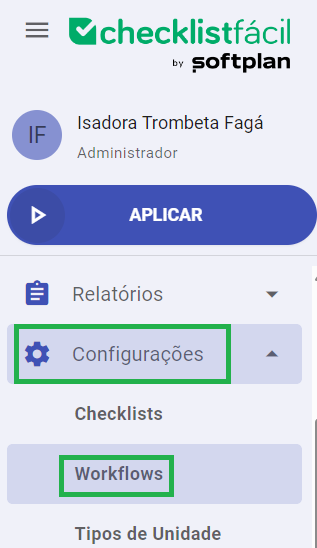
Passo 1: No menu lateral esquerdo, acesse a aba Configurações e clique em Workflows.
Passo 2: Clique no botão Novo, localizado no canto superior direito.

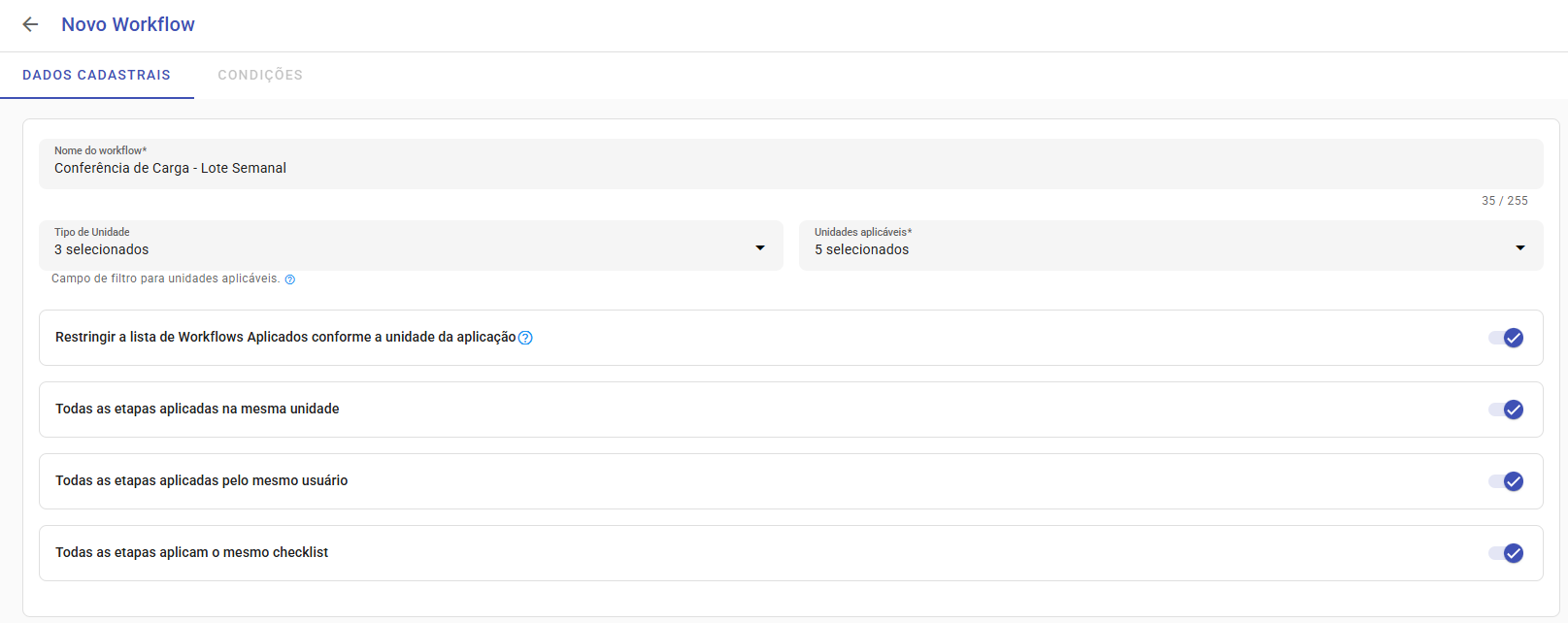
Passo 3: Preencha as informações básicas: Nome, Tipo de unidade e Unidades aplicáveis.
Caso não selecione nenhum "Tipo de unidade", todas as unidades cadastradas ficarão disponíveis para seleção.
Você também pode habilitar configurações específicas:
- Restringir lista: Exibe o workflow apenas para usuários vinculados às unidades da aplicação.
- Todas etapas na mesma unidade: A unidade da primeira etapa define onde as demais serão aplicadas.
- Todas etapas pelo mesmo usuário: O autor do início do fluxo deve aplicar todas as etapas.
- Todas etapas aplicam o mesmo checklist: Replica o checklist da primeira etapa para as demais.
Passo 4: Cadastre as etapas do fluxo preenchendo:
- Nome da etapa: Não pode ser repetido no mesmo workflow.
- Checklist da etapa: O mesmo checklist pode ser repetido em várias etapas.
- Identificador único: Um item do checklist (ex: Placa, CPF, Texto Curto) cuja resposta identificará este fluxo. O item deve ser obrigatório e não dependente.
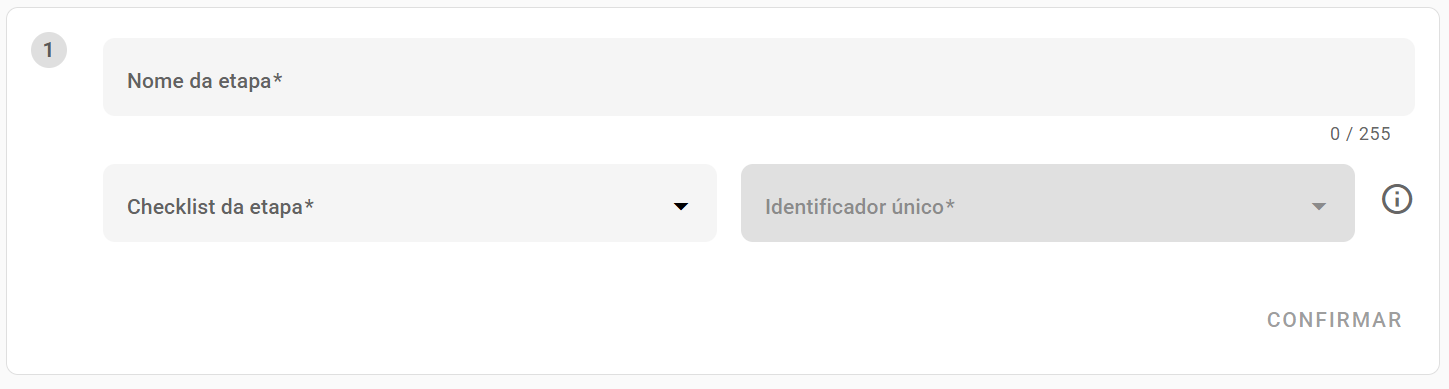
Passo 5: Clique em Confirmar para criar a primeira etapa.
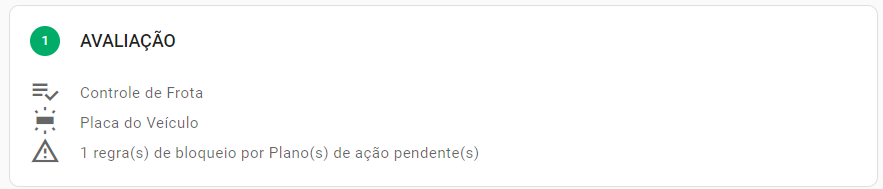
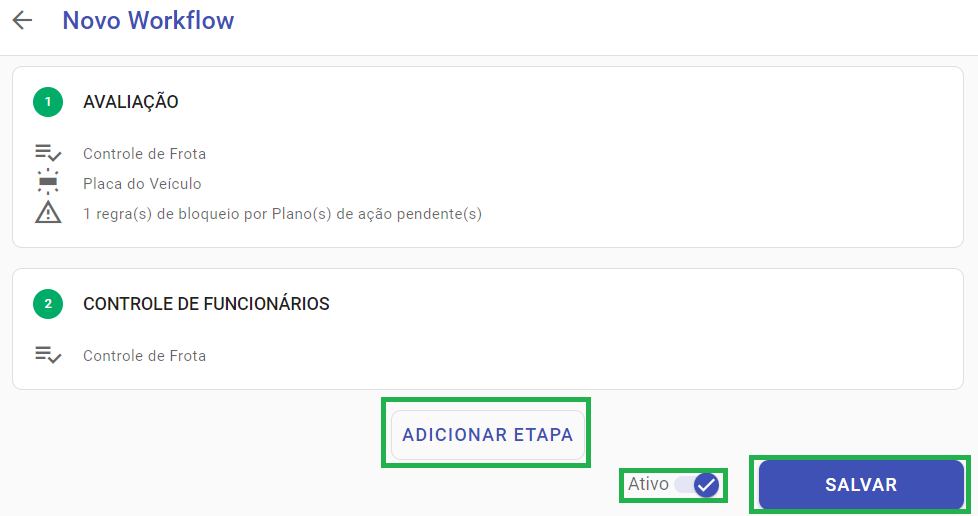
Após salvar a primeira etapa, você pode adicionar as próximas clicando em Adicionar Etapa. Ao finalizar toda a estrutura, certifique-se de deixar o Fluxo ativo e clique em Salvar.
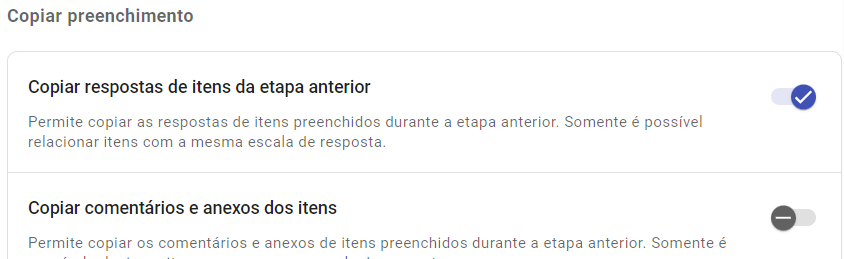
Configurações Extras
Ao configurar etapas posteriores à primeira, é possível permitir que o usuário copie respostas, comentários e anexos da etapa anterior. Também é possível bloquear a edição dessas respostas importadas para garantir a integridade dos dados.
Perguntas Frequentes (FAQ)
1. Posso repetir o nome de uma etapa?
Não. O sistema não permite nomes de etapas repetidos dentro do mesmo workflow para garantir a organização do fluxo.
2. Posso usar o mesmo checklist em várias etapas?
Sim. Ao contrário do nome da etapa, você pode repetir o mesmo modelo de checklist em quantas etapas forem necessárias.
3. Qual a diferença principal entre o módulo Essencial e Avançado?
O Essencial permite até 5 etapas sequenciais básicas. O Avançado permite até 50 etapas e inclui automações como prazos, bloqueios por pendências e links públicos.
❓Tem dúvidas? Entre em contato com nosso time de suporte.