- Como visualizar a operação
- Detalhes do cálculo (Ícone FX)
- Indicação de preenchimento manual
- Visualização em PDF
Como visualizar a operação
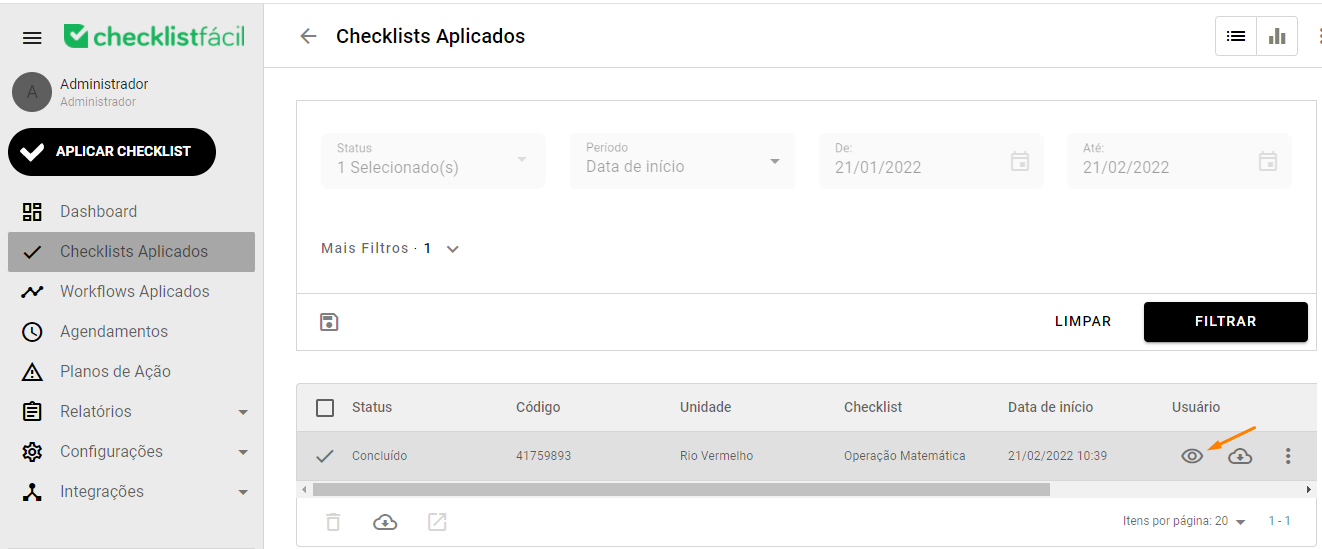
Para conferir a operação matemática nos relatórios, localize a avaliação desejada no menu Checklists Aplicados e clique na opção Visualizar avaliação.
Detalhes do cálculo (Ícone FX)
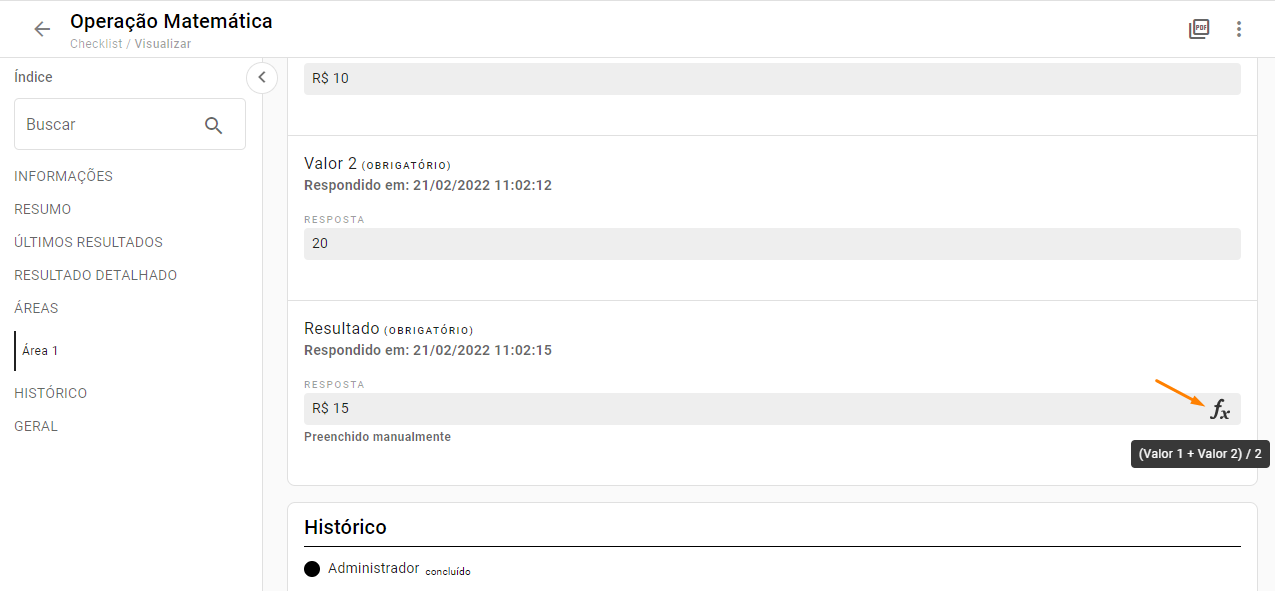
Na tela de visualização, os itens que possuem cálculo são identificados pelo ícone de função FX. Ao passar o mouse sobre este ícone, o sistema exibirá a fórmula ou conta que está configurada para aquele item.
Indicação de preenchimento manual
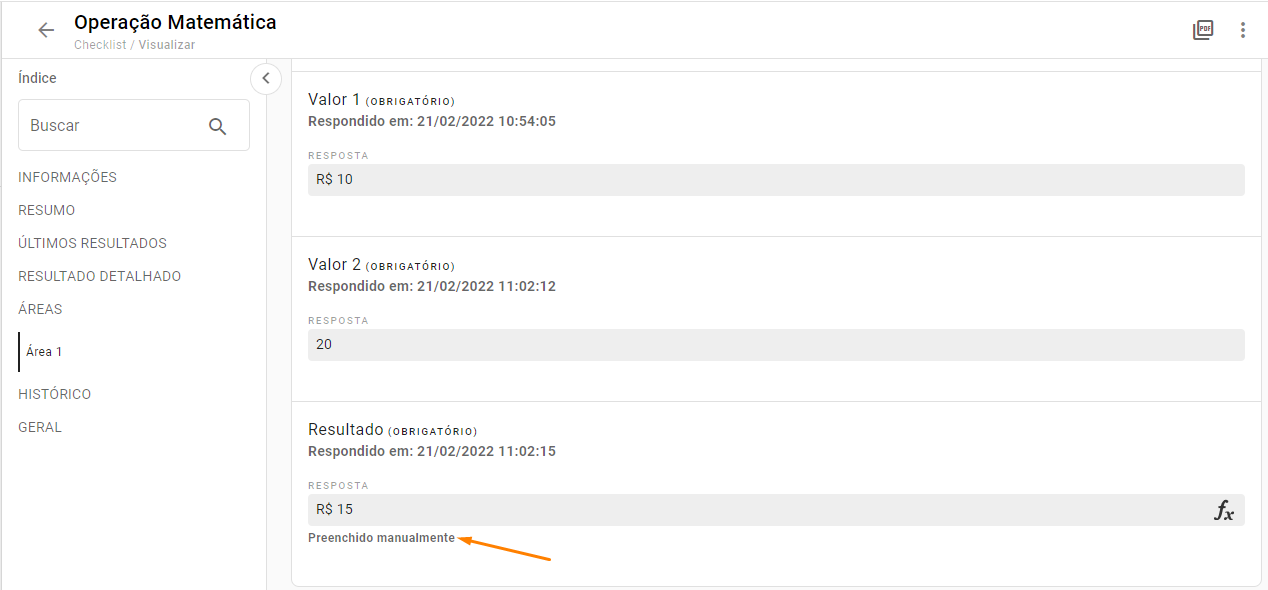
O sistema também sinalizará caso o resultado da conta tenha sido inserido manualmente pelo usuário aplicador, exibindo a etiqueta "Preenchido manualmente".
→ Importante: A opção de "preenchido manualmente" só é habilitada no aplicativo quando ocorre algum erro no cálculo automático (por exemplo, se um item necessário para a fórmula não foi respondido).
Visualização em PDF
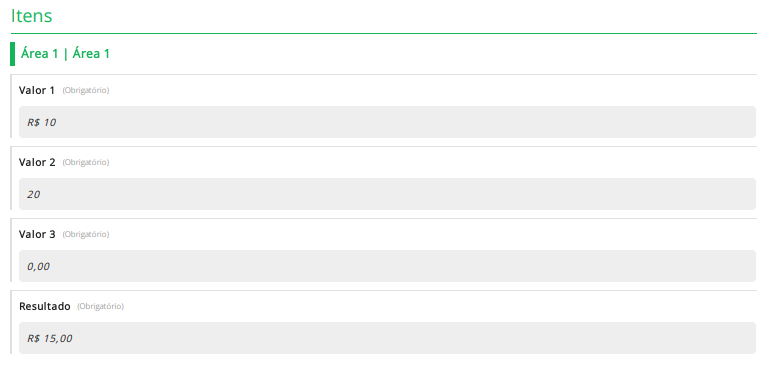
Ao realizar o download da avaliação em formato PDF, o relatório apresentará apenas os resultados finais. Os indicativos de operação matemática (ícone FX) não são exibidos na exportação.
Perguntas Frequentes (FAQ)
1. Por que a opção de preenchimento manual apareceu?
Isso ocorre quando o sistema não consegue calcular a fórmula automaticamente, geralmente porque um dos itens que compõem a operação não foi preenchido durante a aplicação.
2. O ícone FX aparece no relatório em PDF?
Não. No arquivo PDF, são exibidos apenas os valores finais dos cálculos, sem os ícones de função.
❓Tem dúvidas? Entre em contato com nosso time de suporte.