- Pré-requisitos
- Como localizar checklists para análise
- Como aprovar ou reprovar uma avaliação
- Recursos de IA na análise
- Como gerar o resumo da reprovação com IA
- Como ditar o comentário da aprovação ou da reprovação
- Como ditar a observação de um item
É possível configurar o sistema para que os checklists aplicados passem por uma etapa de conferência. Esse processo de validação de informações e respostas garante maior qualidade e confiabilidade aos dados coletados.
Pré-requisitos
Para utilizar este recurso, certifique-se de que a configuração abaixo esteja ativa no checklist:
→ A opção “Checklists aplicados devem passar por análise” precisa estar habilitada.
Como localizar checklists para análise
Quando o fluxo de análise está configurado, você deve utilizar os filtros para encontrar as avaliações pendentes.
1. Acesse a listagem de checklists aplicados;
2. No filtro de Status, selecione a opção Em Análise.
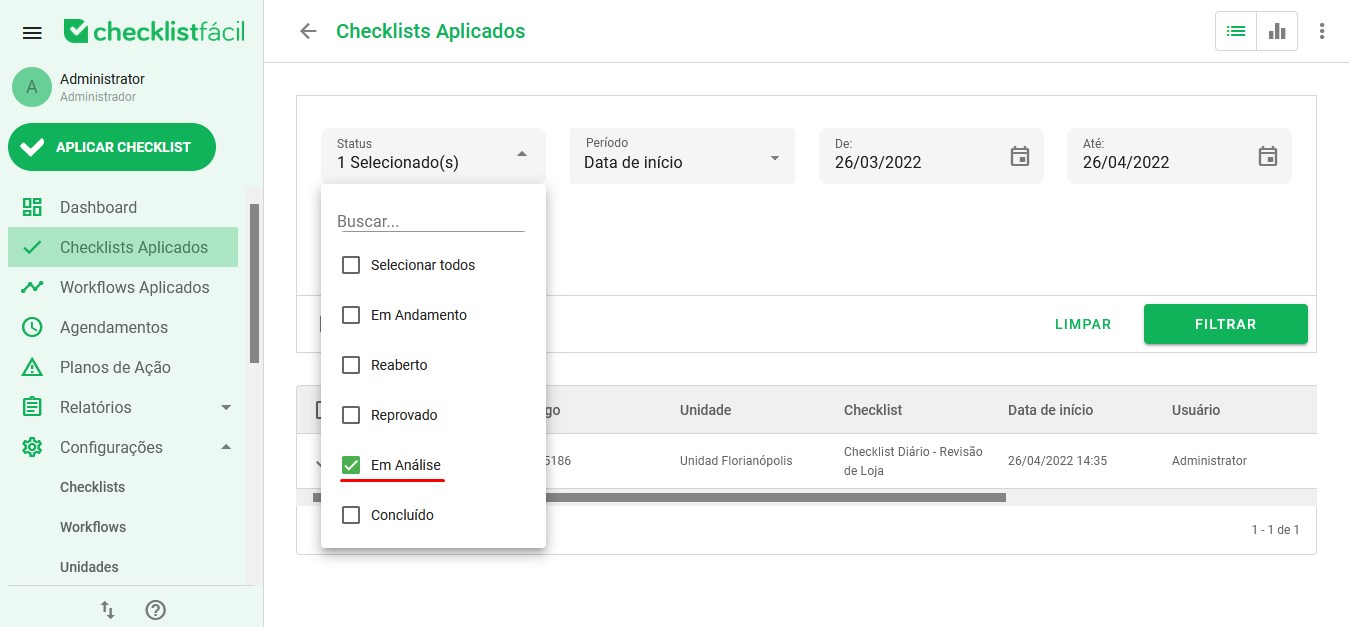
Listagem de checklists aplicados com a opção Em Análise selecionada no filtro de Status.
Como aprovar ou reprovar uma avaliação
Após filtrar os registros, você pode iniciar a conferência dos dados.
1. Identifique o checklist desejado na lista;
2. Clique no botão Analisar avaliação (ícone de prancheta/lupa).
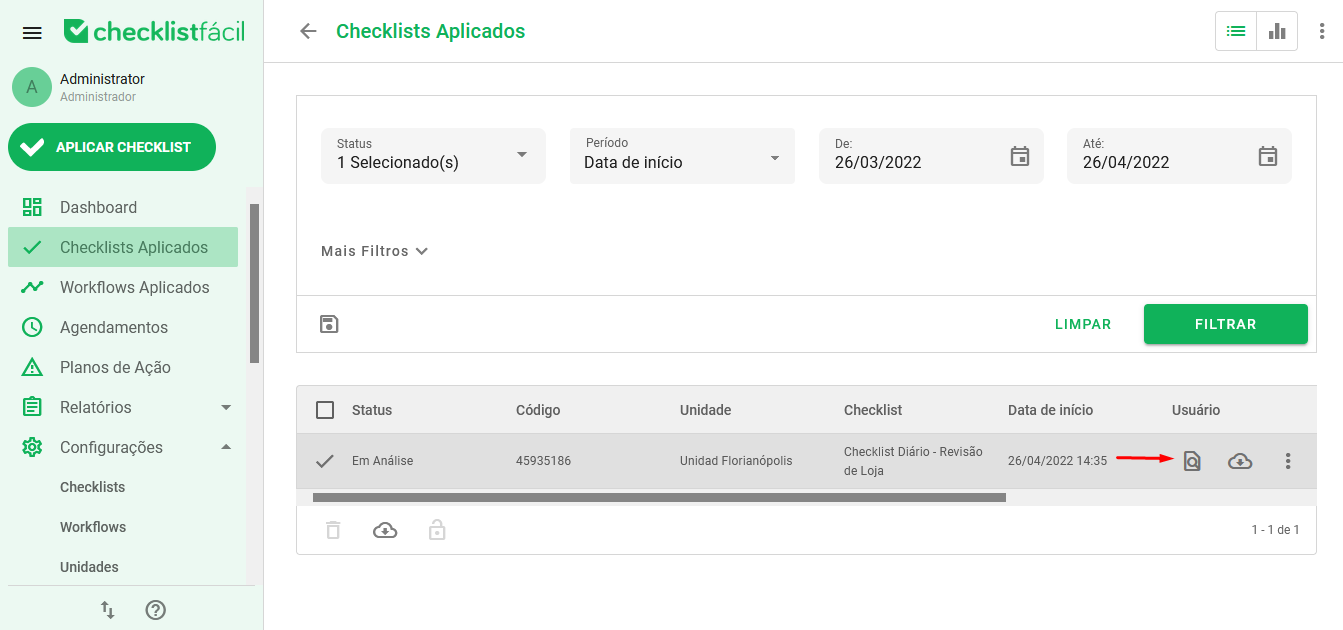
Listagem de checklists aplicados com o botão Analisar avaliação em destaque.
A avaliação será aberta em modo de visualização para que você revise as respostas e evidências. Ao final da página, você encontrará os botões de decisão:
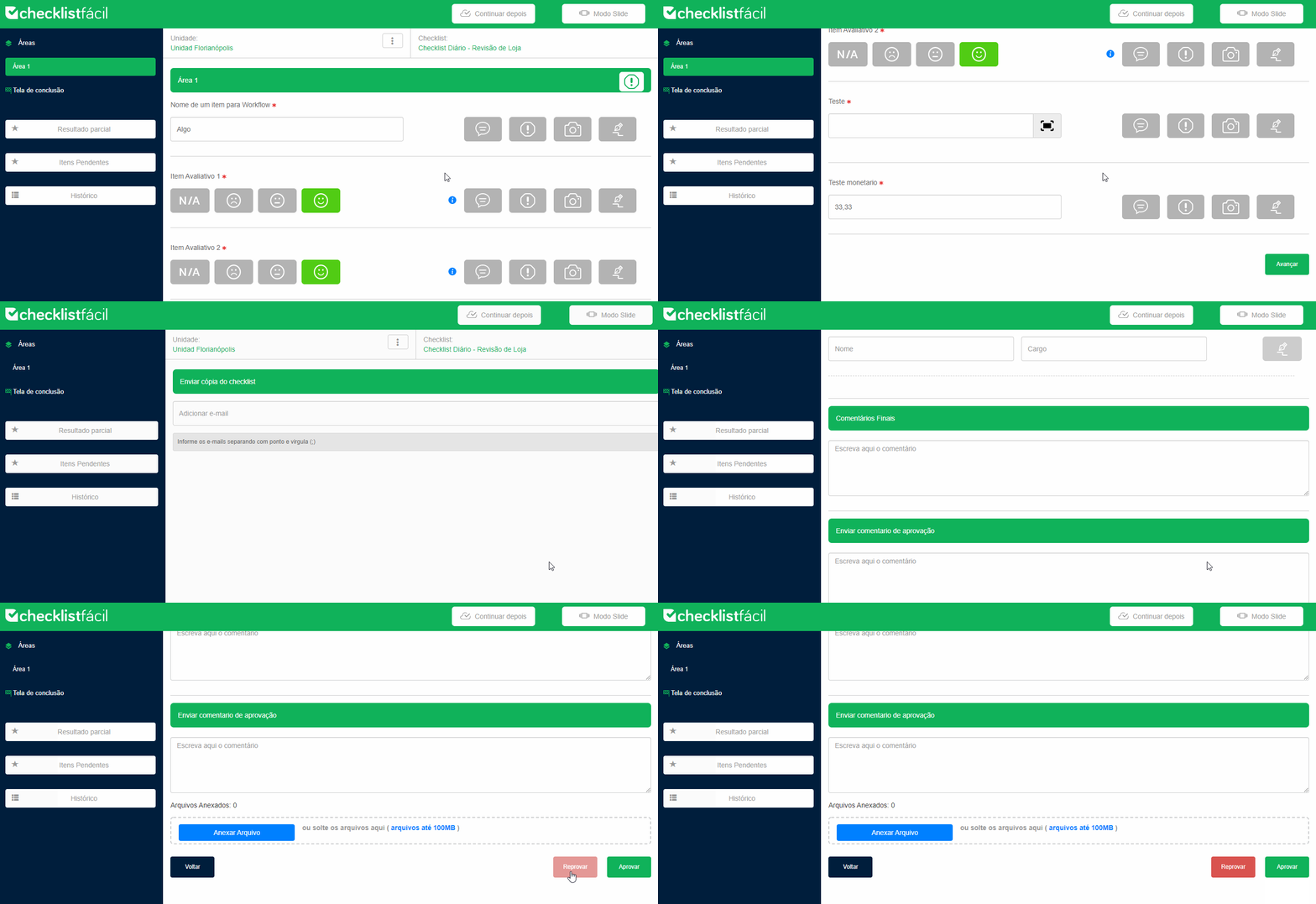
Avaliação aberta em modo de visualização, com os botões de decisão ao final da página sendo usados para aprovar o checklist.
 → Aprovar: O checklist recebe o status "Concluído".
 → Reprovar: O checklist recebe o status "Reprovado".
Recursos de IA na análise
Durante a análise, você conta com recursos de Inteligência Artificial (IA) que agilizam o registro dos comentários: o resumo automático na reprovação e a entrada por voz nos comentários de aprovação, de reprovação e de observação de itens.
 → Os recursos de IA na análise estão disponíveis para clientes do plano Enterprise.
 → O uso desses recursos não consome créditos de IA.
Como gerar o resumo da reprovação com IA
O botão Gerar resumo evita que você precise reler e resumir manualmente tudo o que já foi anotado nos itens reprovados durante a análise.
1. Na avaliação aberta para análise, clique em Reprovar;
2. No modal de reprovação, clique em Gerar resumo, logo abaixo do campo Comentário da reprovação.
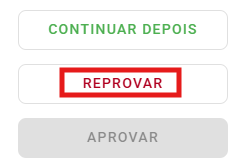
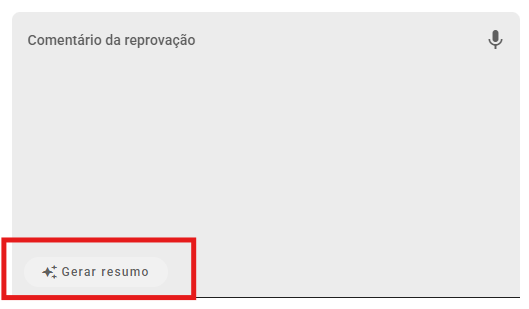
Modal de reprovação com o botão Gerar resumo em destaque, posicionado abaixo do campo Comentário da reprovação.
Ao clicar no botão, a IA lê os comentários já registrados nos itens reprovados e monta um texto consolidado com os principais problemas encontrados. Enquanto o resumo é gerado, o botão exibe a mensagem Gerando resumo.
Quando fica pronto, o resumo é inserido automaticamente no campo de comentário, sem abrir uma nova tela. Se você já tiver escrito algo no campo, o texto gerado é adicionado ao final, sem apagar o que já existia.
→ Se nenhum item tiver comentário registrado, não há o que resumir, e o botão Gerar resumo fica desabilitado.
Como ditar o comentário da aprovação ou da reprovação
Nos modais de aprovação e de reprovação, o campo de comentário tem um ícone de microfone. Com ele, você dita o comentário em vez de digitar, o que agiliza o registro em situações de campo.
1. Na avaliação aberta para análise, clique em Aprovar ou Reprovar;
2. No campo de comentário do modal, clique no ícone de microfone.
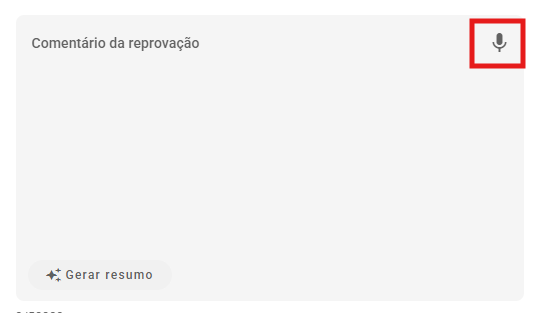
Campo de comentário do modal de reprovação com o ícone de microfone em destaque, no canto superior direito.
3. Na tela de gravação, grave o áudio e encerre a gravação quando terminar de falar;
4. Confira o texto transcrito pela IA e confirme para inseri-lo no campo de comentário.
O texto só é inserido no campo de comentário depois que você confirma. Se preferir descartar a transcrição, basta cancelar, e nada é alterado.
→ O microfone depende da configuração “Responder itens por voz” ativada no checklist. Veja como ativá-la no artigo Responder itens por voz.

Como ditar a observação de um item
A entrada por voz também está disponível no modal usado para adicionar uma observação em um item específico do checklist durante a análise.
1. No item desejado, clique em Adicionar observação.
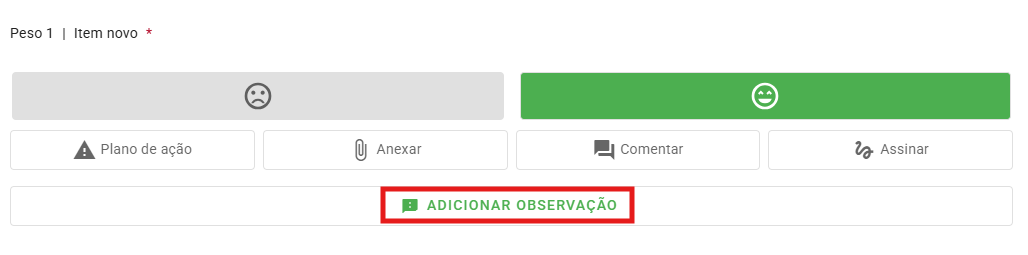
Item do checklist durante a análise com o botão Adicionar observação em destaque, abaixo das opções de resposta e complementos.
2. No campo Comentário da observação, clique no ícone de microfone;
3. Grave o áudio e encerre a gravação quando terminar de falar.
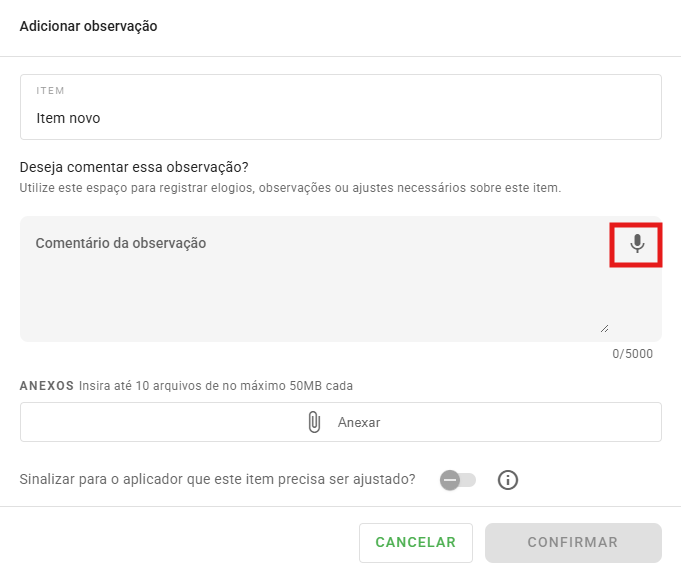
Modal Adicionar observação com o ícone de microfone em destaque no campo Comentário da observação.
Diferente da aprovação e da reprovação, aqui não existe etapa de conferência: assim que a transcrição termina, o texto é inserido diretamente no campo Comentário da observação e a tela de gravação se fecha sozinha.
→ Assim como na aprovação e na reprovação, o microfone depende da configuração “Responder itens por voz” ativada no checklist.
Perguntas Frequentes (FAQ)
1. Quem pode realizar a análise dos checklists?
Usuários que participam do fluxo de análise configurado ou que possuem permissões administrativas para visualizar e editar checklists de outros usuários.
2. O que acontece após reprovar um checklist?
O checklist mudará seu status para Reprovado. Dependendo do fluxo interno da sua empresa, pode ser necessário solicitar uma nova aplicação ou reabertura para correção.
3. Por que o botão Gerar resumo está desabilitado?
O botão fica desabilitado quando nenhum item tem comentário registrado. Sem comentários, não há conteúdo para a IA resumir.
4. O resumo apaga o que eu já escrevi no comentário da reprovação?
Não. Se o campo já tiver algum texto, o resumo gerado é adicionado ao final, sem apagar o que você escreveu.
5. O microfone não aparece no comentário da análise. O que fazer?
Verifique se a configuração Responder itens por voz está ativada no checklist. O passo a passo está no artigo Responder itens por voz. Lembre-se de que os recursos de IA na análise estão disponíveis para clientes do plano Enterprise.
6. Usar o resumo ou a entrada por voz na análise consome créditos de IA?
Não. O resumo da reprovação e a entrada por voz nos comentários da análise não consomem créditos de IA.
❓Tem dúvidas? Entre em contato com nosso time de suporte.