Entenda os dados do app
Os dados do app são as informações do seu usuário e seus vínculos. Assim, são carregadas as informações como checklists, unidades e permissões que você tem acesso, para que seja possível realizar a aplicação das inspeções.
O app funciona de forma offline. Por isso, é necessário realizar a atualização dos dados constantemente para garantir que você tenha as definições mais recentes, como lista de unidades e estruturas de checklists atualizadas.
Como baixar os dados
Para atualizar as informações do aplicativo, toque no ícone de Baixar Dados, localizado no topo direito da tela Iniciados:
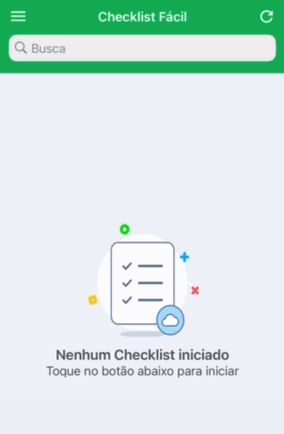
Tela Iniciados do aplicativo, com o ícone de Baixar Dados destacado no canto superior direito.
A opção também está disponível no Menu Mais:
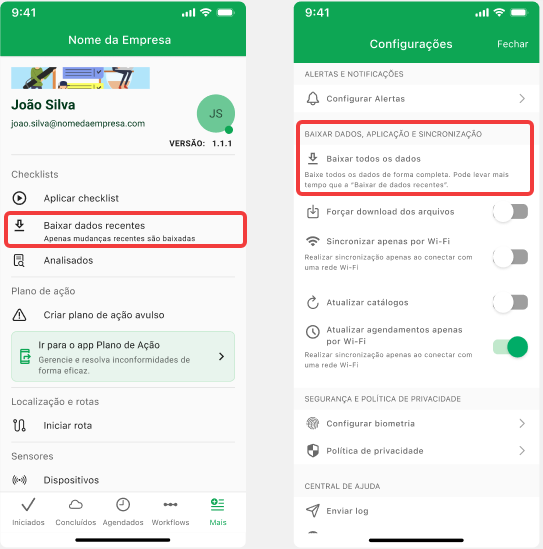
Menu Mais do aplicativo, com a opção de baixar dados destacada na seção Checklists.
Atenção: para baixar os dados, não pode haver nenhum checklist em andamento no app. Se houver, o aplicativo exibe um aviso e o download não é iniciado.
Recomendamos que você realize a sincronização de todos os seus checklists antes de baixar os dados. Após tocar em Baixar Dados, aguarde o carregamento completo das novas informações.
Em versões anteriores do aplicativo, a opção Baixar Dados se chamava Atualizar. A função é a mesma.
Perguntas Frequentes (FAQ)
1. Por que não consigo baixar os dados com checklists em andamento?
Isso ocorre para evitar a perda de dados ou conflitos entre as versões do checklist que está sendo preenchido e as novas definições que estão sendo baixadas do servidor.
2. Com que frequência devo atualizar os dados?
Recomendamos realizar a atualização sempre que iniciar o seu turno de trabalho ou quando souber que houve alterações estruturais nos formulários pelo painel administrativo.
3. Fiz uma alteração na web, mas ela não aparece no app. O que fazer?
Como o app funciona de forma offline, alterações feitas na web, como um checklist novo, perguntas editadas ou novos vínculos, só aparecem no dispositivo depois que você baixa os dados. Se, mesmo após baixar os dados, a unidade ou o checklist não aparecer, verifique se o seu usuário está vinculado a eles. Saiba mais em Por que uma Unidade ou Checklist não aparecem para aplicar?
❓Tem dúvidas? Entre em contato com nosso time de suporte.