Veja como é simples e prático aplicar um checklist pelo aplicativo Checklist Fácil!
- Como aplicar um checklist pelo app?
- Existem outros recursos disponíveis no momento da aplicação?
- Quais informações devem ser preenchidas no momento da aplicação?
- Por que uma unidade ou checklist não aparecem para aplicar?
- Como atualizar as informações de um checklist em andamento pelo app?
- Como compartilhar o resultado do checklist via e-mail?
- Como visualizar os checklists que já foram aplicados?
- Como sincronizar os checklists concluídos?
Como aplicar um checklist pelo app?
Aplicar um checklist pelo aplicativo é super fácil. Veja o passo a passo e faça avaliações com mais facilidade:
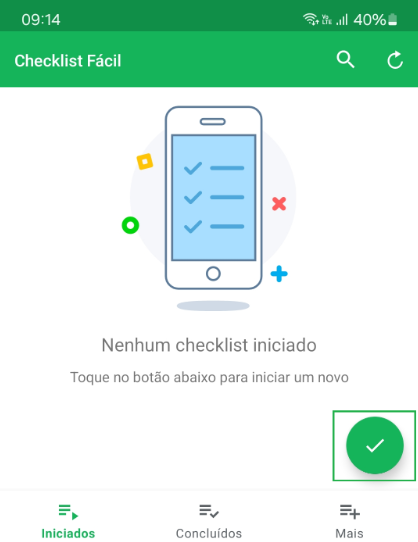
Passo 1: Assim que o login é realizado no app do sistema Checklist Fácil, é possível visualizar o botão de Aplicar no canto inferior direito da tela, como destacado a seguir.
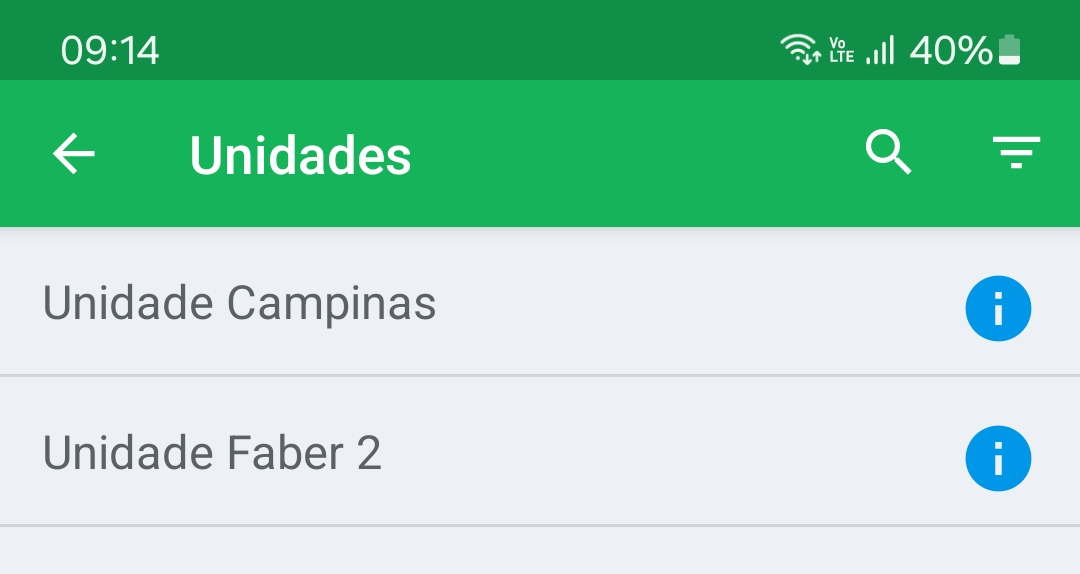
Passo 2: Selecione a unidade na qual o checklist pertence.
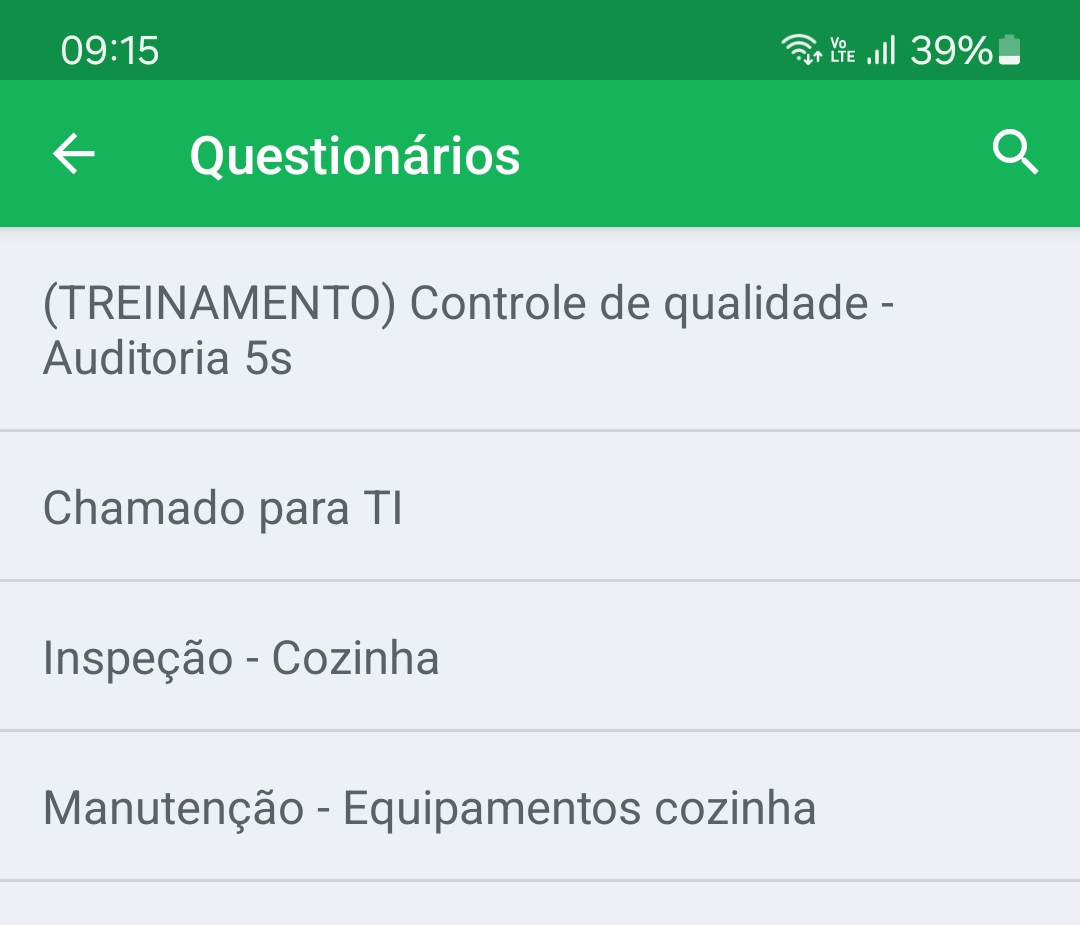
Passo 3: Por fim, selecione o checklist que será avaliado.
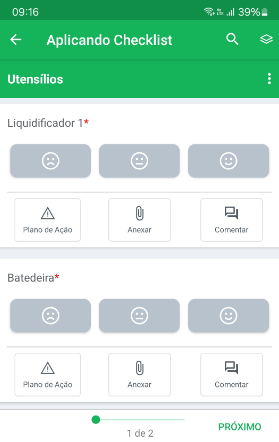
Passo 4: Assim que você abrir o checklist já aparecerão os itens para avaliação. É possível prosseguir com a aplicação por meio dos botões anterior/próximo na parte inferior da tela.
Passo 5: Após avaliar todos os itens, clique em Concluir.
➕ Dica: Outra forma de iniciar a aplicação de um checklist é clicando no Mais no menu inferior da tela do aplicativo.Na página que se abrirá, clique em Aplicar checklist.
A partir daí, siga as instruções contidas no passo 2 em diante.
Existem outros recursos disponíveis no momento da aplicação?
Sim! Alguns recursos podem ser utilizados para auxiliar no momento da aplicação, tais como:
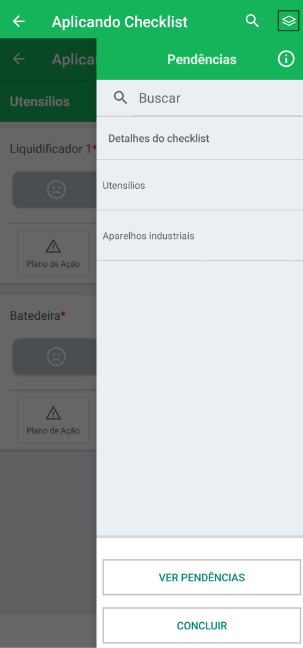
Verificar o avanço da avaliação: ao clicar no ícone destacado em verde na imagem, você poderá verificar a porcentagem dos itens que já foram preenchidos e, se já tiver terminado a avaliação, concluí-la.
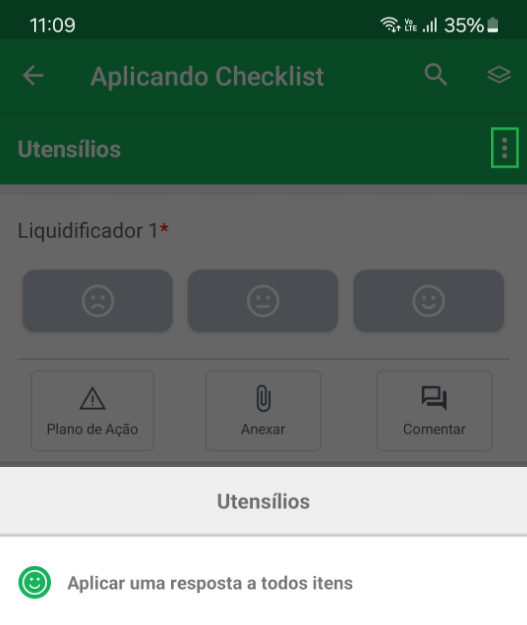
Aplicar uma resposta a todos os itens: os três pontinhos permitem aplicar uma determinada avaliação em todos os itens de uma área.
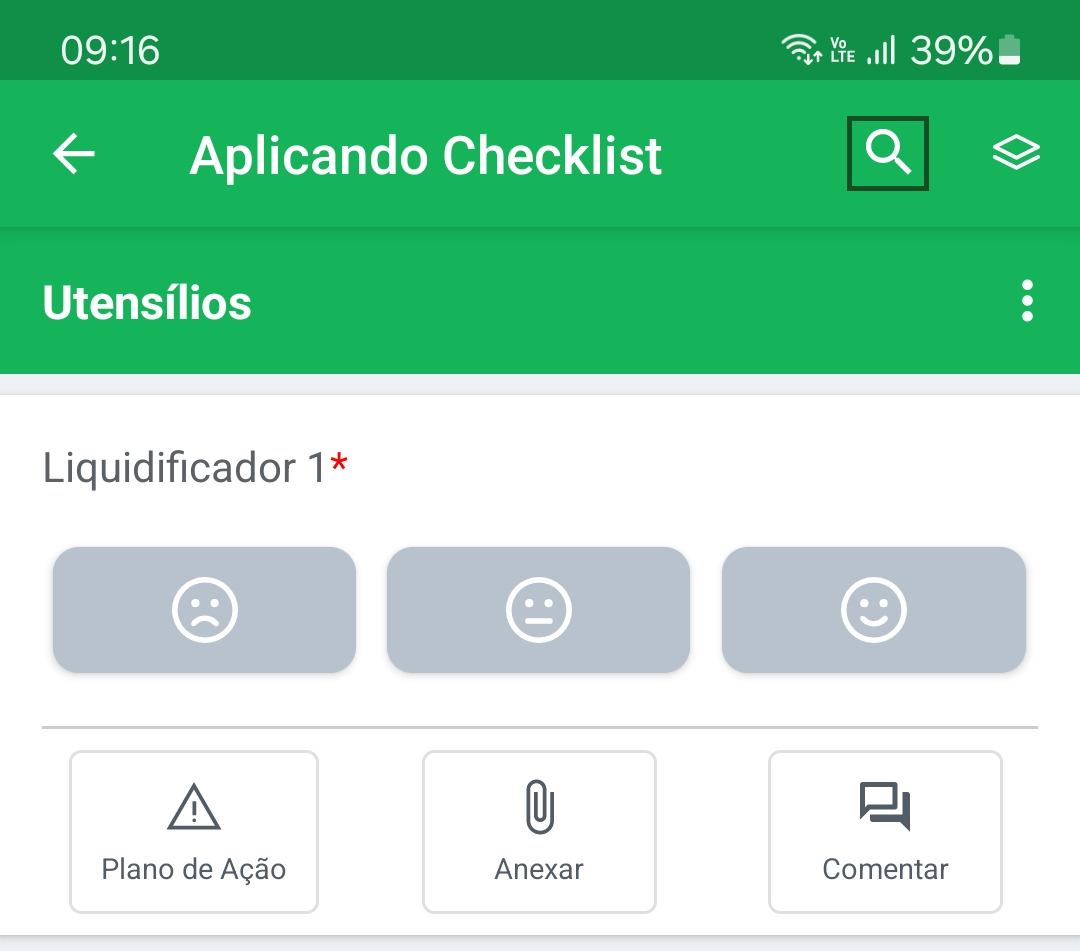
Buscar por itens: ao clicar na lupa você pode buscar por itens específicos dentro do checklist. Após clicar na lupa, você também pode filtrar por área, resposta, complementos ou itens não respondidos.
Quais informações devem ser preenchidas no momento da aplicação?
Depende das configurações feitas previamente. Além da escala avaliativa, algumas opções adicionais podem ser solicitadas em cada item.
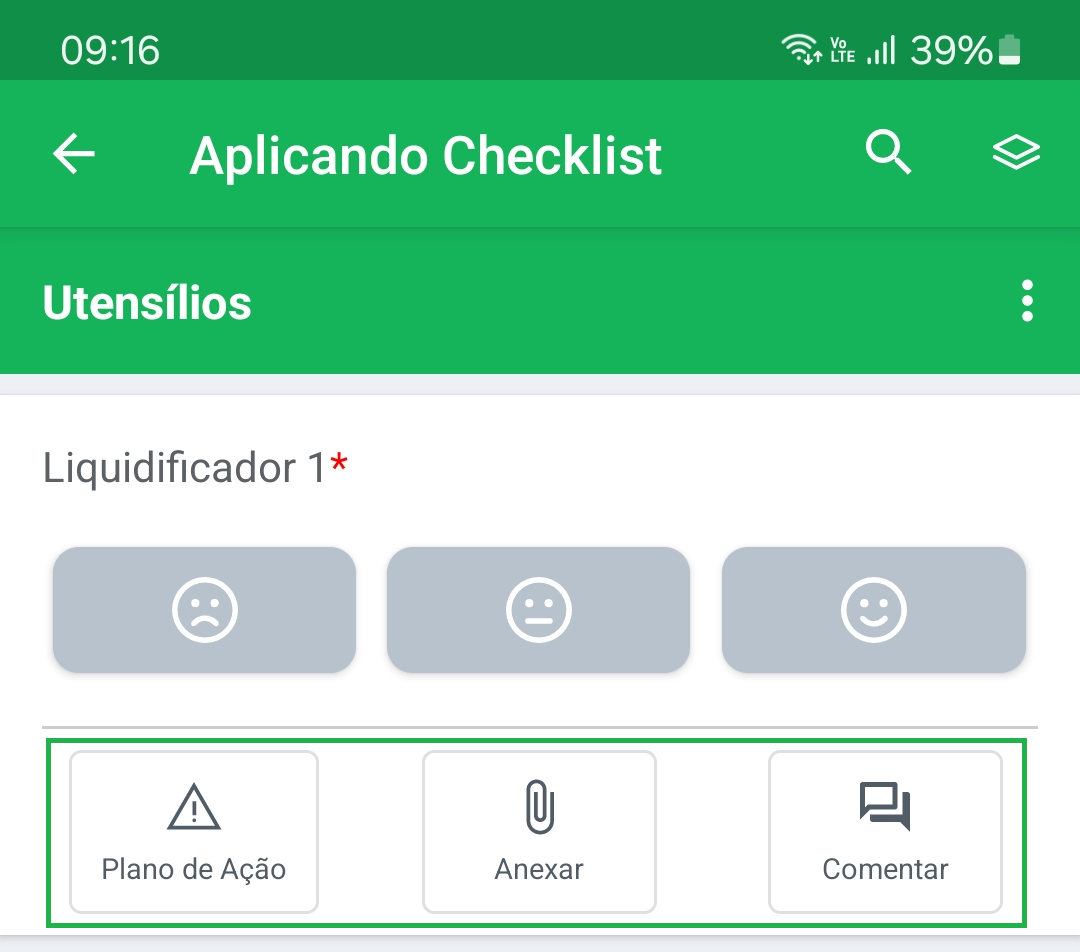
Pode ser necessário adicionar um comentário, um plano de ação para tratar não conformidades ou o envio de um anexo (foto, vídeo ou arquivo).
➕ Dica: Lembre-se sempre que, quanto mais informações forem acrescentadas, maiores as chances de mitigar não conformidades e aumentar a eficiência do processo.
Por que uma unidade ou checklist não aparecem para aplicar?
Pode acontecer de um desses recursos não aparecer. Veja os principais motivos:
1. Falta de vínculos: É possível que o recurso não tenha sido liberado para seu perfil. Revise seus vínculos com o administrador do setor.
2. Atualizar dados do aplicativo: Se os vínculos estiverem corretos, o app pode precisar buscar as novas informações do sistema para atualizar a lista de unidades e checklists.
Como atualizar as informações de um checklist em andamento pelo app?
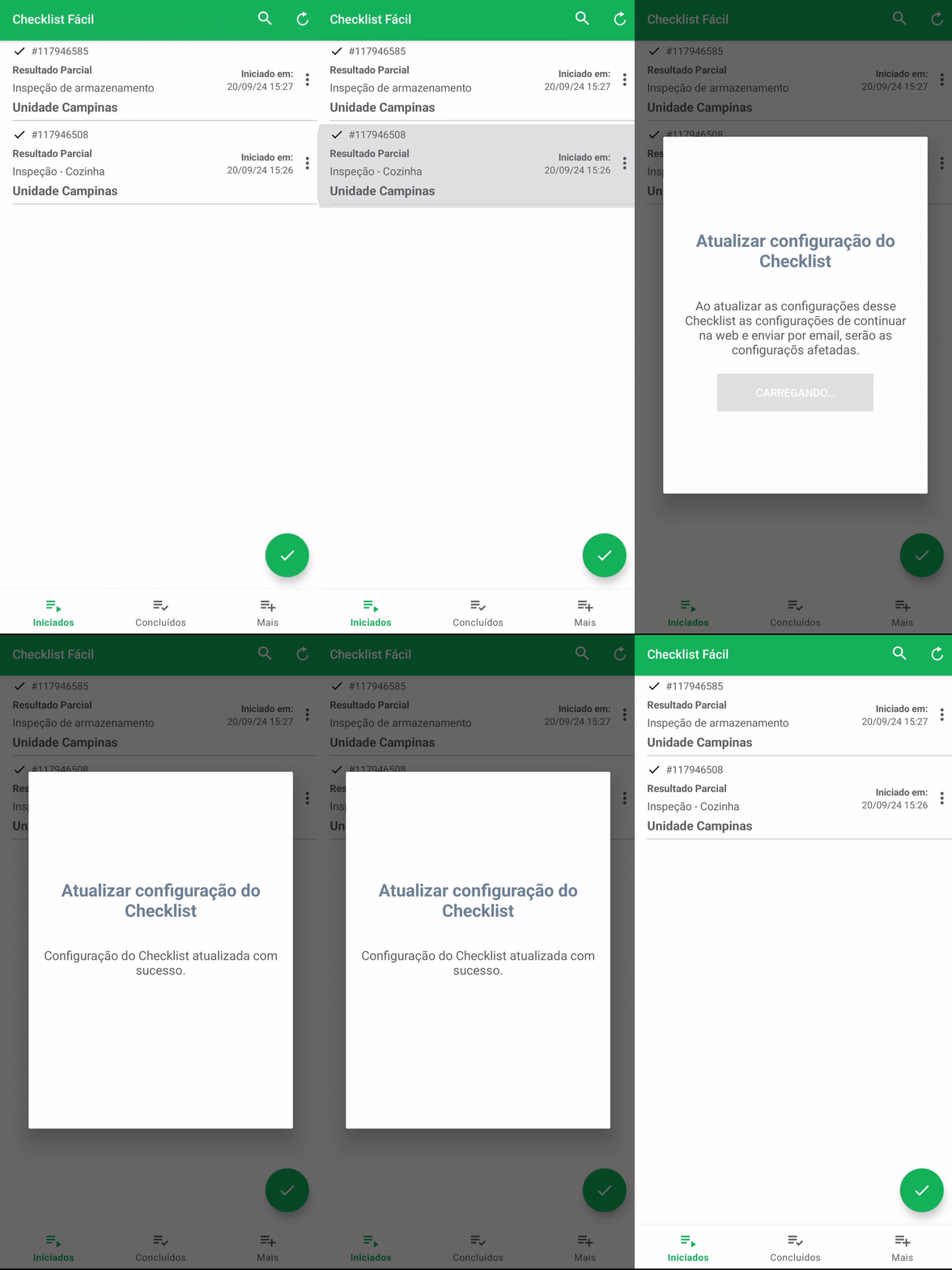
Se houver alterações no checklist após ele ter sido iniciado, o aplicador deve atualizá-lo manualmente. Acesse a aba Iniciados, clique e segure o checklist desejado e selecione Atualizar.
Como compartilhar o resultado do checklist via e-mail?
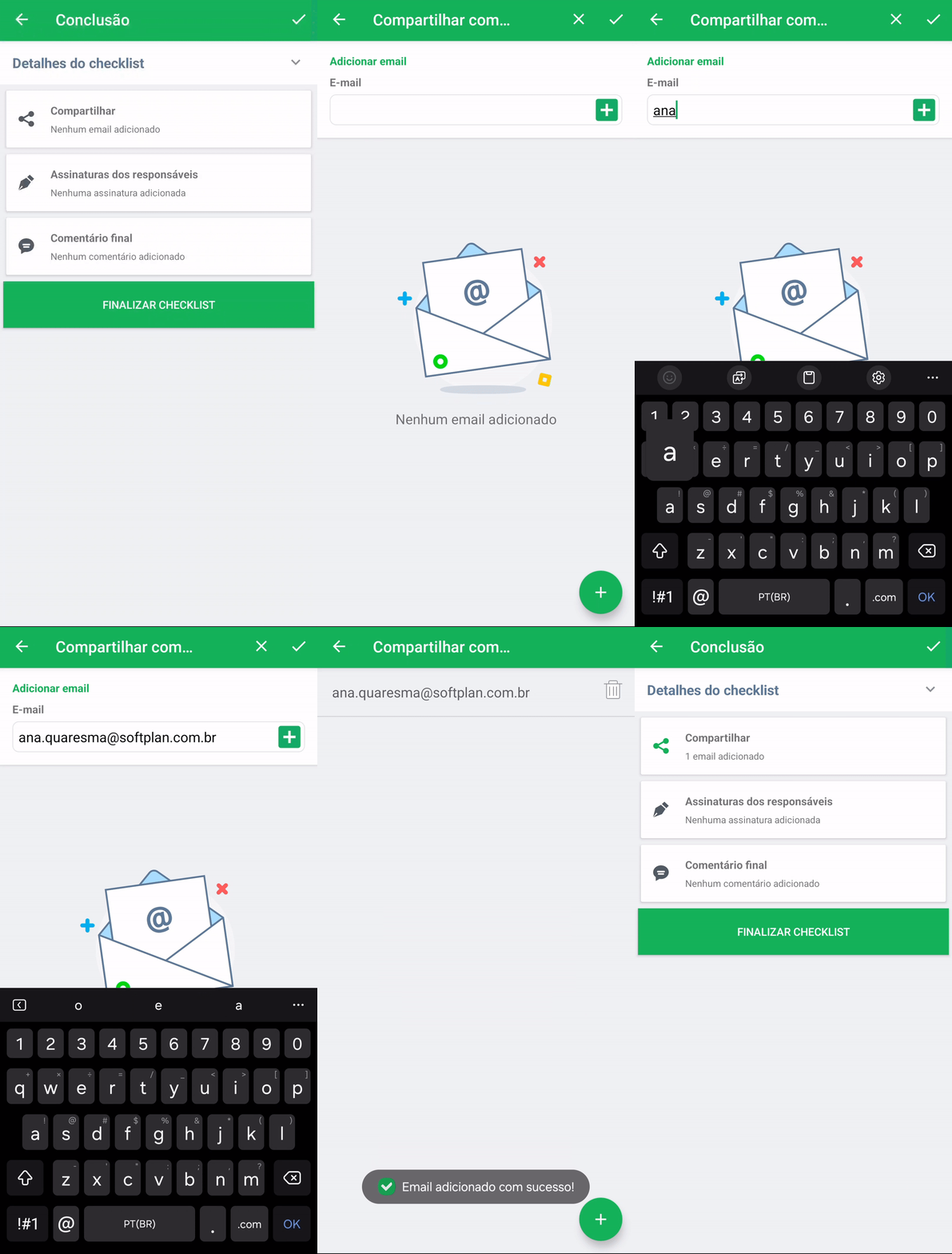
Na tela de conclusão, selecione Compartilhar, insira os endereços de e-mail no campo correspondente e clique no ícone +. Finalize o checklist para enviar as cópias.
Como visualizar os checklists que já foram aplicados?
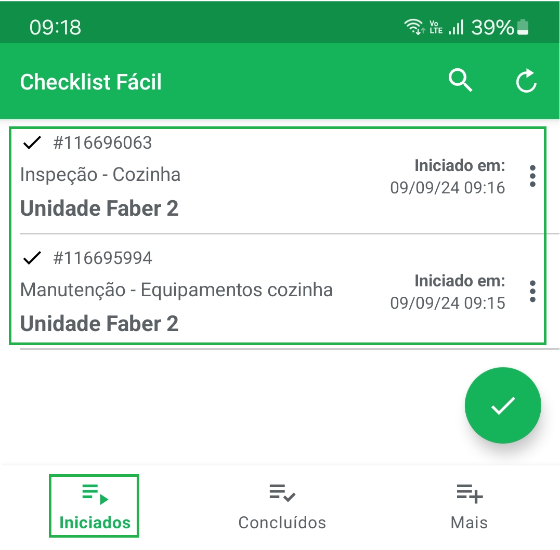
Para checklists iniciados e não concluídos, acesse o menu Iniciados. Para os finalizados, acesse o menu Concluídos.
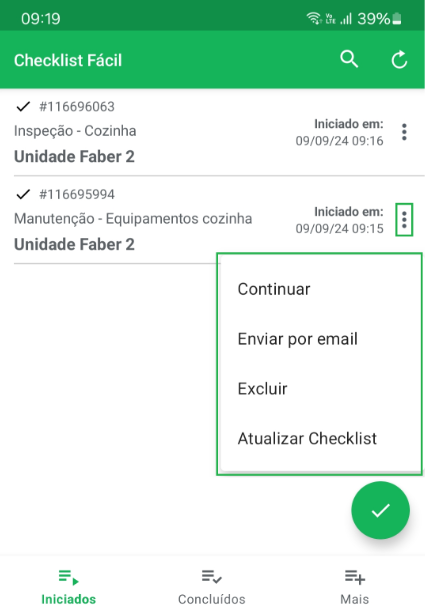
Nos checklists iniciados, você pode clicar nos três pontinhos para Continuar, Excluir ou Atualizar a avaliação.
Como sincronizar os checklists concluídos?
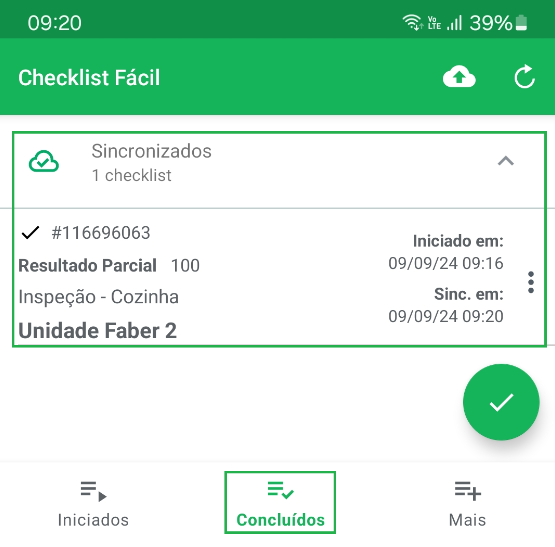
A sincronização envia os dados do dispositivo móvel para o sistema web. Se houver conexão com a internet, o processo inicia automaticamente após a conclusão.
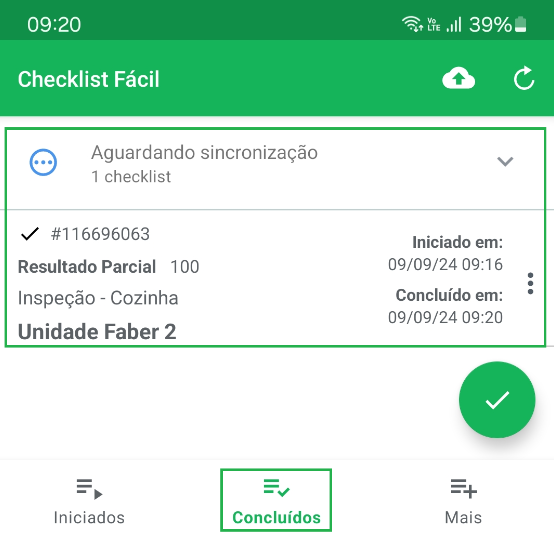
Sem internet, o status ficará como "Aguardando sincronização" até que uma rede seja detectada. Uma notificação confirmará o sucesso do envio.
Perguntas Frequentes (FAQ)
1. O que acontece se eu ficar sem internet durante a aplicação?
Você pode continuar aplicando normalmente. Os dados serão salvos no dispositivo e sincronizados automaticamente assim que houver conexão.
2. Posso excluir um checklist que já foi sincronizado?
Checklists já sincronizados devem ser gerenciados diretamente pela interface web do sistema, dependendo das suas permissões de usuário.
❓Tem dúvidas? Entre em contato com nosso time de suporte.