- O que são Dashboards?
- Como acessar os Dashboards?
- Como adicionar e configurar widgets?
- Como vincular um dashboard a um tipo de usuário?
- Perguntas Frequentes (FAQ)
O que são Dashboards?
Dashboards são painéis visuais que possibilitam uma visão geral das aplicações dos seus checklists e planos de ação.
Estes painéis fornecem maior facilidade e agilidade na análise dos dados, permitindo mais efetividade na tomada de decisões e, consequentemente, aumentando a eficiência operacional do seu setor.
Como acessar os Dashboards?
Os dashboards podem ser acessados pelo menu lateral esquerdo do sistema Checklist Fácil:
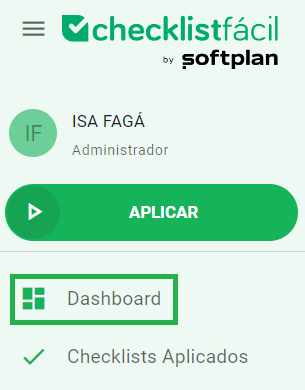
Ao clicar em Dashboard, você terá acesso a dois painéis nativos: Checklists e Planos de ação.
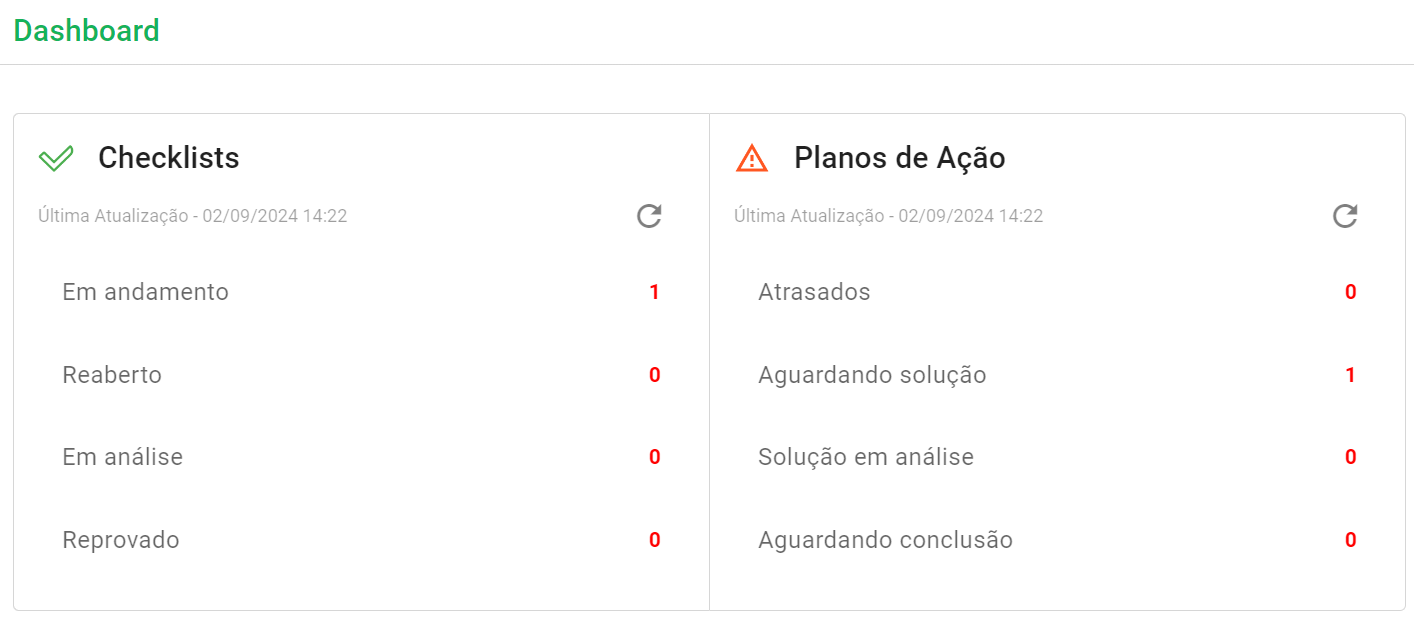
1. Checklists: Neste dashboard é possível visualizar a quantidade de checklists em andamento, reabertos, em análise ou reprovados. Ao clicar sobre estes status, você será redirecionado para a aba de "Checklists Aplicados", onde poderá visualizar mais detalhes sobre eles.
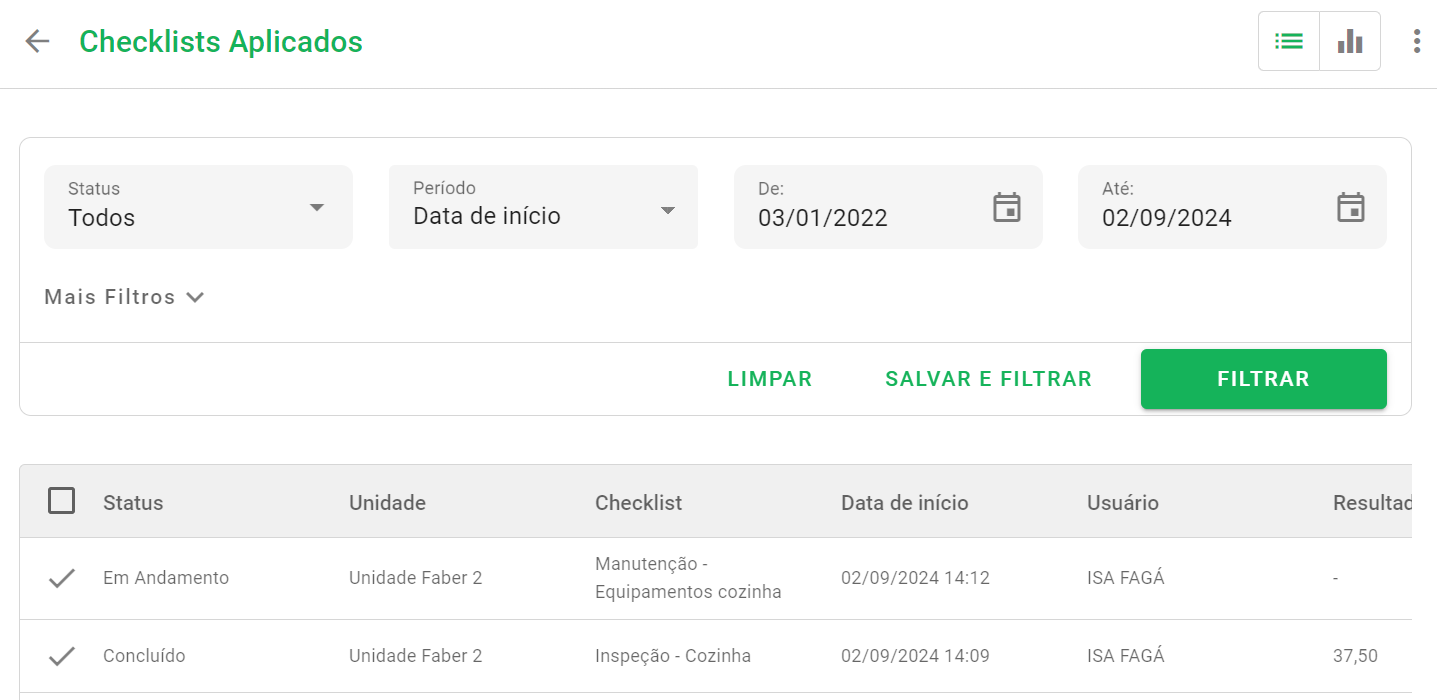
? Dica: Utilize os filtros na parte superior da tela para verificar os status e o período de aplicação dos seus checklists.
2. Planos de Ação: Já neste dashboard você pode visualizar alguns dos status dos Planos de ação que ainda não foram concluídos e que estão atrasados, aguardando solução, com solução em análise e aguardando conclusão. Do mesmo modo, ao clicar sobre eles, você será redirecionado para a aba de "Planos de Ação".
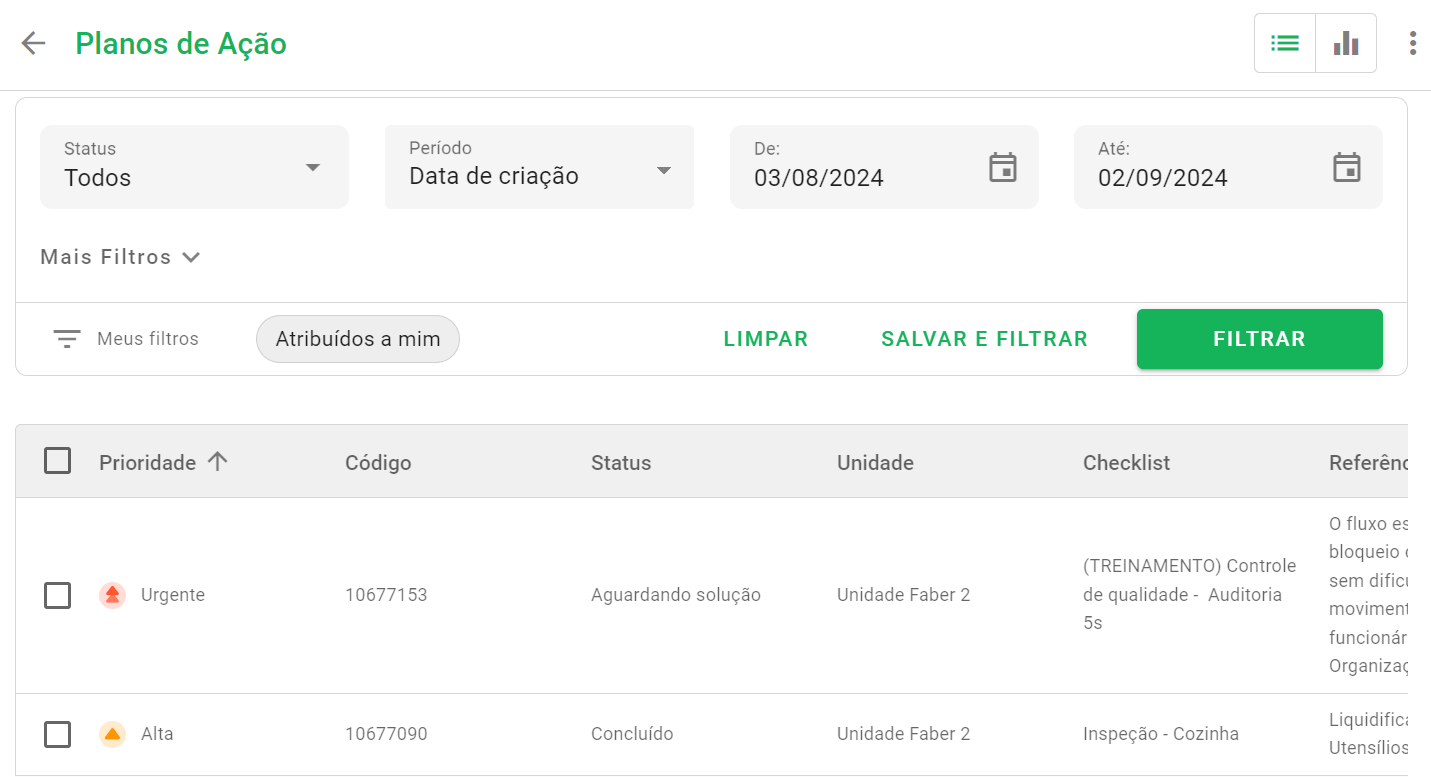
ℹ️ Importante: Cada usuário visualiza somente informações referentes aos checklists e planos de Ação com os quais o seu "Tipo de Usuário" está vinculado.

Quer saber como vincular seus tipos de usuários? Clique aqui e saiba mais.
Como adicionar e configurar widgets?
Widgets são como blocos que proporcionam uma interação dinâmica sobre as suas operações. Ao adicionar um ou mais desses blocos, você consegue obter mais informações sobre as aplicações, unidades e usuários. Veja o passo a passo:
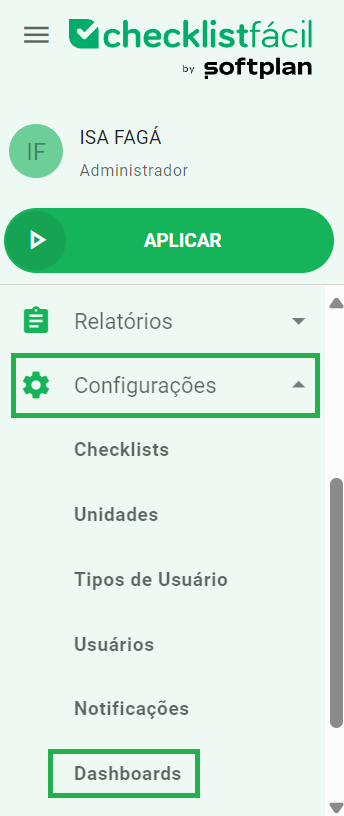
Passo 1: Para adicionar widgets nos seus dashboards, vá até o menu lateral esquerdo e clique em Configurações e, depois, em Dashboards.
Passo 2: Na aba de Dashboards, clique no botão Novo, no canto superior direito da tela.

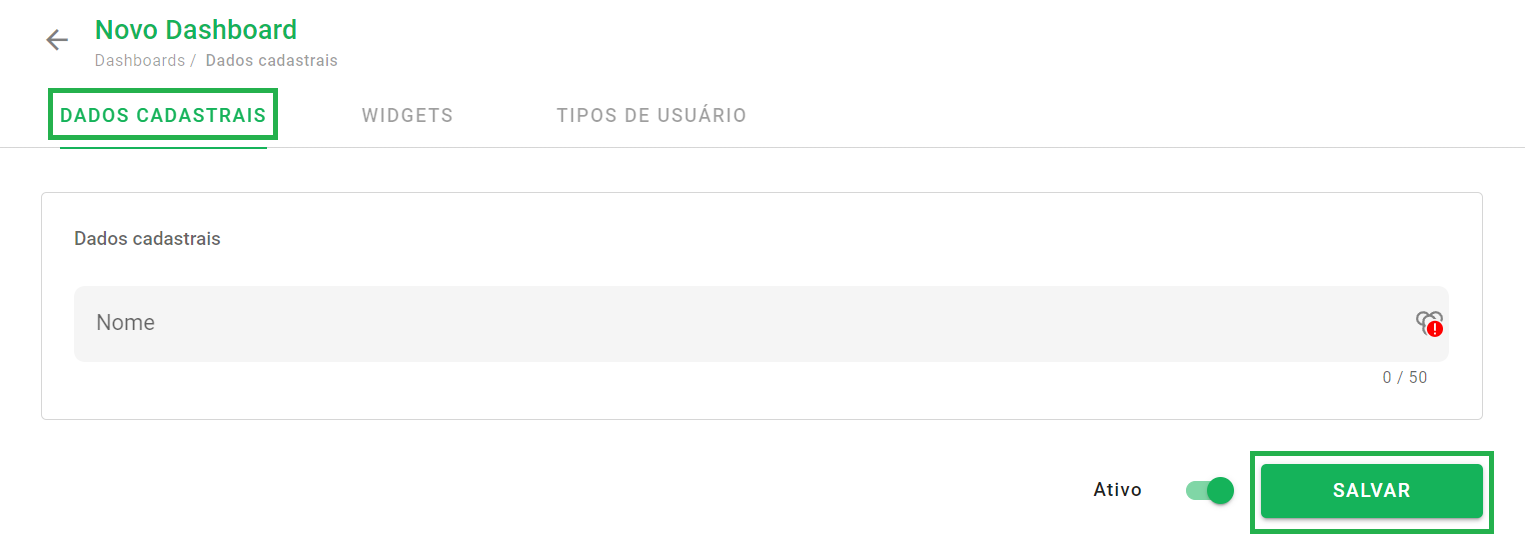
A tela de novo dashboard contém três abas: Dados Cadastrais, Widgets e Tipos de Usuários.
Passo 3: Na aba de Dados Cadastrais, insira um nome descritivo para o seu novo dashboard, deixe-o ativo e clique em salvar.
Passo 4: Já na aba de Widgets, escolha aqueles que são importantes para suas análises. Basta clicar em Adicionar, no canto superior direito.

É possível adicionar widgets relacionados aos checklists, agendamentos, planos de ação e notas.
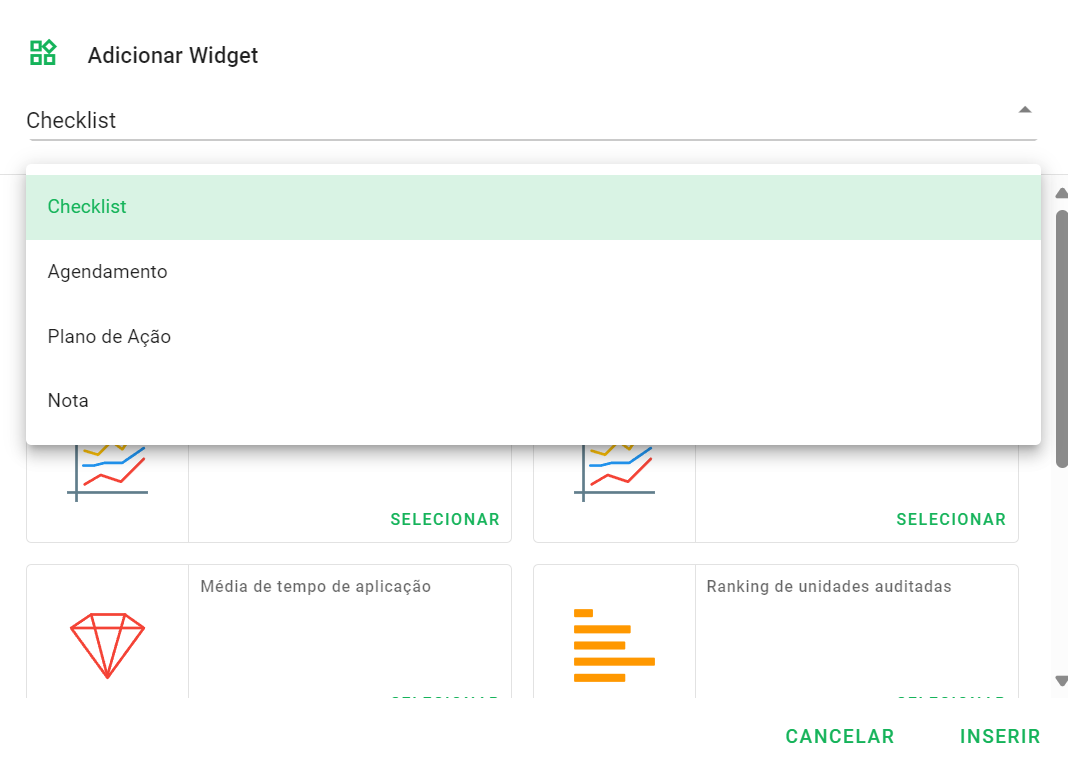
⚠️ Atenção: Cada dashboard pode conter até 10 widgets. Assim que selecionar um do seu interesse, clique em Inserir.
Passo 5: Para editar os widgets selecionados, passe o mouse sobre eles e clique no ícone de lápis (editar).
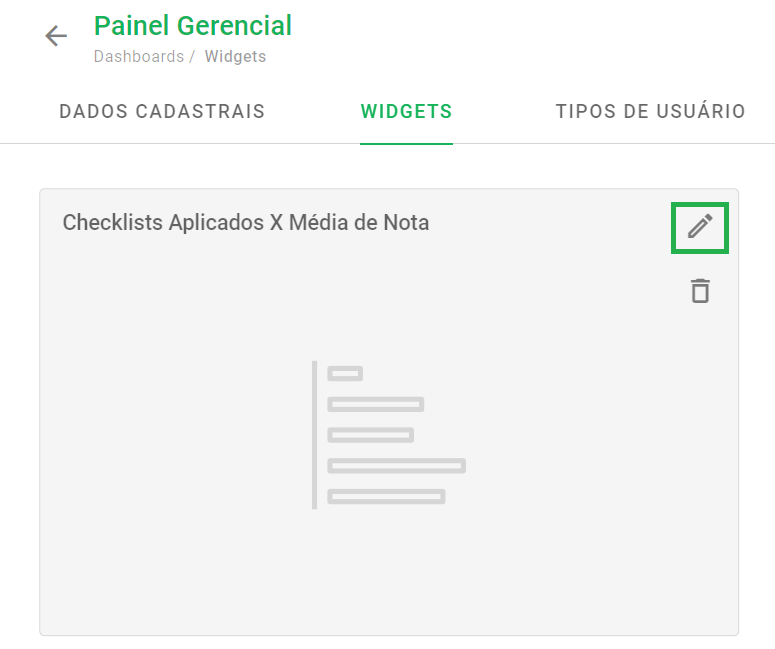
Personalize o nome do gráfico, defina o período de visualização (ex: últimos 7 dias) e selecione as unidades e checklists desejados. Clique em Aplicar.
ℹ️ Observação: As configurações feitas aqui influenciarão a exibição do Widget na tela inicial de Dashboards.
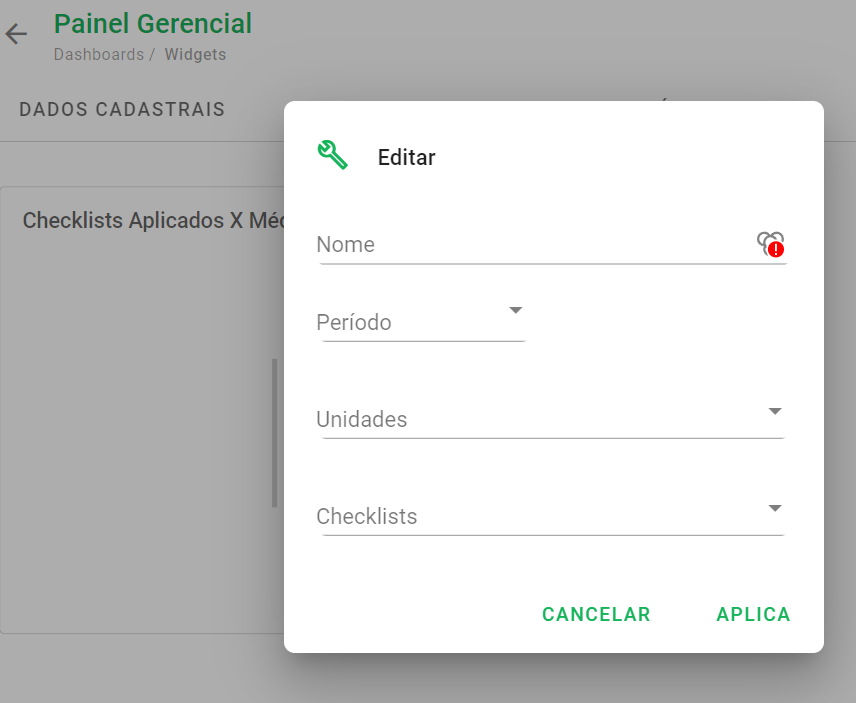
Pronto! Os widgets selecionados serão exibidos na página inicial de dashboards. Você também pode movê-los para ajustar sua posição. Não se esqueça de salvar no final da página.
Como vincular um dashboard a um tipo de usuário?
Na aba de Tipos de Usuário, você irá selecionar quem terá acesso a este dashboard. É possível especificar painéis diferentes para perfis diferentes.
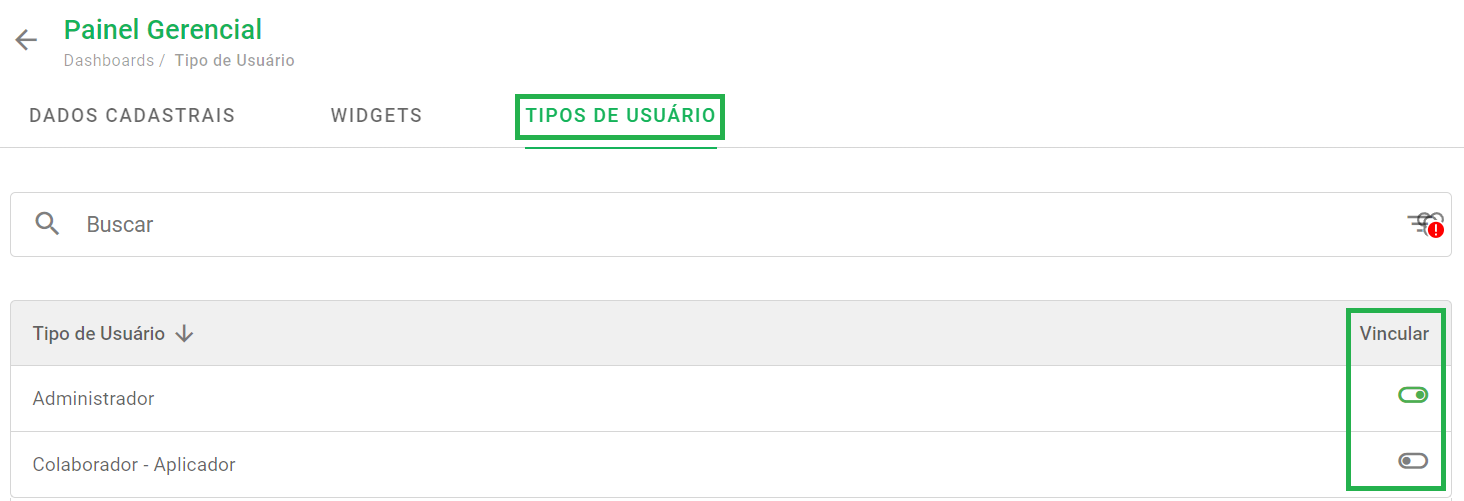
Selecione as caixas de seleção para estabelecer o vínculo e, depois, clique em Salvar.
⚠️ Regra de Atualização: Os widgets serão atualizados diariamente, mostrando sempre os dados do dia anterior (D-1). Certifique-se de configurar os filtros corretamente.
Perguntas Frequentes (FAQ)
1. Quantos widgets posso adicionar em um único dashboard?
Cada dashboard permite a inserção de até 10 widgets personalizados.
2. Os dados dos widgets são mostrados em tempo real?
Não. Os widgets possuem uma atualização diária (D-1), ou seja, eles mostram sempre os dados consolidados do dia anterior.
3. Todos os usuários podem ver todos os dashboards criados?
Não. A visualização depende do vínculo feito na aba "Tipos de Usuário" durante a configuração do dashboard. O usuário só verá o painel se o seu tipo de perfil estiver marcado.
❓Tem dúvidas? Entre em contato com nosso time de suporte.