- O que são os relatórios?
- Relatórios: Indicadores
- Relatórios: Reincidências
- Relatórios: Plano de Ação
- Relatórios: Auditoria - Usuários
- Relatórios: Auditoria - Unidades
- Relatórios: como visualizar a impressão do PDF?
Analise seus dados de forma prática e fácil, identifique gargalos e tome decisões mais efetivas!
Os relatórios são ferramentas fundamentais para o funcionamento eficiente de todos os setores de uma empresa, proporcionando:
- Tomada de decisões embasadas;
- Monitoramento de desempenho de pessoas e processos;
- Transparência e melhoria na comunicação interna e externa;
- Planejamentos mais eficientes e estratégicos;
- Identificação de problemas e oportunidades;
- Otimização de processos e gestão de recursos, e muito mais.
Desta forma, o módulo Relatórios tem como objetivo possibilitar todos os ganhos mencionados acima, a partir da aplicação dos seus checklists.
O que são os relatórios?
Para acessar os seus relatórios, vá até o menu lateral esquerdo do sistema e clique em Relatórios.
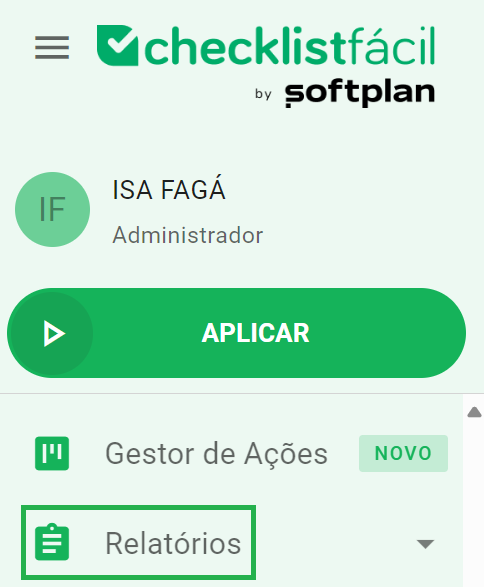
Os relatórios são divididos em várias partes e neste artigo você poderá conferir os detalhes sobre cada uma delas.
Mas, antes de começarmos, em todos os tipos de relatórios é possível aplicar filtros para direcionar as suas análises. Entre em um dos tipos de relatórios e, logo no início da página, utilize o filtro de período de conclusão para filtrar os checklists. Por padrão, ele já vem configurado pelos últimos 7 dias, porém você pode filtrar pelos últimos 30, 90 ou pelo período que desejar.
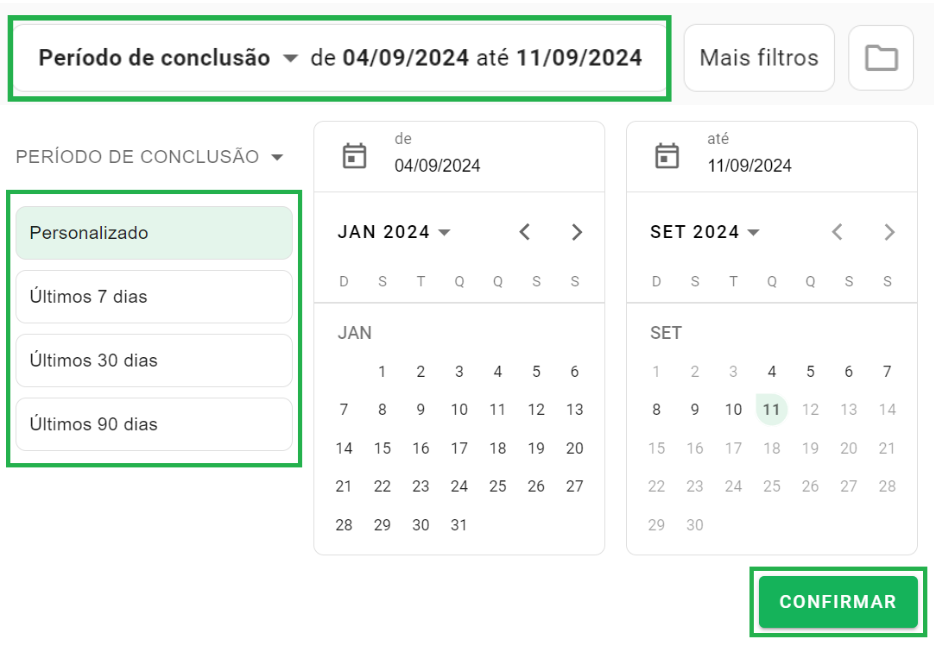
Além de período, existem outros filtros à sua disposição:
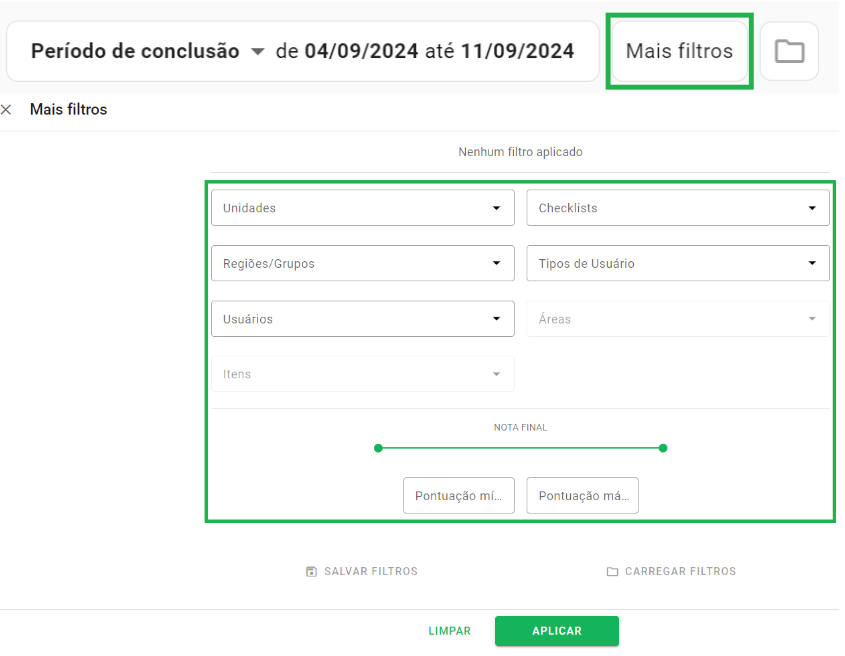
➕ Dica: Você sabia que é possível salvar os filtros que você aplicar?

Depois que você selecionar aqueles que deseja, basta clicar em Salvar Filtros e pronto! Eles já ficarão disponíveis para uso, otimizando seu tempo e evitando retrabalhos.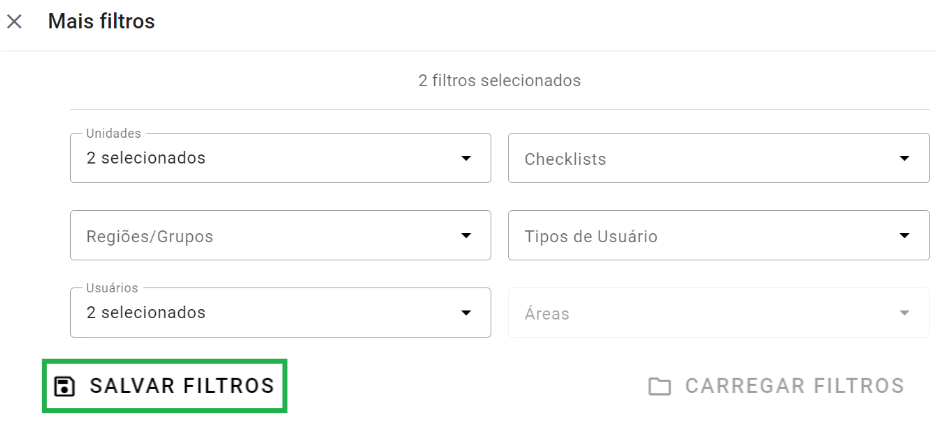
Agora sim, vamos aos tipos de relatórios.
Relatórios: Indicadores
O relatório de indicadores serve para criar comparativos das avaliações que foram efetuadas. Nesse sentido, é possível fazer comparações a partir dos seguintes agrupadores:
- Unidade
- Áreas
- Item
- Tipo de usuário
- Usuário
- Checklist
Para configurar o seu relatório de indicadores, basta aplicar os filtros de período, selecionar um dos agrupadores apresentados acima e escolher as colunas que deseja analisar:
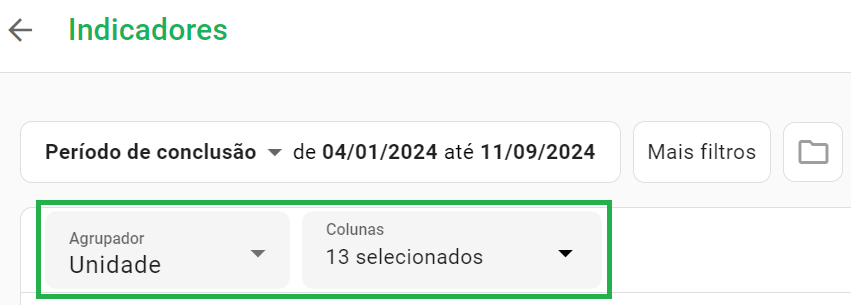
No exemplo da imagem acima, o agrupador selecionado foi o de unidade e 13 colunas foram escolhidas. A visualização do relatório fica da seguinte maneira:
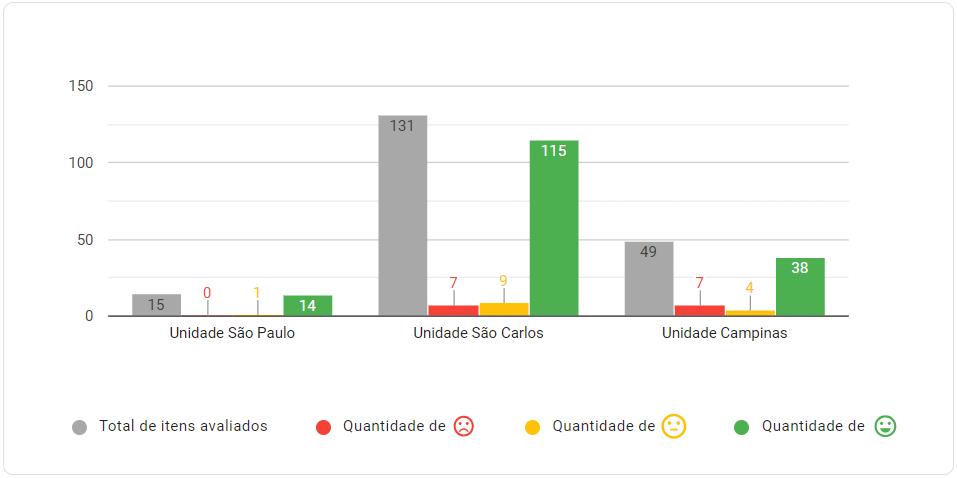
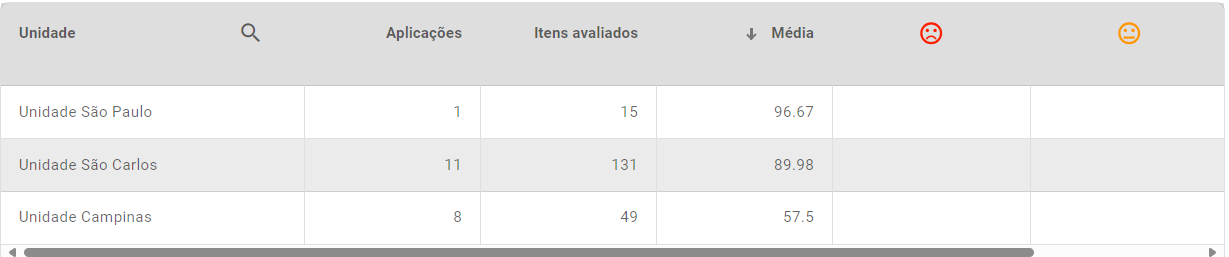
Abaixo do gráfico, você encontrará as informações dispostas em uma tabela:
✨ Dicas de uso dos Relatórios de Indicadores:

➡️ Analisar a média das suas unidades: quais estão performando melhor? quais apresentam dificuldades?
➡️ Verificar quais itens apresentam maior número de não conformidades e propor meios para contorná-las.
➡️ Analisar quais são os usuários com maior e menor número de aplicações e fazer uma distribuição mais justa.
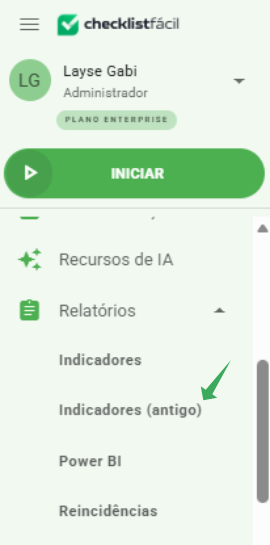
Observação importante: Algumas bases ainda possuem acesso ao relatório de Indicadores (antigo). Para acessá-lo, basta ir no menu lateral esquerdo em Relatórios e clicar na opção Indicadores (antigo), que fica localizada logo abaixo da opção principal de Indicadores.
Relatórios: Reincidências
Este relatório possibilita visualizar o número de reincidências* que ocorreram no agrupador selecionado. Esses agrupadores podem ser:
- Unidade
- Checklist
- Área
- Item
*Sempre que um item é avaliado negativamente por várias vezes seguidas, ele passa a ser identificado como reincidente.
Para configurar o seu relatório de reincidências, basta aplicar os filtros de período, selecionar um dos agrupadores apresentados acima e escolher as colunas que deseja analisar:
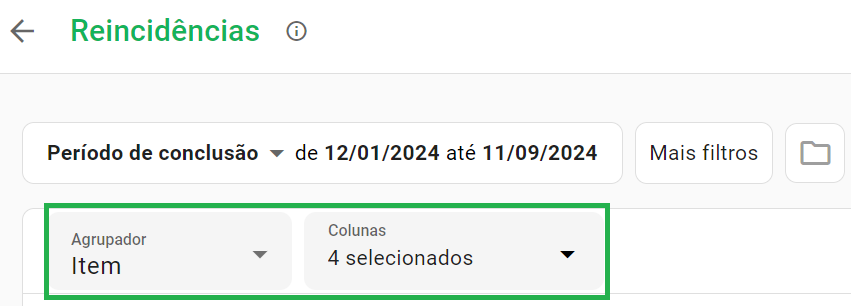
No exemplo da imagem acima, o agrupador selecionado foi o de item e 4 colunas foram escolhidas. A visualização do relatório fica da seguinte maneira:
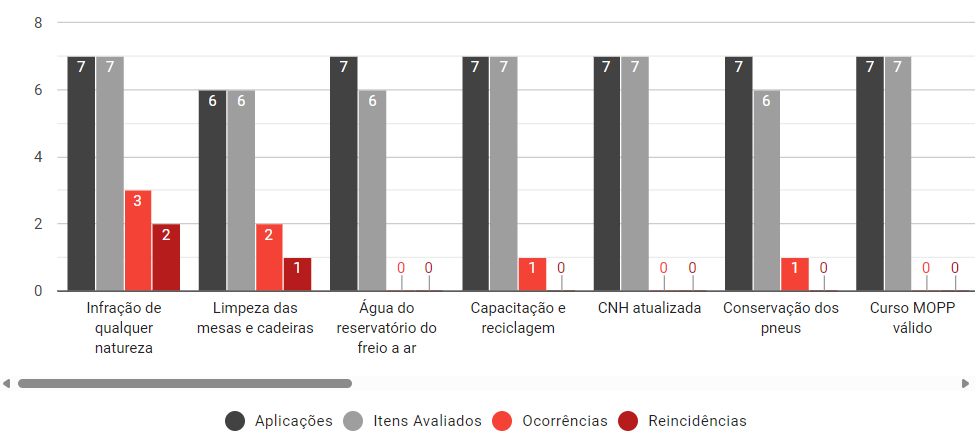
Abaixo do gráfico, você encontrará as informações dispostas em uma tabela. É possível clicar nas reincidências dispostas na tabela e visualizar a qual unidade ou tipo de unidade elas pertencem.
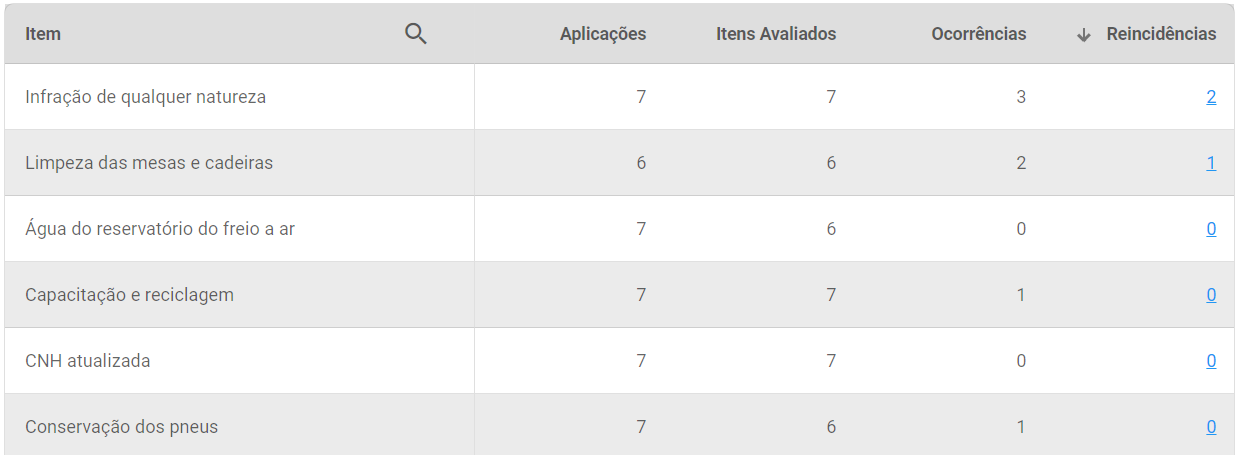
✨ Dicas de uso dos Relatórios de Reincidências:

➡️ Verificar quais itens estão apresentando não conformidades com maior recorrência e analisar se é o caso de aumentar as manutenções ou mesmo efetuar a troca do item, por exemplo.
➡️ Visualizar quais unidades possuem mais recorrências e reincidências e propor novas tratativas para mitigar esses problemas.
➡️ Identificar os checklists com maior número de reincidências e verificar com os usuários responsáveis possíveis causas dessa recorrência.
Relatórios: Plano de Ação
Por meio deste relatório é possível visualizar os status dos planos de ação que foram criados, identificando a situação dessas tratativas a partir do agrupador de Unidade.
Para configurar o seu relatório, basta aplicar os filtros de período. O agrupador e as colunas já estarão configurados. Assim, a visualização do relatório fica da seguinte maneira:
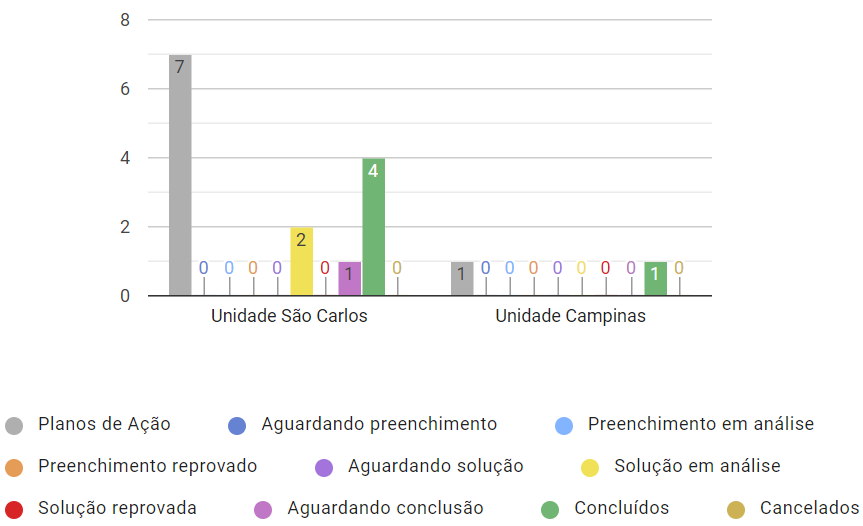
Abaixo do gráfico, você encontrará as informações dispostas em uma tabela:

✨ Dicas de uso dos Relatórios de Plano de Ação:

➡️ Verificar quais unidades criam o maior número de planos de ação e analisar esses números: estas não conformidades são recorrentes? As unidades que menos abrem planos de ação possuem menos problemas ou não estão registrando-os?
➡️ Analisar quais unidades concluem menos planos de ação e identificar quais são os problemas que estão impedindo a solução das inconformidades.
➡️ Identificar as soluções que estão em análise ou que estão aguardando conclusão e, então, finalizá-las.
Relatórios: Auditoria - Usuários
Por meio deste relatório você consegue visualizar alguns dados sobre seus usuários, como:
- Tipo de usuário no qual ele pertence;
- Unidades que ele auditou;
- Checklists aplicados por ele;
- Número de acessos no sistema Checklist Fácil;
- Quantidade de atualizações de dados que ele realizou (no aplicativo);
- Data e hora da última atividade realizada dentro do sistema.
Para configurar o seu relatório, basta aplicar os filtros de período e/ou clicar em Mais filtros para selecionar tipos de usuário, checklists, unidades, e assim por diante.
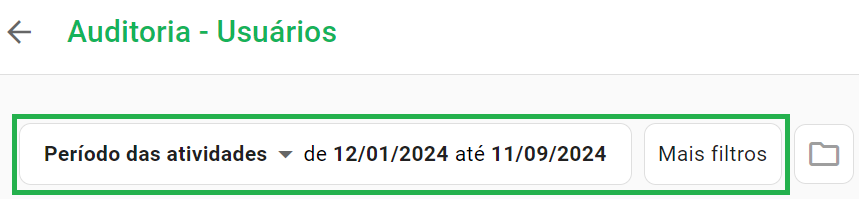
A visualização do relatório fica da seguinte maneira:
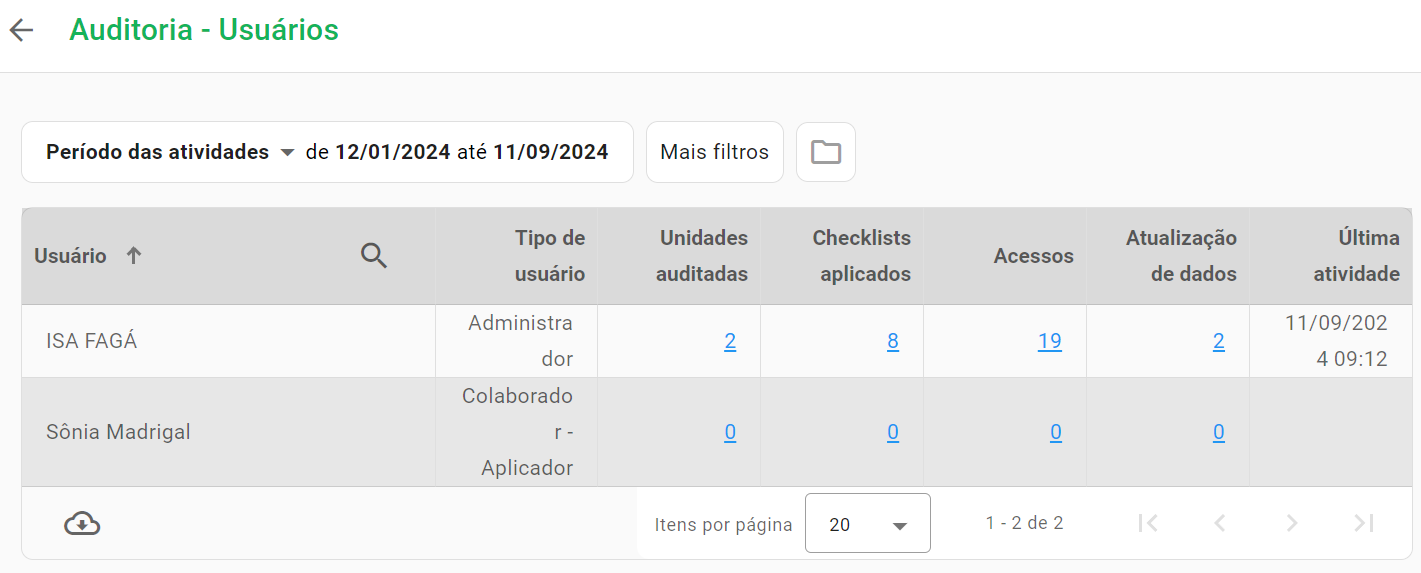
Para conferir em detalhes os acessos que cada usuário teve, como: a plataforma utilizada, a versão e a data, basta clicar no número em azul, na coluna de acessos, que um modal aparecerá com as informações.
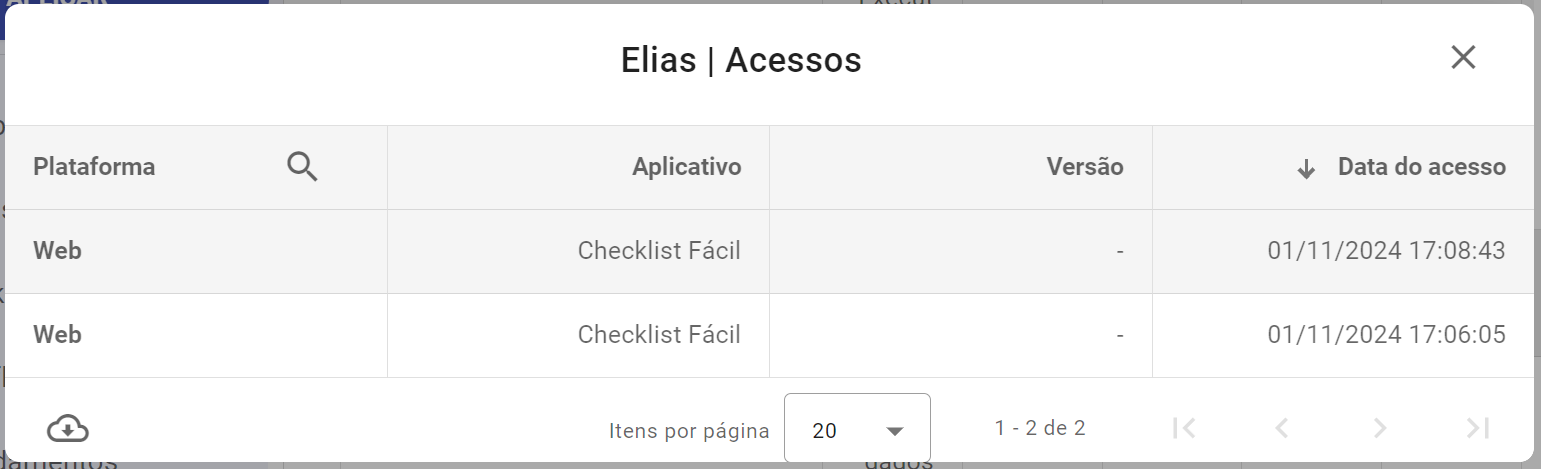
Seguindo este mesmo processo, na coluna de Atualização de dados, é possível conferir informações sobre as sincronias feitas por cada usuário, incluindo a data, plataforma e versão do aplicativo.
Já na coluna Unidades auditadas, você pode conferir quais unidades foram auditadas por um usuário, a quantidade de checklists aplicados em cada uma delas, incluindo a data da última aplicação.
Na coluna Checklists aplicados, é possível obter dados como: os códigos das aplicações, as unidades auditadas, os checklists, a plataforma utilizada, a versão do aplicativo e a data de conclusão das aplicações.
✨ Dicas de uso dos Relatórios de Auditoria de Usuários:

➡️ Analisar se os usuários estão aplicando checklists com a frequência correta, visualizando a última atividade de cada um deles.
➡️ Verificar quais usuários estão com maior número de checklists aplicados e fazer uma distribuição mais justa entre eles.
➡️ Identificar quais usuários precisam atualizar os dados e versões do aplicativo e, então, solicitar essa atualização.
Relatórios: Auditoria - Unidades
Por meio deste relatório você consegue visualizar alguns dados sobre suas unidades, como:
- Quantidade de checklists aplicados na unidade;
- Quantidade de usuários que aplicaram checklists na unidade;
- Quantidade de dias desde a última aplicação de checklists na unidade;
- Data do último checklist aplicado na unidade.
Para configurar o seu relatório, basta aplicar os filtros de período e/ou clicar em Mais filtros para selecionar tipos de usuário, checklists, unidades, e assim por diante.
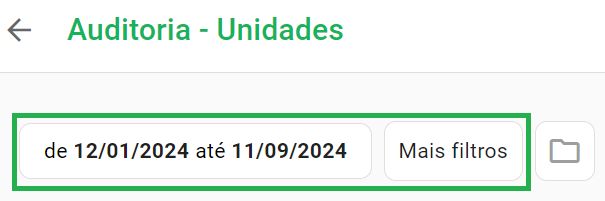
A visualização do relatório fica da seguinte maneira:
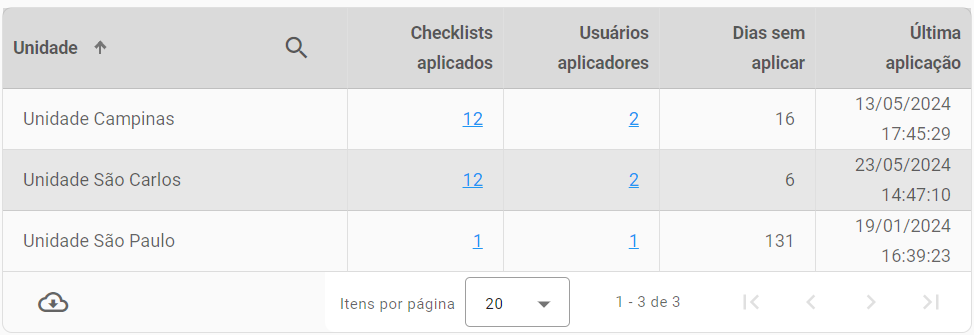
Na coluna de Checklists aplicados é possível obter dados como: os códigos das aplicações, quais foram os checklists aplicados, a plataforma utilizada, a versão do aplicativo e a data de conclusão das aplicações.
Já na coluna Usuários aplicadores você pode conferir quais foram os usuários que aplicaram em cada unidade, a quantidade e quais checklists foram aplicados, juntamente com o tipo de usuário e a data da última aplicação.
A coluna Dias sem aplicar, como o nome já diz, informa a quantidade de dias em que cada unidade está sem aplicar algum checklist.
✨ Dicas de uso dos Relatórios de Auditoria de Unidades:

➡️ Verificar há quantos dias uma unidade não conclui um checklist.
➡️ Identificar quem são os usuários aplicadores de uma unidade.
➡️ Analisar o número de checklists aplicados por unidade.
Relatórios: como visualizar a impressão do PDF?
Para otimizar a impressão de relatórios, é possível visualizar todas as especificações do documento antes de ser gerado um PDF. Permitindo que o usuário possa selecionar o layout para impressão, entre outras opções.
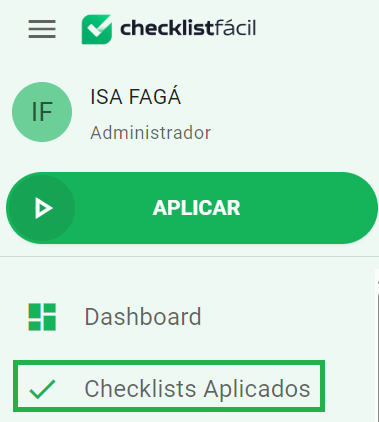
Para visualizar, acesse a página de Checklists Aplicados, no menu lateral esquerdo.
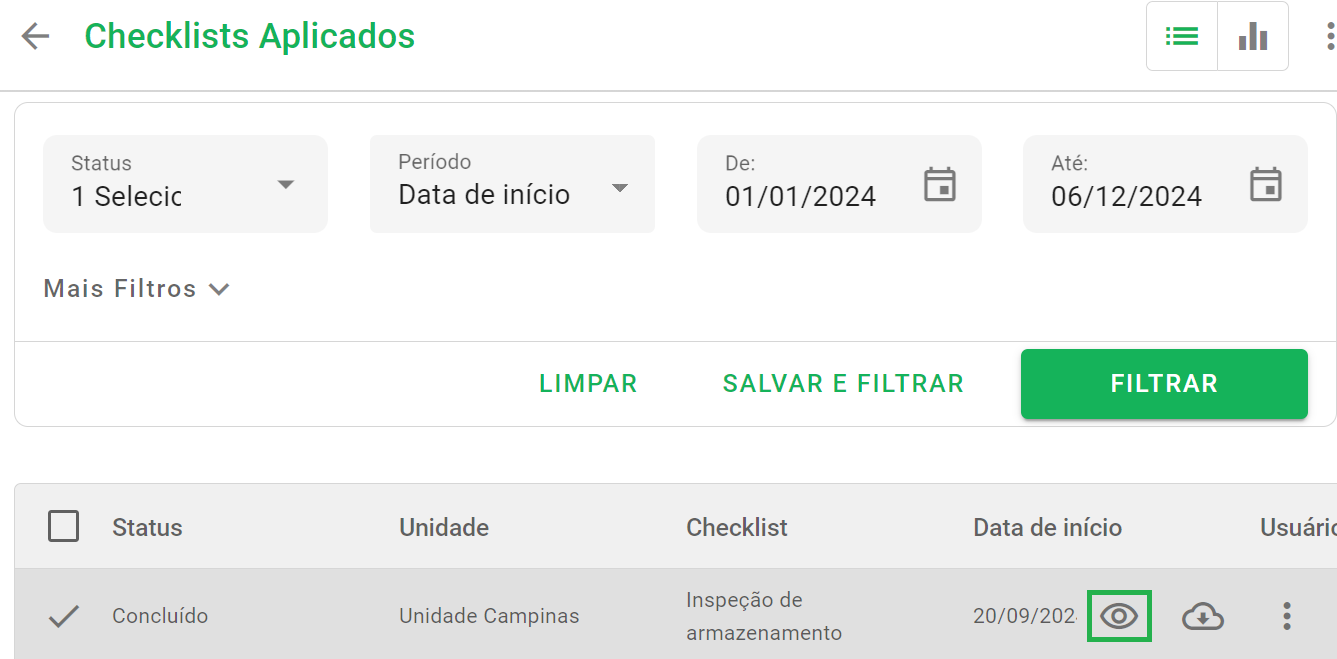
Selecione o relatório que deseja visualizar clicando no ícone destacado abaixo.
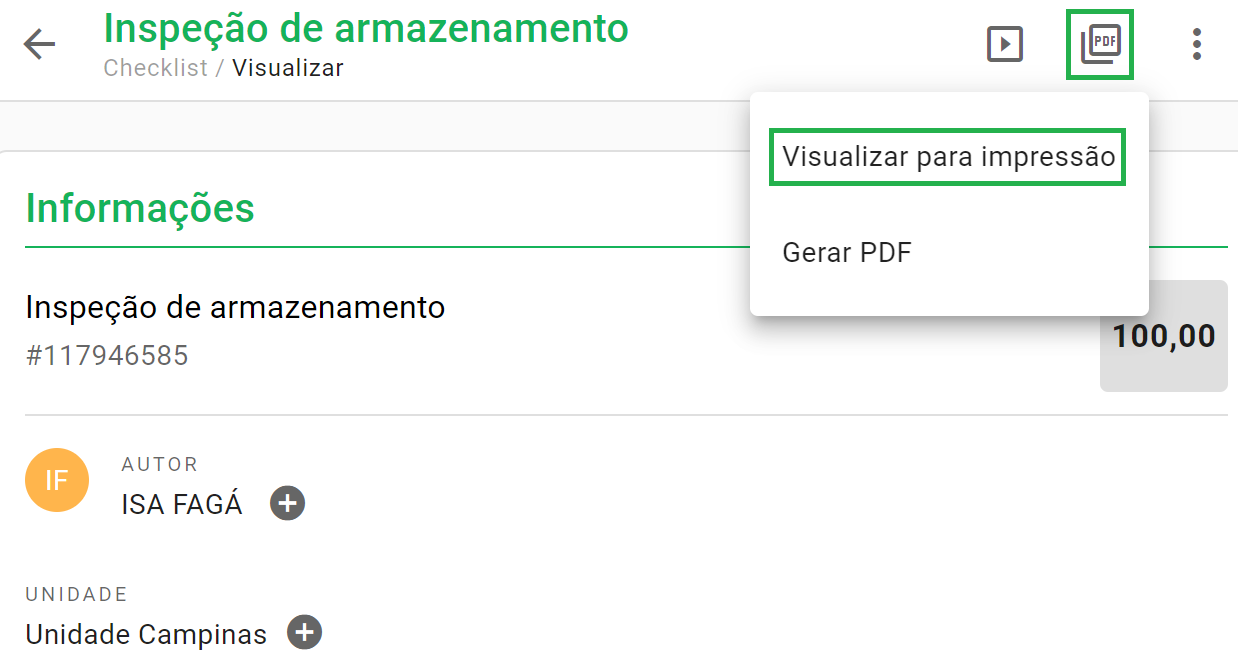
Após abrir o relatório, clique no botão PDF e selecione a opção Visualizar para impressão.
Uma nova guia será aberta com o modal de impressão para que o usuário confira as especificações do documento, como layout, páginas, cor e a impressora selecionada.
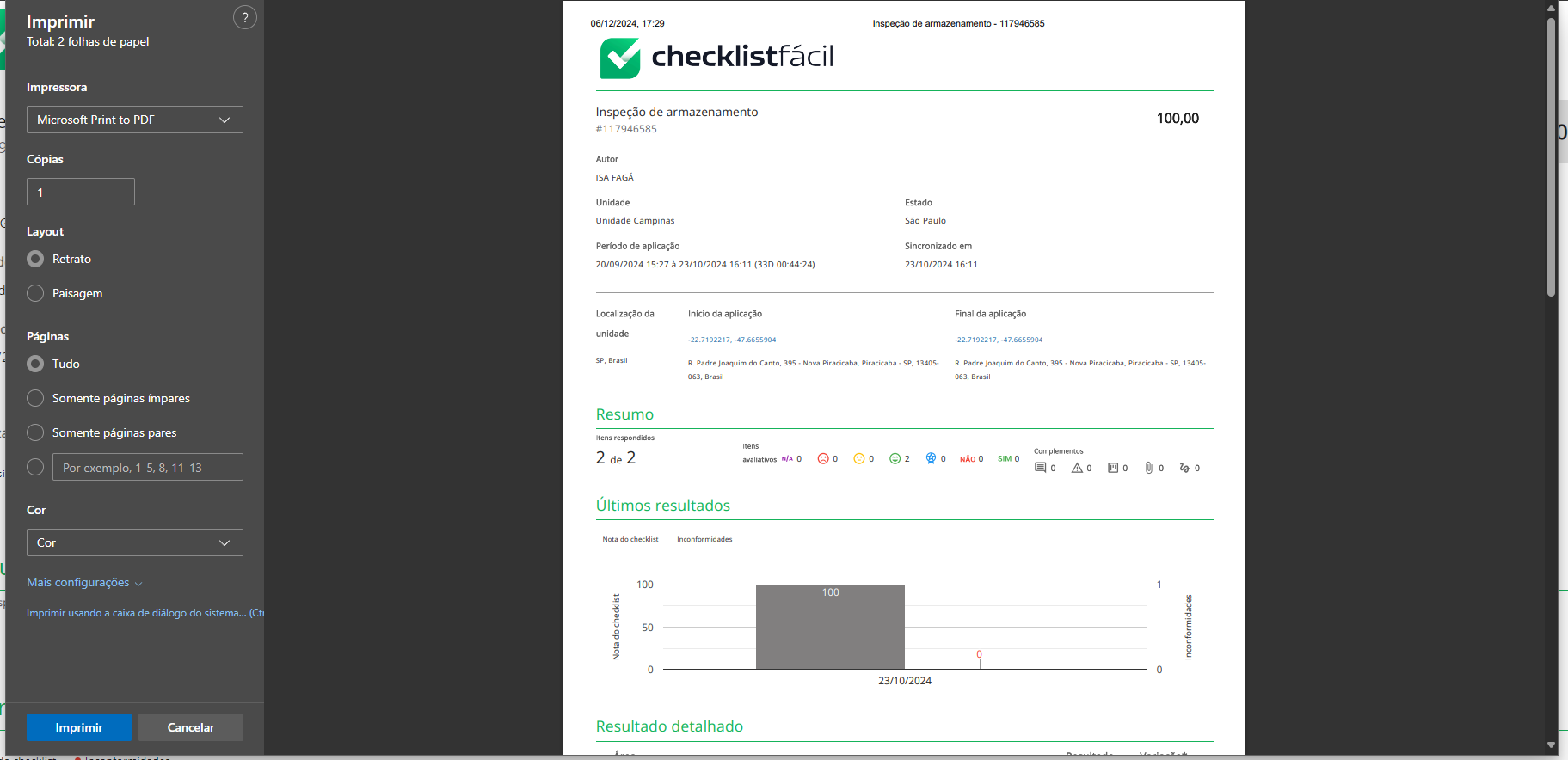
Para seguir com a impressão, clique no botão Imprimir.
Caso queira apenas gerar um PDF para salvá-lo, no campo Impressora, selecione a opção Salvar como PDF. Realize o mesmo processo de selecionar as especificações do documento, e clique no botão Salvar. Escolha o local em que o PDF será salvo, e aguarde o término do download.
Sua empresa necessita de outros relatórios, como de agendamentos ou ranking? Ou, ainda, de dashboards personalizados de acordo com as suas necessidades? Aproveite estes e outros recursos disponíveis fazendo um upgrade no seu plano ➡️ neste link ⬅️.
Perguntas Frequentes (FAQ)
1. Como posso filtrar os dados nos relatórios?
Você pode utilizar o filtro de período (padrão de 7 dias, mas ajustável para 30, 90 ou personalizado) no topo da página. Além disso, é possível usar filtros específicos como Unidade, Área, Item e Usuário. Para facilitar, você pode salvar os filtros que utiliza com frequência clicando em "Salvar Filtros".
2. O que é considerado uma reincidência no relatório?
Uma reincidência é identificada sempre que um item de verificação é avaliado negativamente por várias vezes seguidas. O relatório de Reincidências permite visualizar onde esses problemas recorrentes estão acontecendo (por unidade, checklist ou área).
3. Como verifico a versão do aplicativo que meus usuários estão usando?
Acesse o relatório "Auditoria - Usuários". Na coluna de acessos, clique no número em azul para abrir um modal com detalhes que incluem a plataforma utilizada, a versão do aplicativo e a data do acesso.
4. É possível visualizar o layout do relatório antes de imprimir?
Sim. Na página de "Checklists Aplicados", selecione o relatório desejado, clique no botão "PDF" e escolha a opção "Visualizar para impressão". Isso abrirá uma janela onde você pode conferir o layout, páginas e cores antes de confirmar a impressão ou salvar como PDF.
5. Para que serve o Relatório de Indicadores?
Este relatório serve para criar comparativos das avaliações efetuadas. Você pode comparar o desempenho entre diferentes unidades, áreas, itens ou usuários para identificar gargalos e oportunidades de melhoria.
❓Tem dúvidas? Entre em contato com nosso time de suporte.