- O que essa funcionalidade faz?
- Para quem isso é útil?
- Onde encontrar essa configuração no Checklist Fácil?
- Como funciona na prática?
- Exceção: O Relatório de Visualização
- Perguntas Frequentes (FAQ)
Você sabia que pode escolher quais informações sensíveis do seu checklist aparecem nos relatórios exportados em Excel e CSV? Neste artigo, vamos te mostrar como usar essa funcionalidade para proteger dados e compartilhar apenas o necessário com terceiros, mantendo tudo intacto dentro do sistema Checklist Fácil.
O que essa funcionalidade faz?
Essa configuração impacta especificamente os relatórios de itens por linha e itens por coluna.
Ela permite que você oculte itens específicos do checklist nos relatórios exportados nos formatos Excel (XLSX) e CSV.
Em resumo:
- Você tem o poder de escolher quais itens não devem constar nessas planilhas.
- Esses itens continuam visíveis normalmente dentro do Checklist Fácil (na tela, no histórico e nas auditorias). Nada é apagado do sistema!
- Eles apenas não aparecem nos arquivos gerados em: Relatórios de itens por linha e Relatórios de itens por coluna.
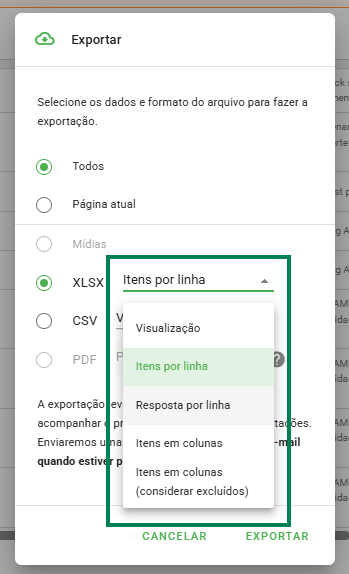
Nota Importante: Essa regra de ocultação não se aplica ao relatório de Visualização (explicaremos o porquê na seção de exceções abaixo).
Para quem isso é útil?
Essa ferramenta é ideal para:
- Empresas com políticas rígidas de privacidade e LGPD: Garanta que dados sensíveis não vazem em planilhas compartilhadas.
- Compartilhamento seguro com terceiros: Ao enviar relatórios para fornecedores, consultorias ou outras áreas da empresa que não precisam ver todas as informações, você pode filtrar o que elas receberão.
- Aumentar a confiança do usuário: Seus colaboradores saberão que informações sensíveis marcadas no checklist não sairão automaticamente em todos os relatórios gerados.
Onde encontrar essa configuração no Checklist Fácil?
Você encontrará essa opção dentro da configuração de cada item do checklist. Ela fica no bloco "Exibição", junto com as outras opções de visibilidade.
Essa funcionalidade faz parte do plano ENTERPRISE e está atrelada à permissão "Visualiza itens ocultos", que também gerencia as configurações semelhantes (como "Exibir item no relatório PDF" e "Exibir item no relatório plataforma").

Como funciona na prática?
1. Comportamento Padrão
Por padrão, você não precisa se preocupar. Nada muda no seu uso atual. Tanto para itens novos quanto para checklists já existentes, a opção "Exibir esse item nos relatórios XLSX/CSV" já nasce habilitada.
2. O que acontece ao desmarcar a opção?
Quando você desmarcar a caixa "Exibir esse item nos relatórios XLSX/CSV" e salvar o item:
- No sistema: O item continua visível na tela e presente para auditorias e controles internos.
- Nas exportações: Se você gerar uma exportação XLSX ou CSV que contemple aquele item, ele não será exibido no arquivo gerado.
O dado continua salvo e íntegro dentro do Checklist Fácil. A rastreabilidade e os controles internos não são afetados.
Exceção: O Relatório de Visualização
É importante lembrar que o relatório de Visualização não respeita essa nova configuração. Ele manterá o comportamento atual pois sua proposta é ser um espelho exato do que é exibido na tela de Checklist Aplicados.
Os seguintes Relatórios de Visualização continuam mostrando todos os itens:
- Excel
- CSV
Portanto, mesmo que você desmarque a opção para um item, ele ainda aparecerá nesses relatórios específicos de Visualização.
Resumo rápido:
- Você escolhe quais itens aparecem nas exportações
- Nada é apagado do sistema
- A configuração não afeta o relatório de Visualização
Perguntas Frequentes (FAQ)
1. Se eu ocultar um item da exportação, ele é excluído do sistema?
Não. O dado permanece salvo e íntegro no sistema para auditorias e consultas em tela. Apenas não constará no arquivo XLSX ou CSV gerado.
2. Por que o item ainda aparece no relatório de Visualização?
O relatório de Visualização funciona como um espelho fiel da tela de aplicação. Por esse motivo, ele ignora configurações de ocultação de exportação
3. Se eu reativar a opção, os itens voltam a aparecer em novas exportações?
Sim. Como o dado nunca foi apagado, basta marcar a caixa novamente para que as próximas planilhas geradas voltem a exibir essa informação normalmente.
❓Tem dúvidas? Entre em contato com nosso time de suporte.