- Sobre o Gestor de Ações
- Como funciona a visualização na web
- Como habilitar a criação de ações
- Criando uma ação via web
- Criando uma ação via mobile
- Como funciona a visualização no mobile
- Perguntas Frequentes (FAQ)
Saiba tudo sobre este módulo da Checklist Fácil e facilite a gestão de tarefas da sua equipe!
Sobre o Gestor de Ações
O módulo Gestor de Ações do Checklist Fácil visa facilitar a gestão de tarefas em andamento, concluídas ou a serem realizadas pela sua equipe.
Este módulo permite a criação de registros simples, chamados de Ações, que integram o processo de resolução de problemas aos checklists aplicados e centralizam a comunicação de forma rápida e eficiente. Sua exibição é feita por meio de cards em uma estrutura kanban.
Ao longo deste artigo, nós te mostraremos como criar uma ação ao aplicar um checklist via web ou via mobile, além de explicar a disposição visual nos dois formatos.
Como funciona a visualização na web
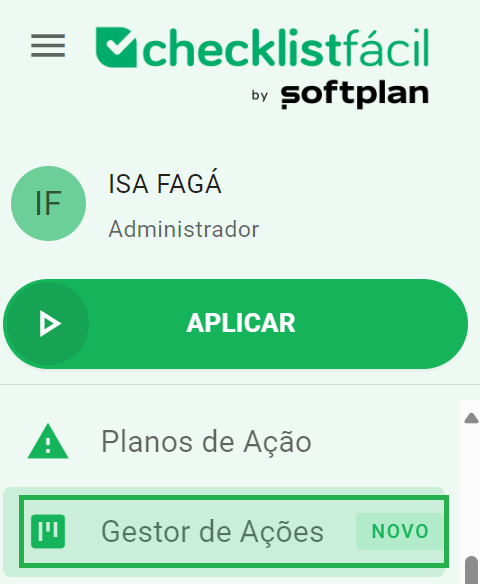
Para acessar o Gestor de Ações, vá até o menu lateral esquerdo do sistema e clique em Gestor de Ações.
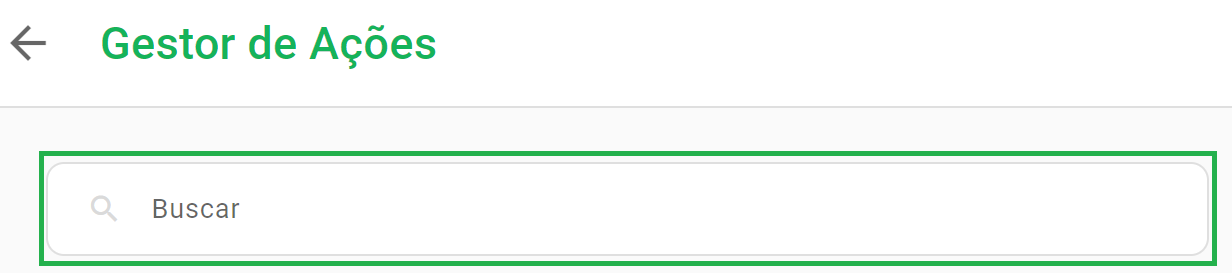
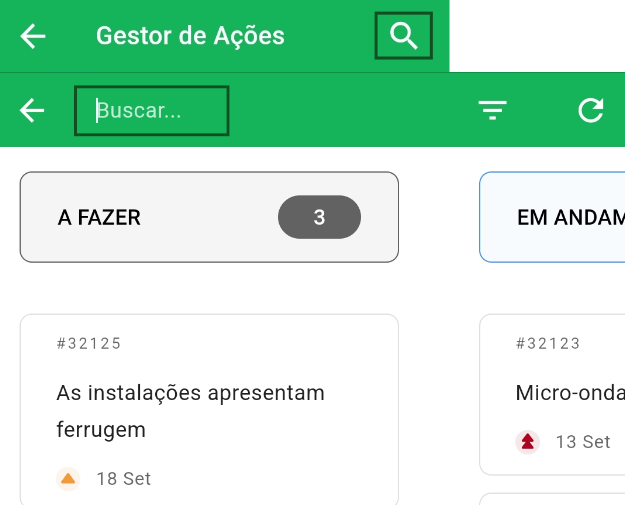
Assim que entrar no módulo, você poderá pesquisar ações por meio de uma barra de busca.
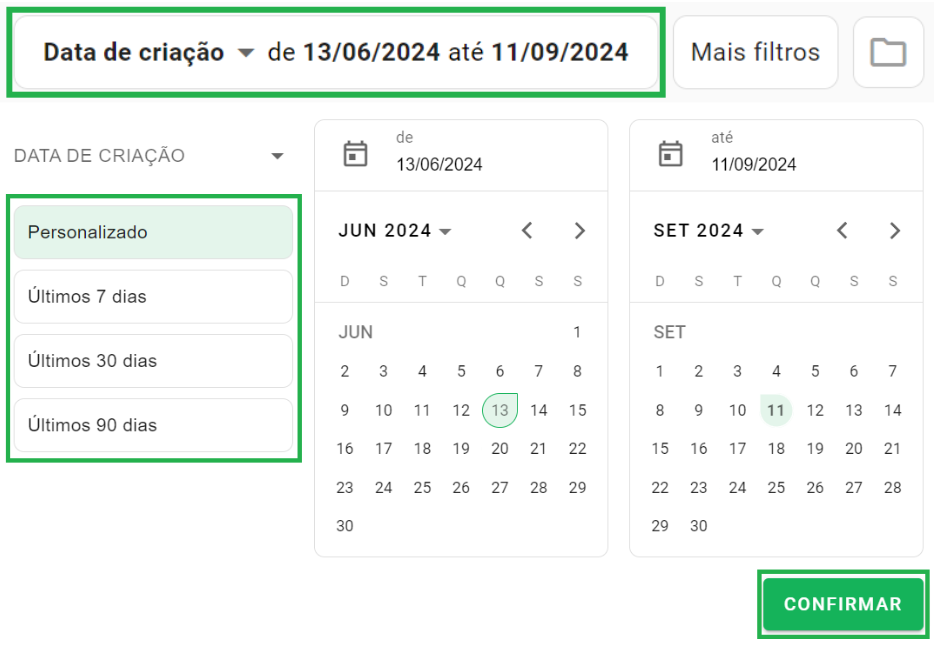
Logo abaixo, aparecem opções que podem otimizar sua visualização. Utilize o filtro de data de criação para filtrar as ações (7, 30, 90 dias ou período personalizado).
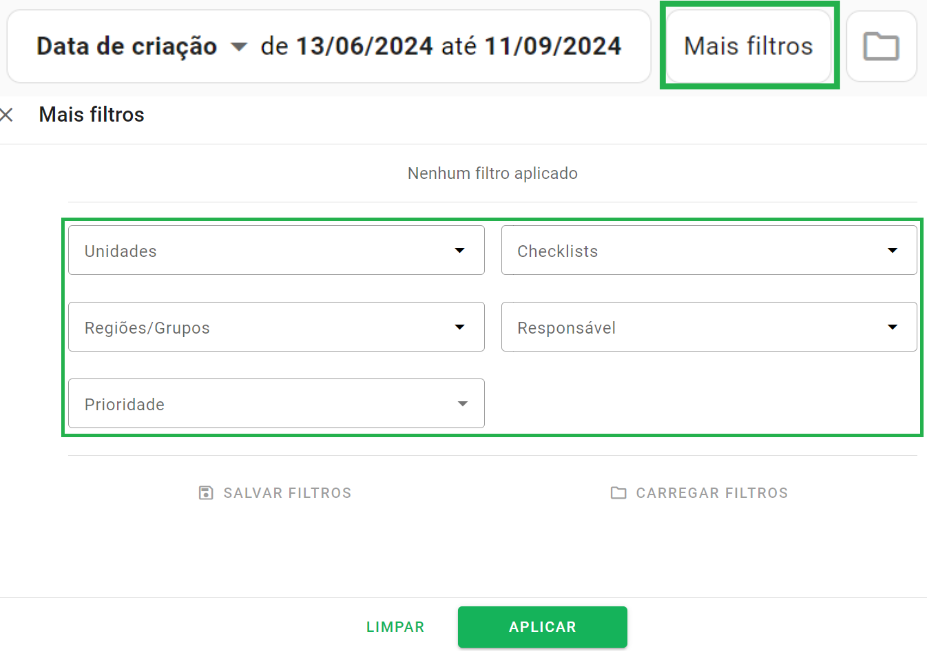
Além da data, existem outros filtros à sua disposição:
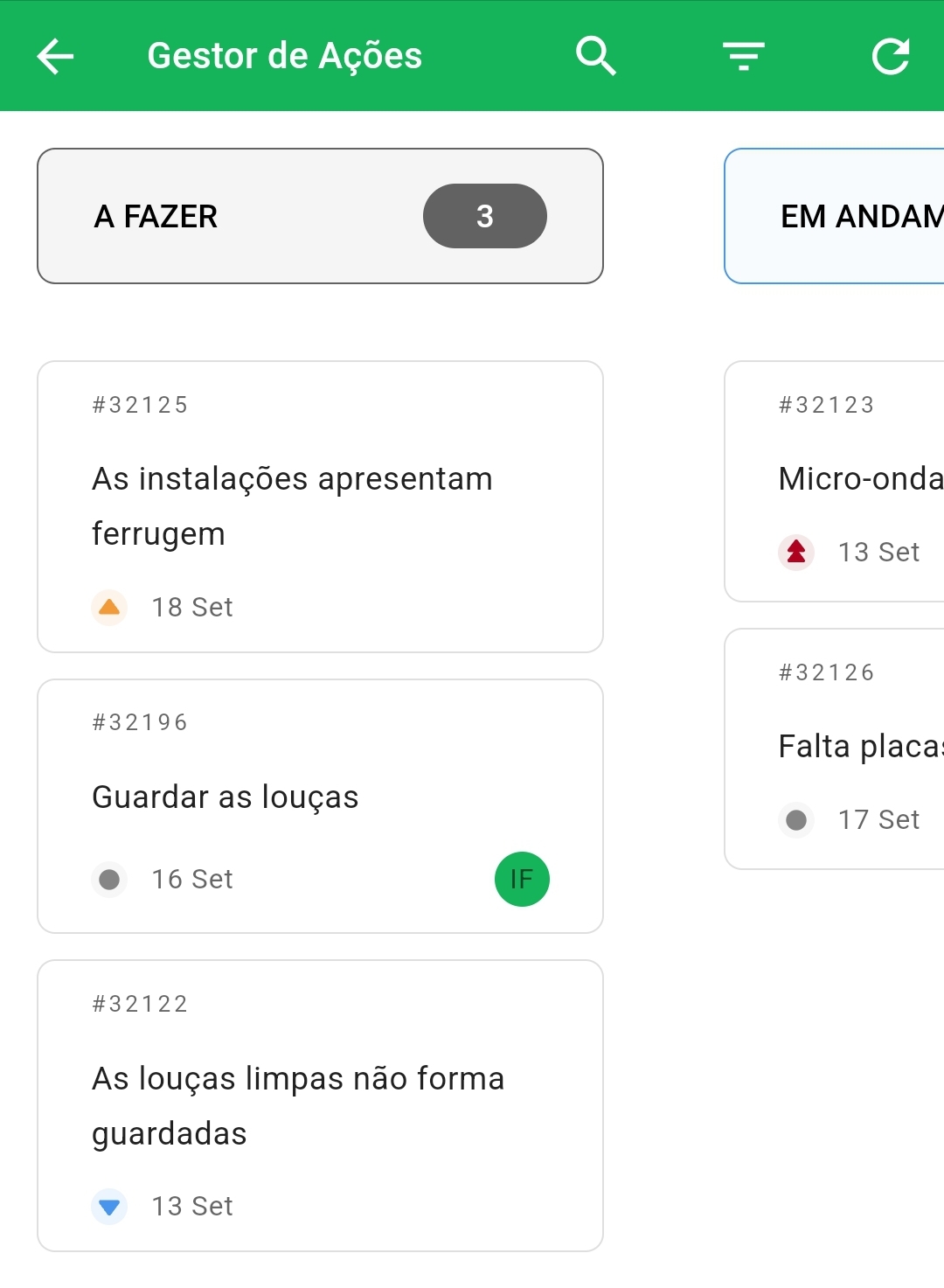
As ações funcionam como cards divididos em 3 colunas: A Fazer, Em Andamento e Concluído. Elas são ordenadas com base no prazo, colocando aquelas que estão para expirar no topo.
Apenas administradores, usuários proprietários e responsáveis podem fazer alterações ou movimentar as ações entre as etapas.
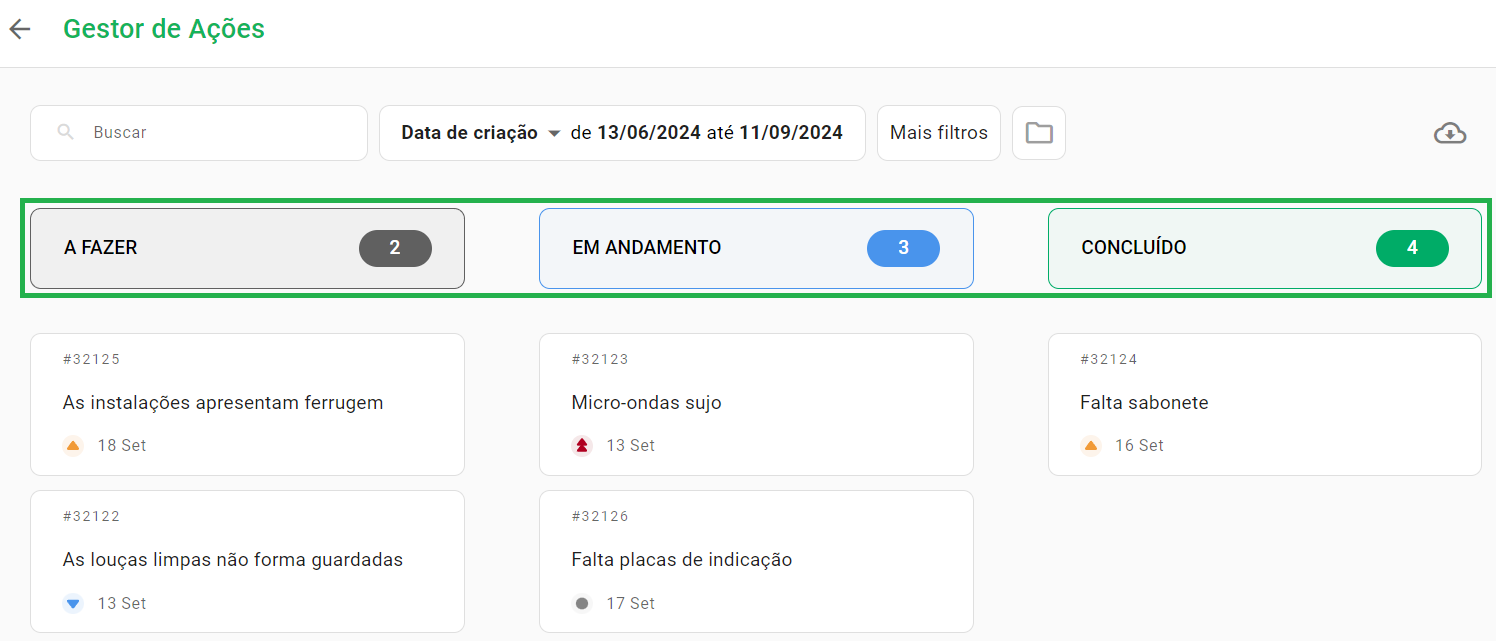
Dica: Você sabia que é possível arrastar as ações para trocar de etapa? Basta clicar sobre o card e arrastá-lo até a nova coluna.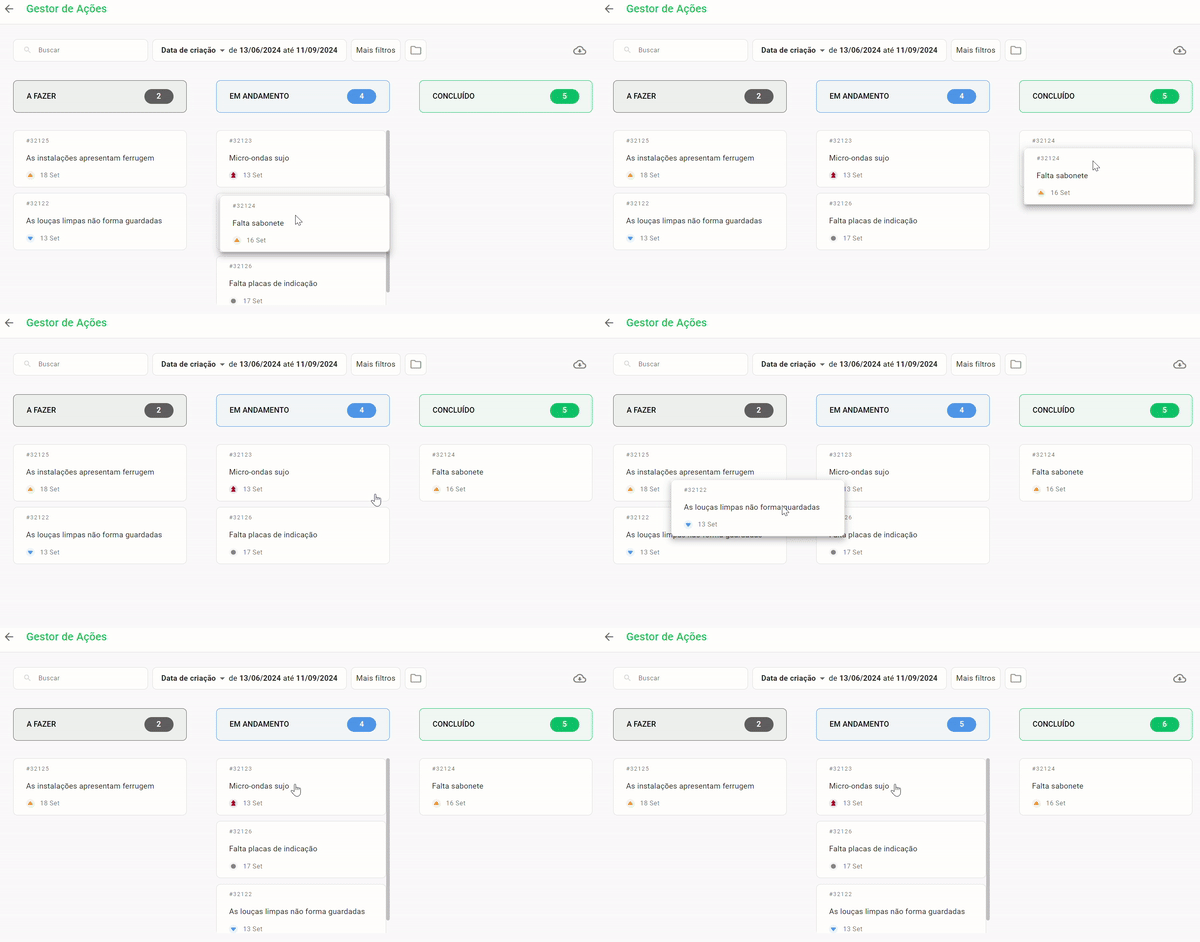
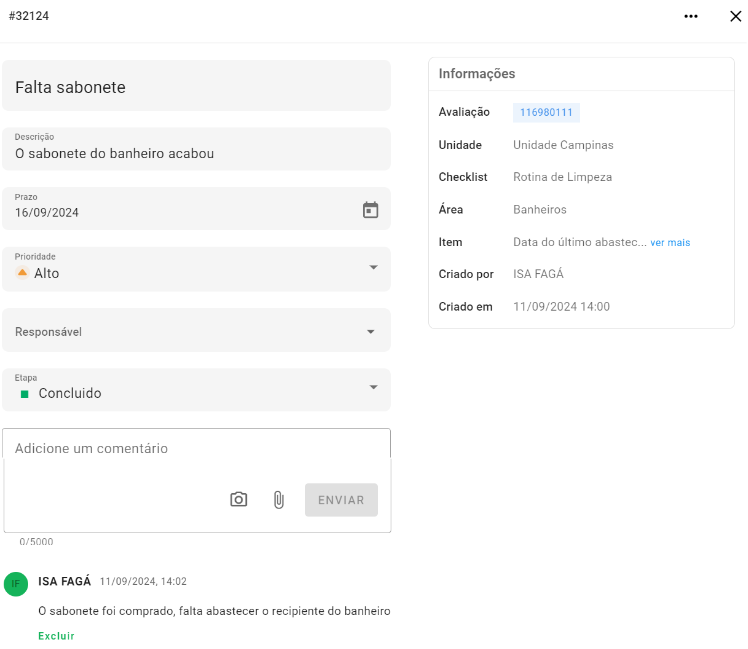
Ao clicar em uma ação, um modal se abrirá com o histórico completo, incluindo código do checklist, unidade, área, item e responsável. Nele, é possível mudar a etapa e adicionar comentários com mídias.
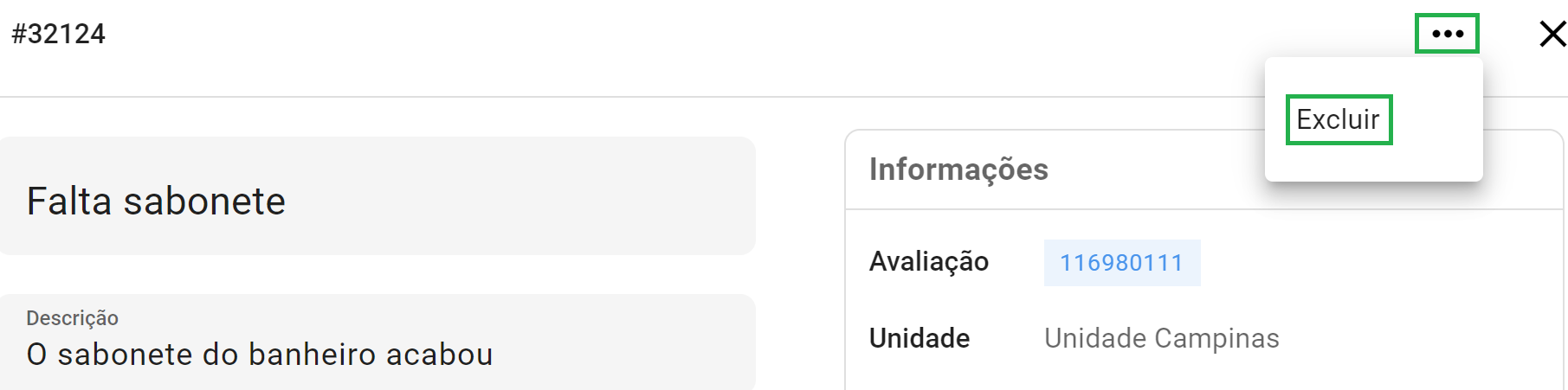
Neste mesmo modal, é possível excluir a ação clicando no ícone de lixeira (permissão restrita a administradores, responsáveis e criador da ação).
Como habilitar que uma ação seja criada?
Para utilizar o módulo, a função deve estar habilitada nas configurações do checklist. Siga os passos:
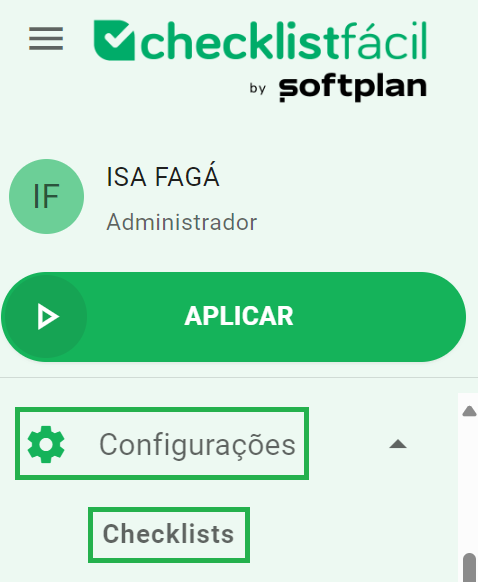
Passo 1: No menu lateral esquerdo, acesse Configurações > Checklists.
Passo 2: Adicione a ação em um novo checklist ou edite um existente.
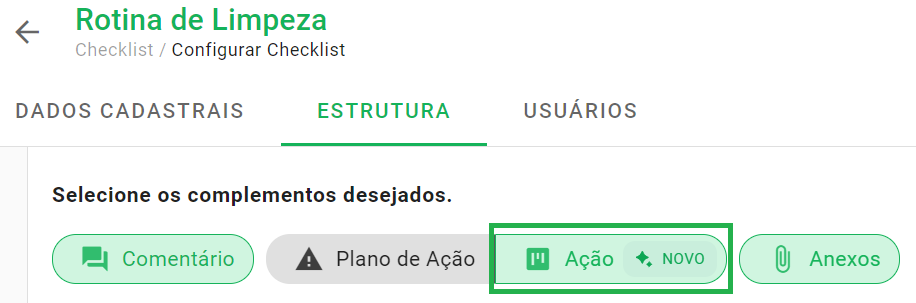
- Novo checklist: Na etapa de Estrutura, ao criar um item, selecione o complemento de Ação.
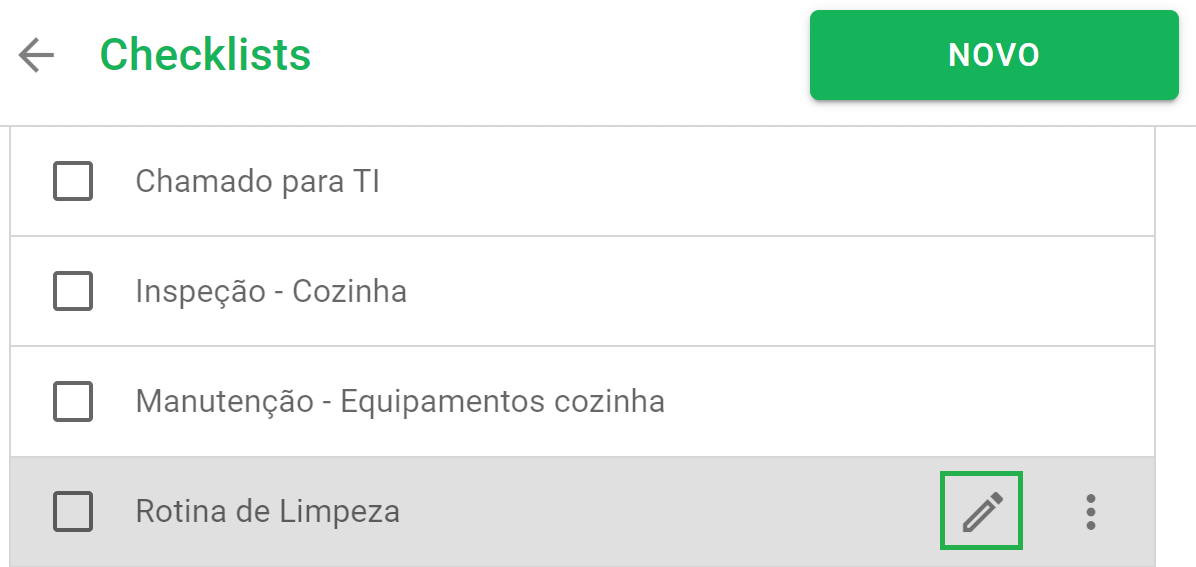
- Editando um checklist: Na tela de listagem de checklists, clique no ícone de lápis (Editar) no checklist desejado.
Na aba Estrutura, encontre o item e ative o ícone de ação: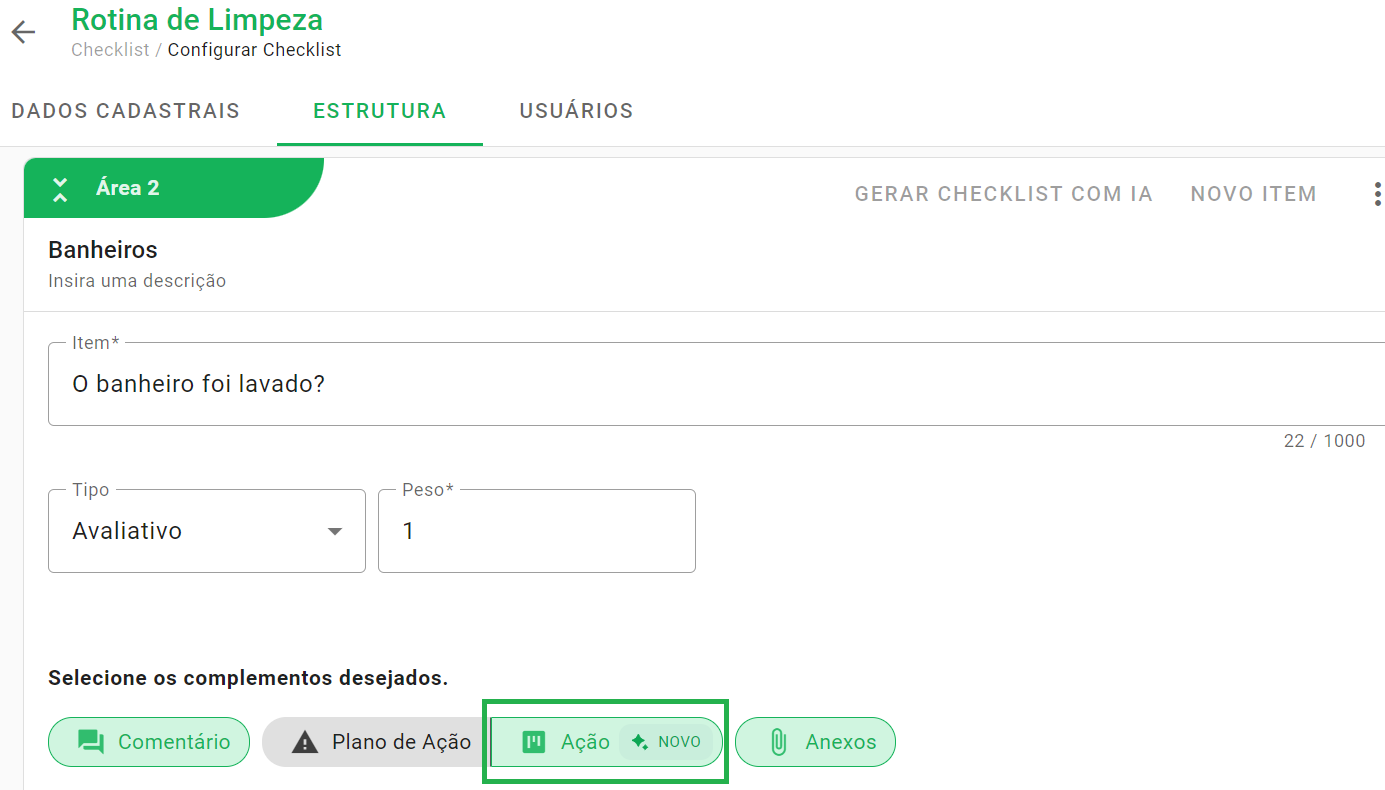
Criando uma ação via aplicação web
Passo 1: Ao aplicar um checklist, clique em Criar Ação nos complementos do item.

Passo 2: Preencha os dados no formulário que será exibido.
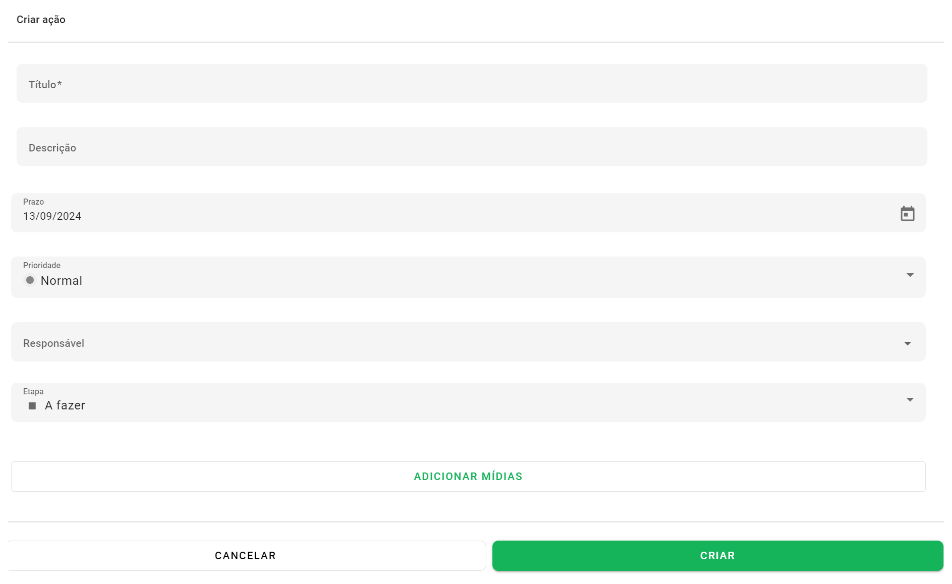
- Título: Nomeie a ação (obrigatório).
- Descrição: Detalhes sobre a execução (opcional).
- Prazo: Data de conclusão (pré-selecionado para o dia seguinte).
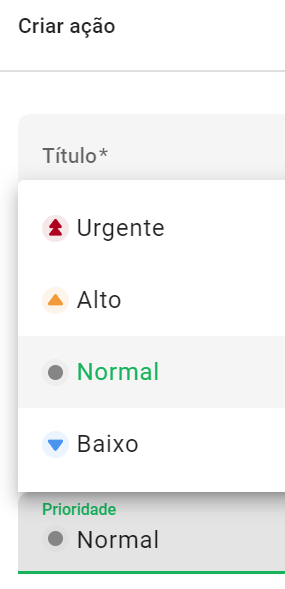
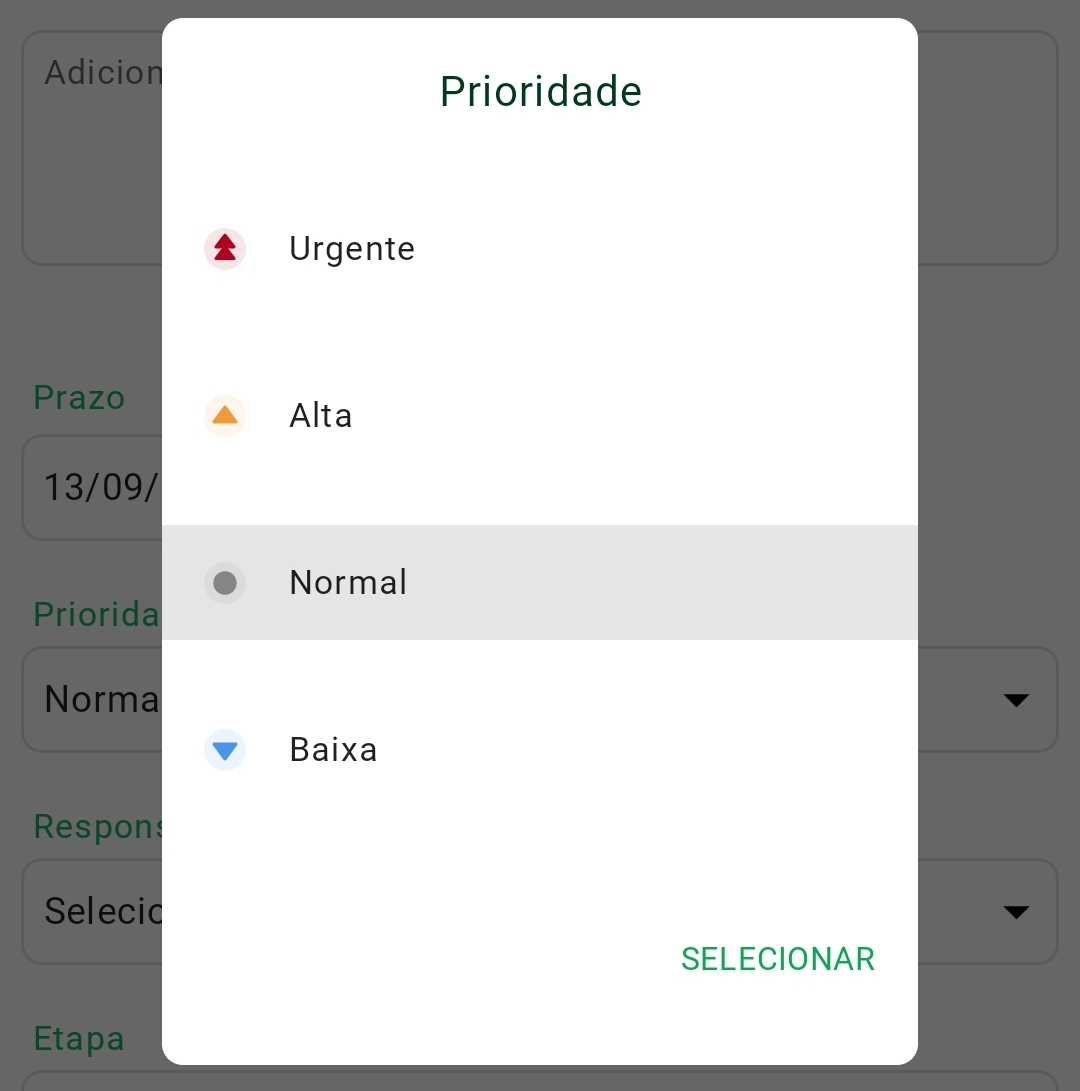
- Prioridade: Baixo, Normal, Alta ou Urgente.
- Responsável: Usuário responsável pela execução (opcional).
- Etapa: A fazer, Em andamento ou Concluído.
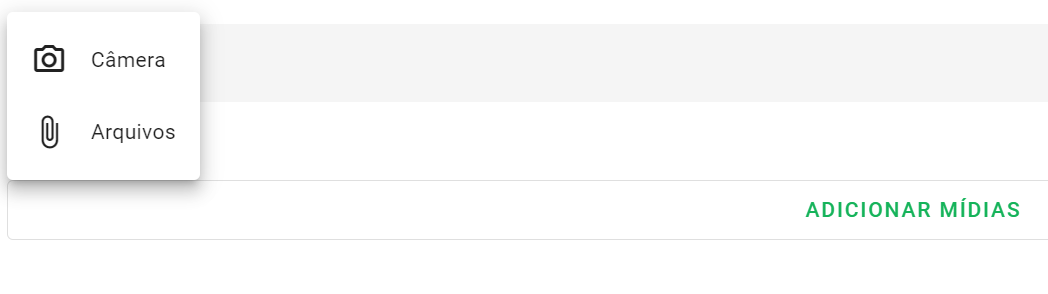
- Mídias: Anexe arquivos (máx 100MB).
Passo 3: Clique em Criar.
Um e-mail será enviado automaticamente para você e para o responsável (se houver), confirmando a criação.
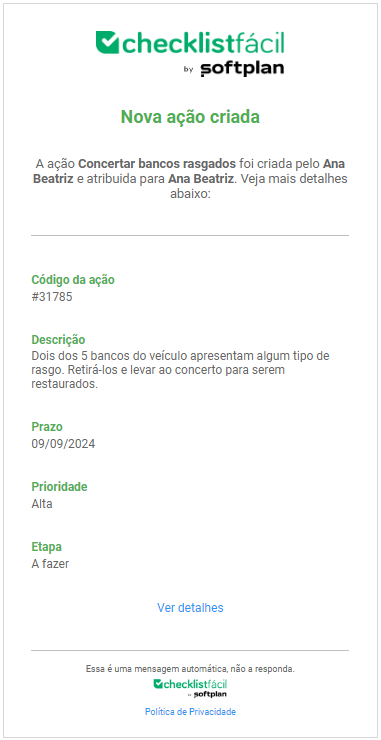
Também são disparados e-mails quando comentários são adicionados e quando a etapa é alterada.
Criando uma ação via aplicação mobile
Passo 1: Ao aplicar um checklist no app, toque em Criar ação.
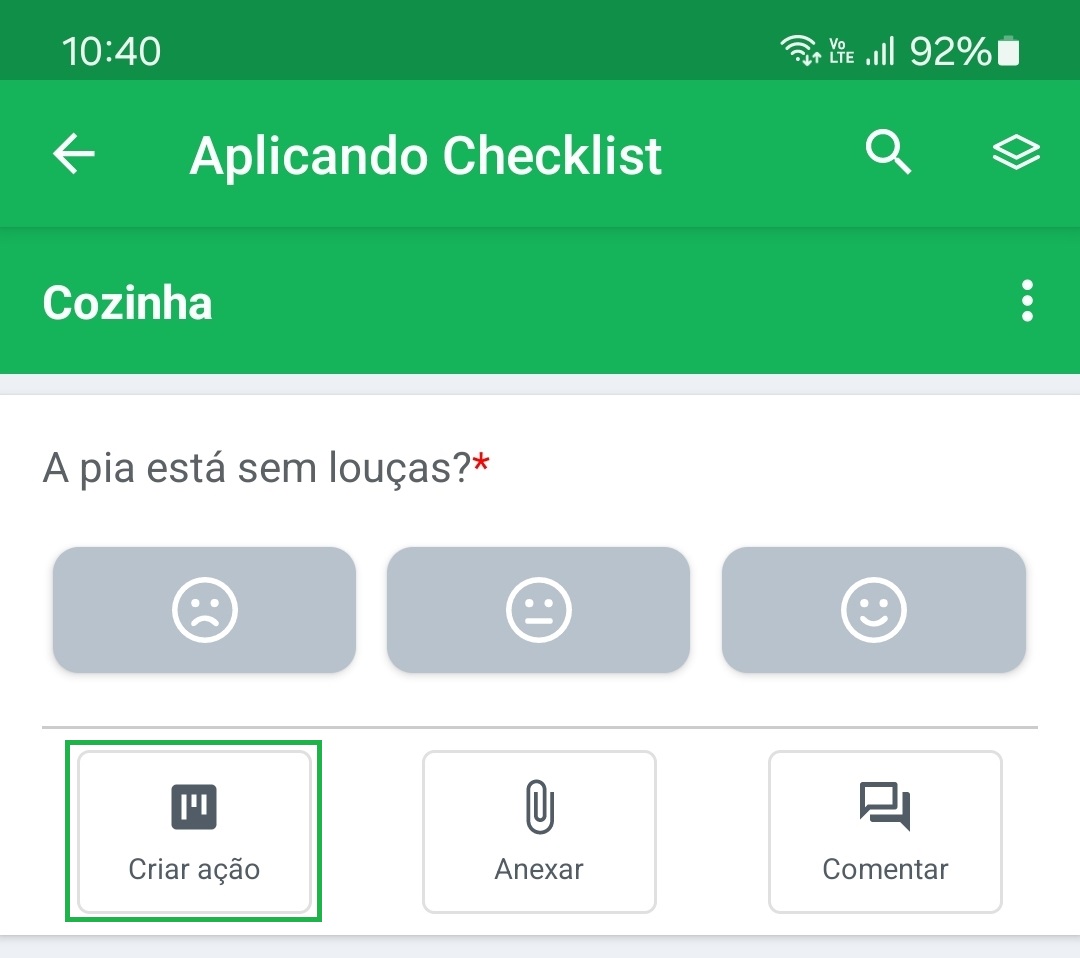
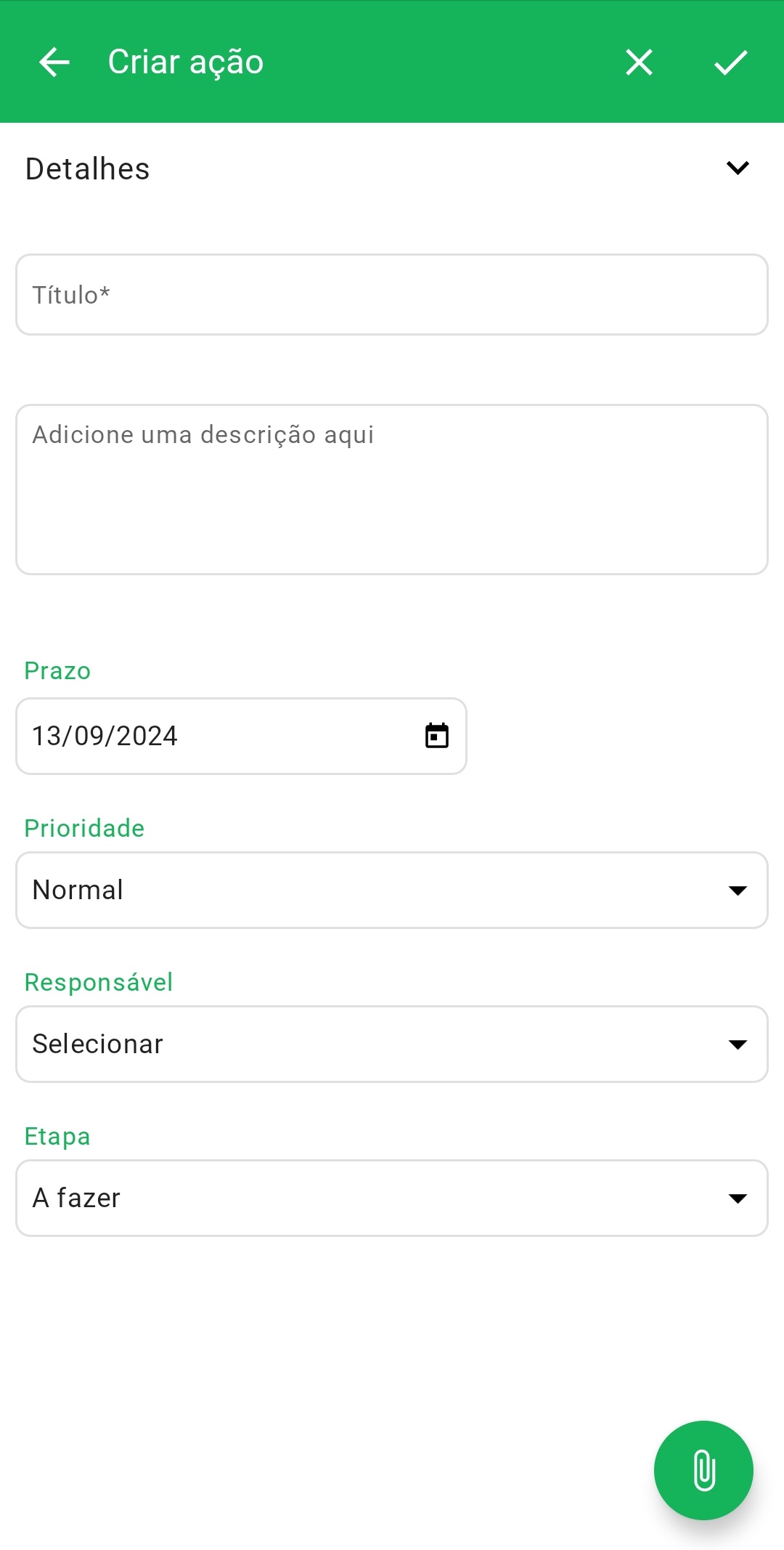
Passo 2: Preencha os dados (Título, Descrição, Prazo, Prioridade, Responsável e Etapa).
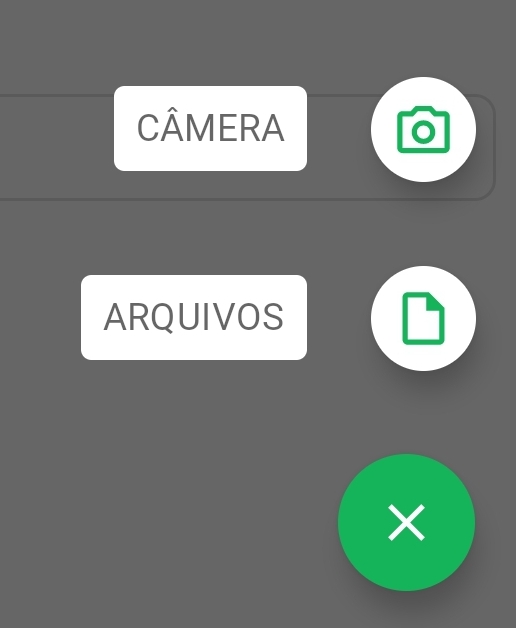
Você também pode adicionar mídias diretamente da galeria ou câmera do celular.
Passo 3: Toque no botão Finalizado (símbolo de check) no canto superior direito.
Após criada, você pode conferir a lista de ações vinculadas àquele checklist na própria tela de aplicação.

Quando o checklist for sincronizado, as ações também serão enviadas para o sistema e ficarão disponíveis para consulta.
Como funciona a visualização no mobile
No app, você pode acessar suas ações através da aba Concluídos (clicando no link "Acesse suas ações sincronizadas") ou pela aba Mais.
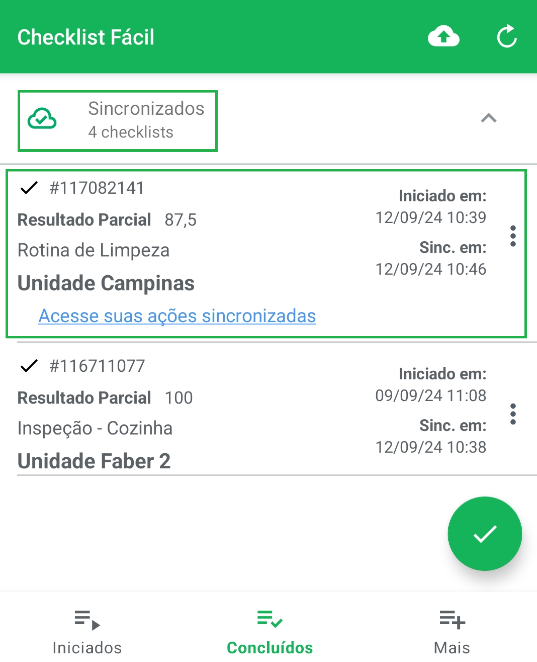
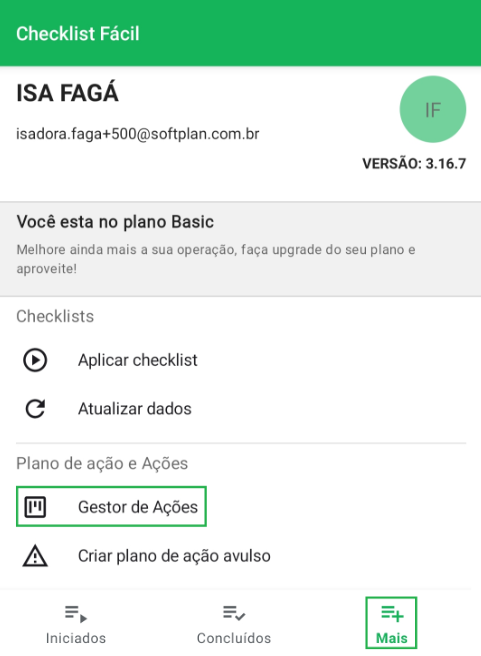
A visualização é similar à web (Kanban), permitindo arrastar cards entre colunas, pesquisar e filtrar.
Perguntas Frequentes (FAQ)
1. Qual a diferença entre o Gestor de Ações e o Plano de Ação?
Diferente do Plano de Ação, o Gestor de Ações não exige a metodologia 5W2H (o que, por que, onde, quando, etc.), focando em uma descrição rápida da não conformidade. Sua visualização em Kanban otimiza o acompanhamento. Importante: os dois módulos não podem ser habilitados simultaneamente no mesmo item, mas podem coexistir no mesmo checklist em itens diferentes.
❓Tem dúvidas? Entre em contato com nosso time de suporte.