- Sobre o Gestor de Ações
- Criando uma ação via web
- Criando uma ação via mobile
- Perguntas Frequentes (FAQ)
Sobre o Gestor de Ações
Chegou um novo módulo no Checklist Fácil para facilitar a gestão de ações em andamento, concluídas ou a serem realizadas pela sua equipe: o Gestor de Ações.
Este módulo permite a criação de registros simples, que integram o processo de resolução de problemas aos checklists aplicados e centralizam a comunicação de forma rápida e eficiente.
Ao longo deste artigo, nós te mostraremos como criar uma ação ao aplicar um checklist via Web ou via Mobile.
→ Atenção: Para criar uma ação, é necessário que, no modelo de checklist, o item esteja configurado com o complemento "Ação" habilitado.
Criando uma ação via web
Para criar uma ação utilizando a plataforma web, siga os passos abaixo:
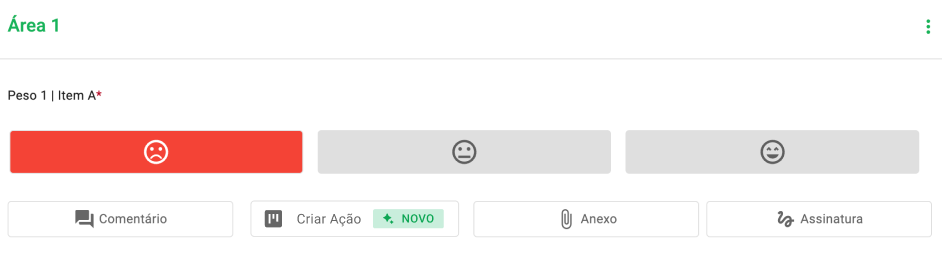
1. Ao aplicar um checklist, no item desejado, clique no botão Criar Ação.
2. Uma tela será aberta para o preenchimento dos dados.
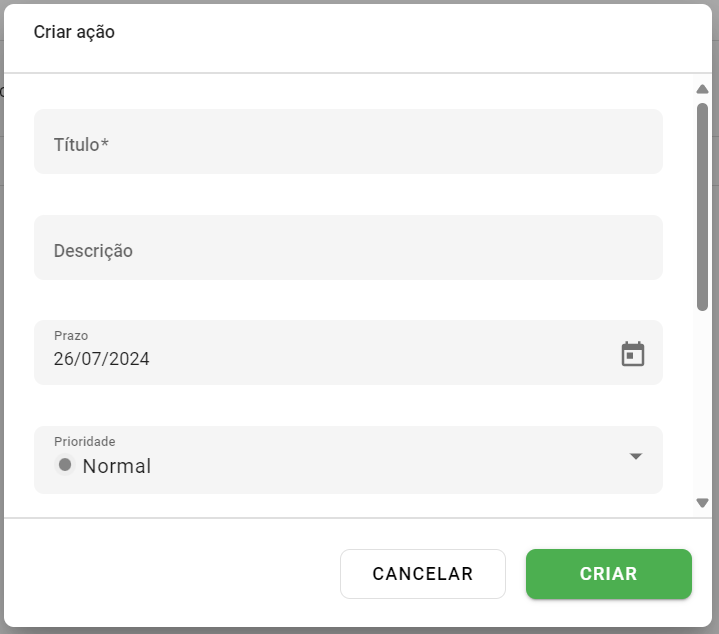
Nesta tela, você deve preencher as seguintes informações:
- Título: Nomeie a ação necessária (obrigatório).
- Descrição: Insira detalhes sobre como executá-la ou informações adicionais (opcional).
- Prazo: Informe a data de conclusão (opcional – pré-selecionado para o dia seguinte).
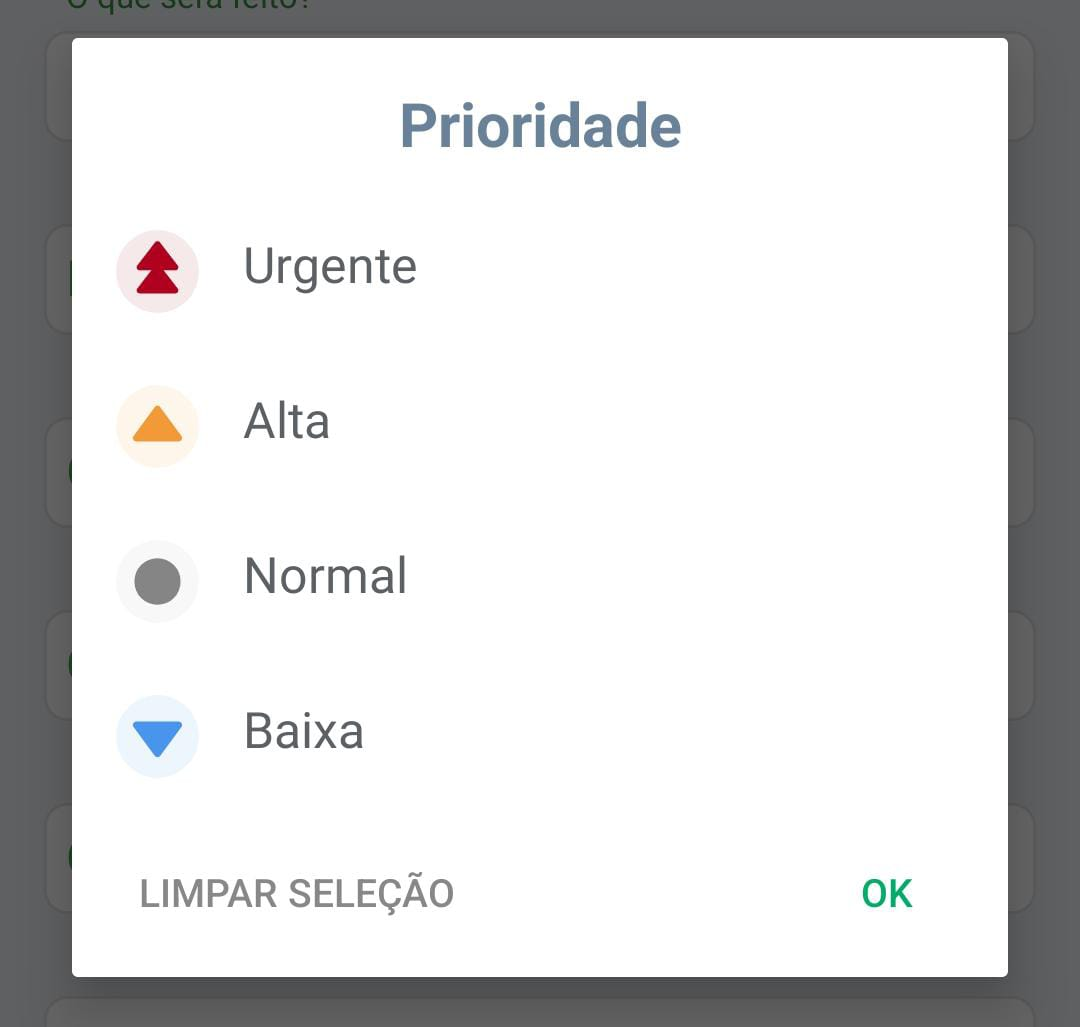
- Prioridade: Classifique como Normal, Baixo, Alto ou Urgente (obrigatório – padrão "Normal").
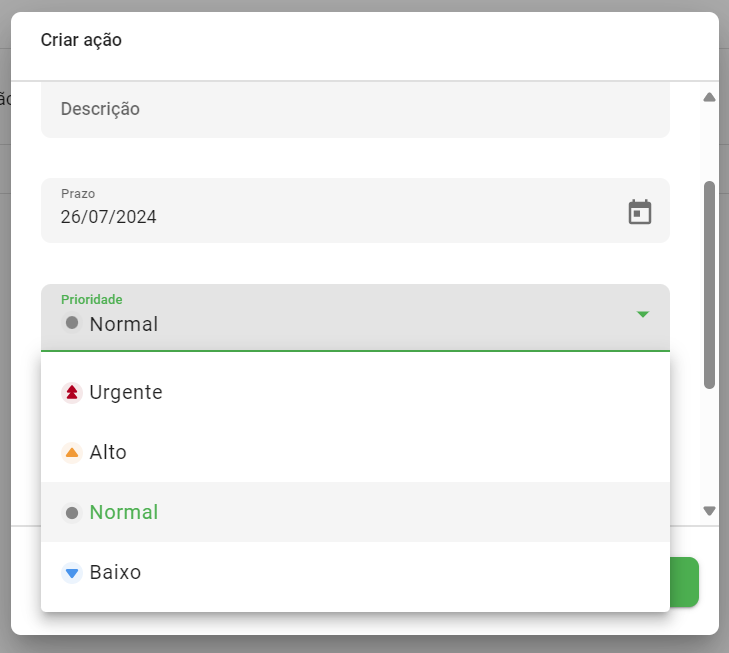
- Responsável: Defina o usuário responsável pela execução (opcional).
- Etapa: Selecione o estágio atual: "A fazer", "Em andamento" ou "Concluído" (obrigatório).
- Mídias: Você pode anexar arquivos aos comentários (máx. 100MB por arquivo).
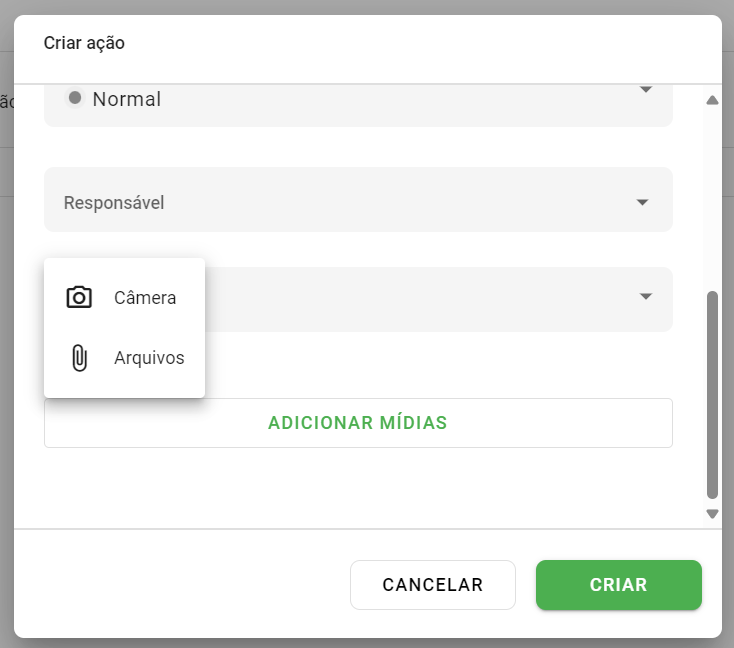
3. Após preencher os dados, clique em Criar.
→ Um e-mail será enviado automaticamente para você e para o responsável (se houver), confirmando a criação da ação.
Criando uma ação via mobile
Para criar ações diretamente pelo aplicativo, o processo é muito similar:
1. Durante a aplicação do checklist, toque em Criar ação no item correspondente.
2. A tela de preenchimento será exibida. Insira os dados solicitados:
- Prioridade: Nível de urgência da ação.
- O que será feito: Descrição da tarefa.
- Por que será feito: Motivo da ação.
- Onde será feito: Local da execução.
- Quando será feito: Data de conclusão (Prazo).
- Quem fará (Responsável): Usuário encarregado.
- Como será feito: Método de execução.
- Quanto custará: Custo estimado.
- E-mail a ser notificado: Destinatários adicionais.
- Observações: Informações extras.
3. Para finalizar, toque no ícone de Check (confirmar) no canto superior direito da tela.
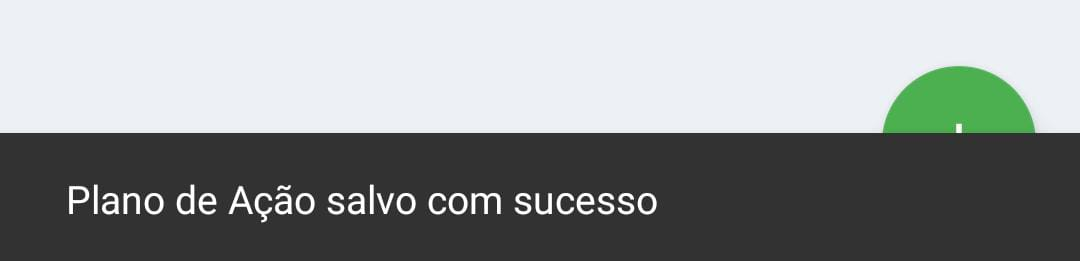
Uma mensagem de confirmação aparecerá na tela, conforme imagem abaixo:
→ Dica: Também são enviados e-mails automáticos quando comentários são adicionados ou quando a etapa da ação é alterada. Os comentários permitem anexo de imagens e textos de até 5.000 caracteres.
Perguntas Frequentes (FAQ)
1. Quem recebe as notificações por e-mail?
O e-mail é disparado automaticamente para o proprietário (quem criou a ação) e para o responsável definido. Caso a ação não possua um responsável, apenas o proprietário receberá a notificação.
2. Por que não encontro o botão de "Criar Ação"?
Para criar uma ação, é obrigatório que o item dentro do modelo de checklist esteja configurado com o complemento "Ação" habilitado. Verifique as configurações.
3. Posso anexar arquivos na ação?
Sim., você pode anexar arquivos de até 100MB diretamente do seu computador nos comentários.
❓Tem dúvidas? Entre em contato com nosso time de suporte.