O Gestor de Ações é um módulo do Checklist Fácil desenvolvido para facilitar a gestão de pendências e tarefas da sua equipe, sejam elas a fazer, em andamento ou concluídas.
Com ele, você cria registros simples que integram a resolução de problemas diretamente aos checklists aplicados, centralizando a comunicação de forma rápida e eficiente.
Você também pode usar este recurso em conjunto com o módulo Plano de Ação, escolhendo qual item do checklist terá determinado complemento.
Habilitando a criação de ações
Para permitir a criação de Ações em um checklist, siga os passos abaixo:
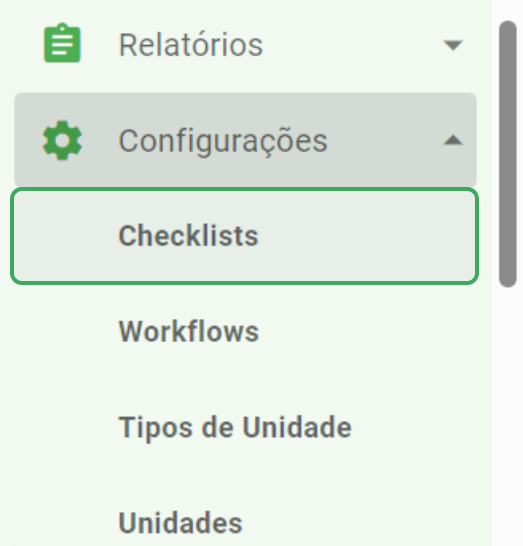
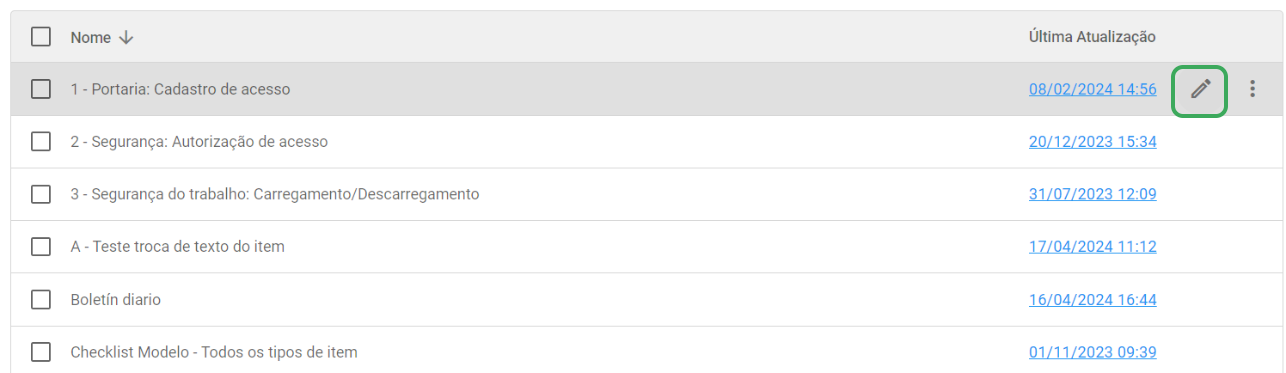
1. Acesse Configurações > Checklists e clique no ícone de lápis para editar o checklist desejado.
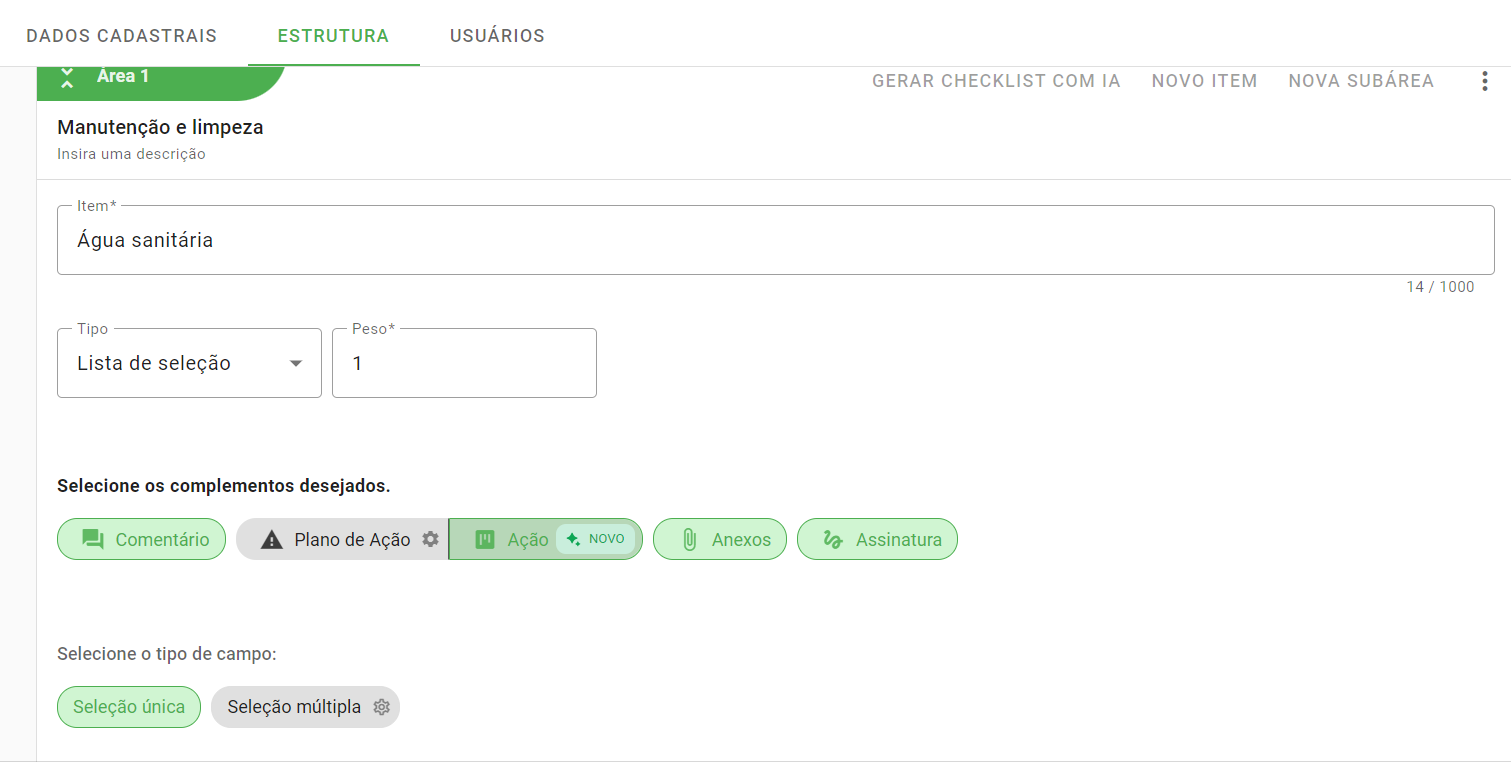
2. Na aba ESTRUTURA, selecione o complemento Ação.
Visualizando as ações no Gestor
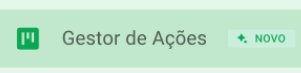
Todas as ações criadas ficam disponíveis no Gestor de Ações, acessível através do menu lateral:
Ao acessar, você verá um quadro de ações (estilo Kanban) dividido nas colunas:
- A fazer
- Em andamento
- Concluído
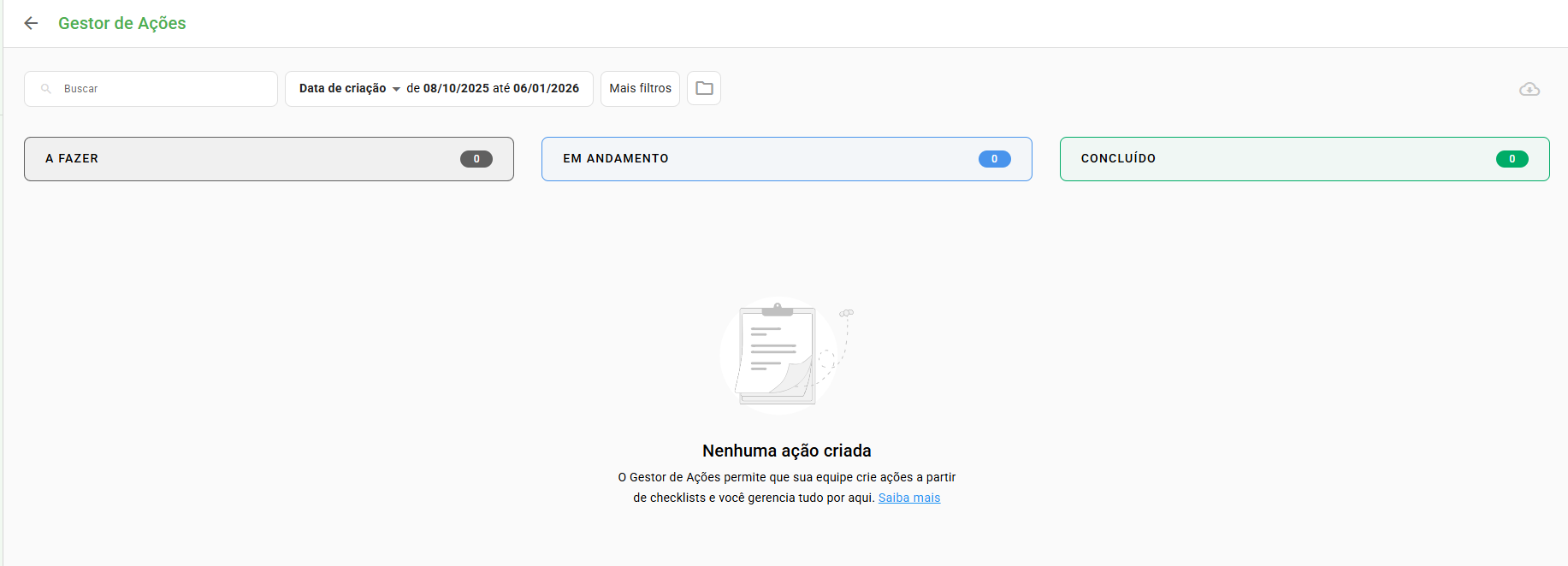
Nesta tela é possível gerenciar as etapas, acompanhar prazos e interagir através de comentários. Seu quadro estará vazio até que a primeira ação seja criada.
Quer saber como criar uma ação durante a aplicação? Clique aqui para ver o passo a passo.
Ao abrir uma ação, você visualiza todos os detalhes preenchidos e o campo de interação:
- Comentários: Limite de até 5.000 caracteres.
- Anexos (Web e Mobile): Você pode adicionar imagens e vídeos (limite de 100MB por arquivo).
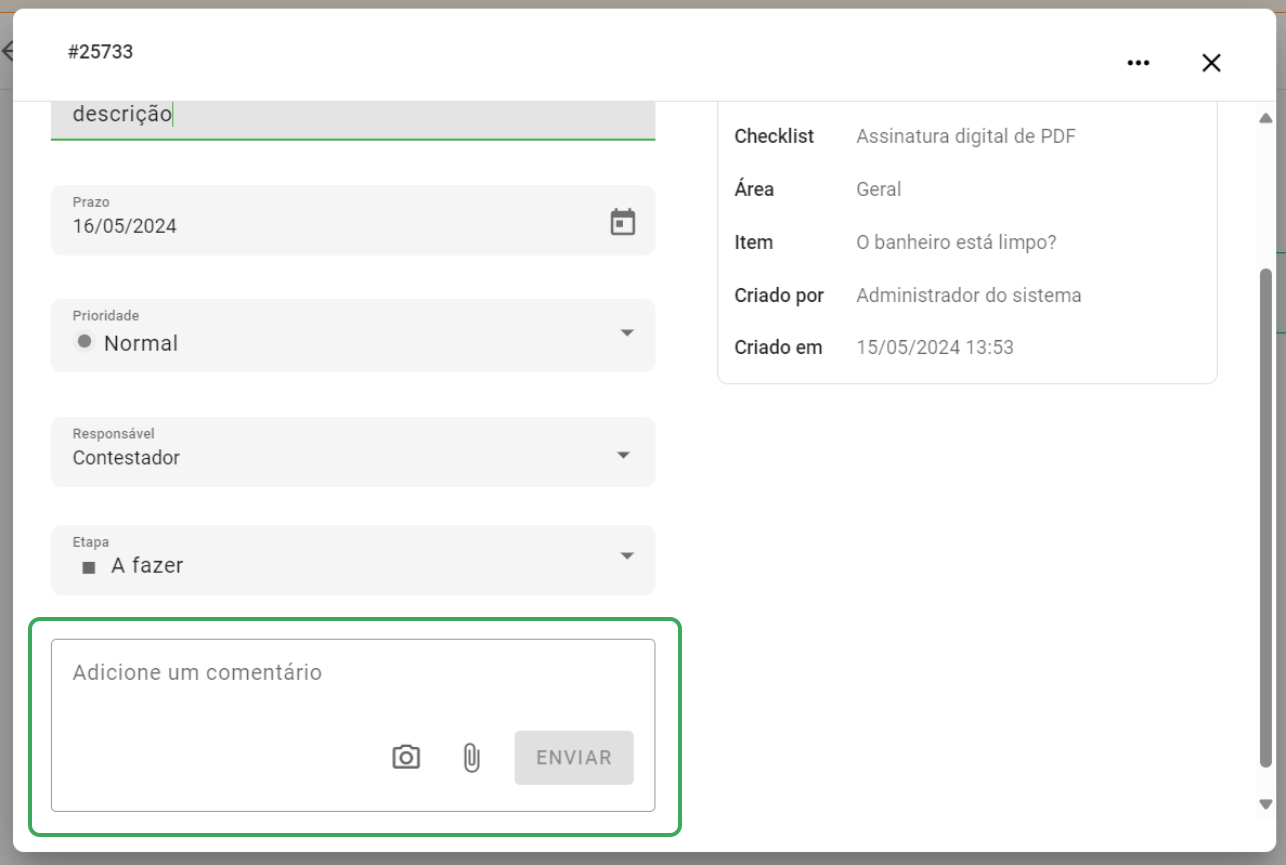
No aplicativo Android, no momento não é possível utilizar a câmera diretamente dentro do comentário da ação. Você deve capturar a foto/vídeo antes e anexar através da galeria.
Exportando dados das ações
Para analisar as informações fora da plataforma, utilize o ícone de exportação localizado no canto superior direito da tela.
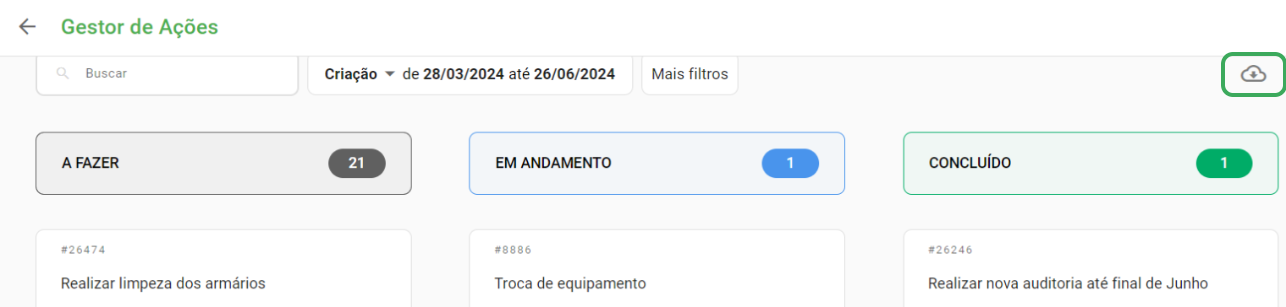
O arquivo gerado será no formato .xlsx (Excel). Cada ação é representada por uma linha, contendo colunas com título, descrição, status, responsável e datas.

Após clicar no ícone, basta confirmar o download na janela que será exibida.

Perguntas Frequentes (FAQ)
1. Qual o tamanho máximo de arquivo que posso anexar nos comentários?
São aceitos arquivos de imagem e vídeo de até 100MB.
2. Posso usar a câmera para comentar no Android?
Não diretamente. No Android, é necessário tirar a foto ou vídeo primeiro e depois anexar o arquivo da sua galeria no comentário.
❓Tem dúvidas? Entre em contato com nosso time de suporte.