Esta funcionalidad permite controlar cuándo una unidad queda indisponible para nuevos workflows mientras un proceso ya está en ejecución. Con esto, evitas conflictos, duplicidad de procesos y aseguras que tareas críticas ocurran con exclusividad cuando sea necesario.
Utiliza el bloqueo para garantizar que procesos sensibles no se apliquen simultáneamente ni se repitan indebidamente en una misma unidad.
- Disponibilidad y cómo habilitar
- Dónde configurar
- Comportamientos del bloqueo
- Recomendaciones
- Preguntas frecuentes
Disponibilidad y cómo habilitar
Esta opción forma parte del módulo de Workflow Avanzado y está disponible solo para empresas en el plan Enterprise. Inicialmente, la funcionalidad debe ser solicitada a tu gerente de cuentas o al equipo de soporte técnico; sin embargo, pronto formará parte de las funcionalidades nativas del módulo.
Dónde configurar
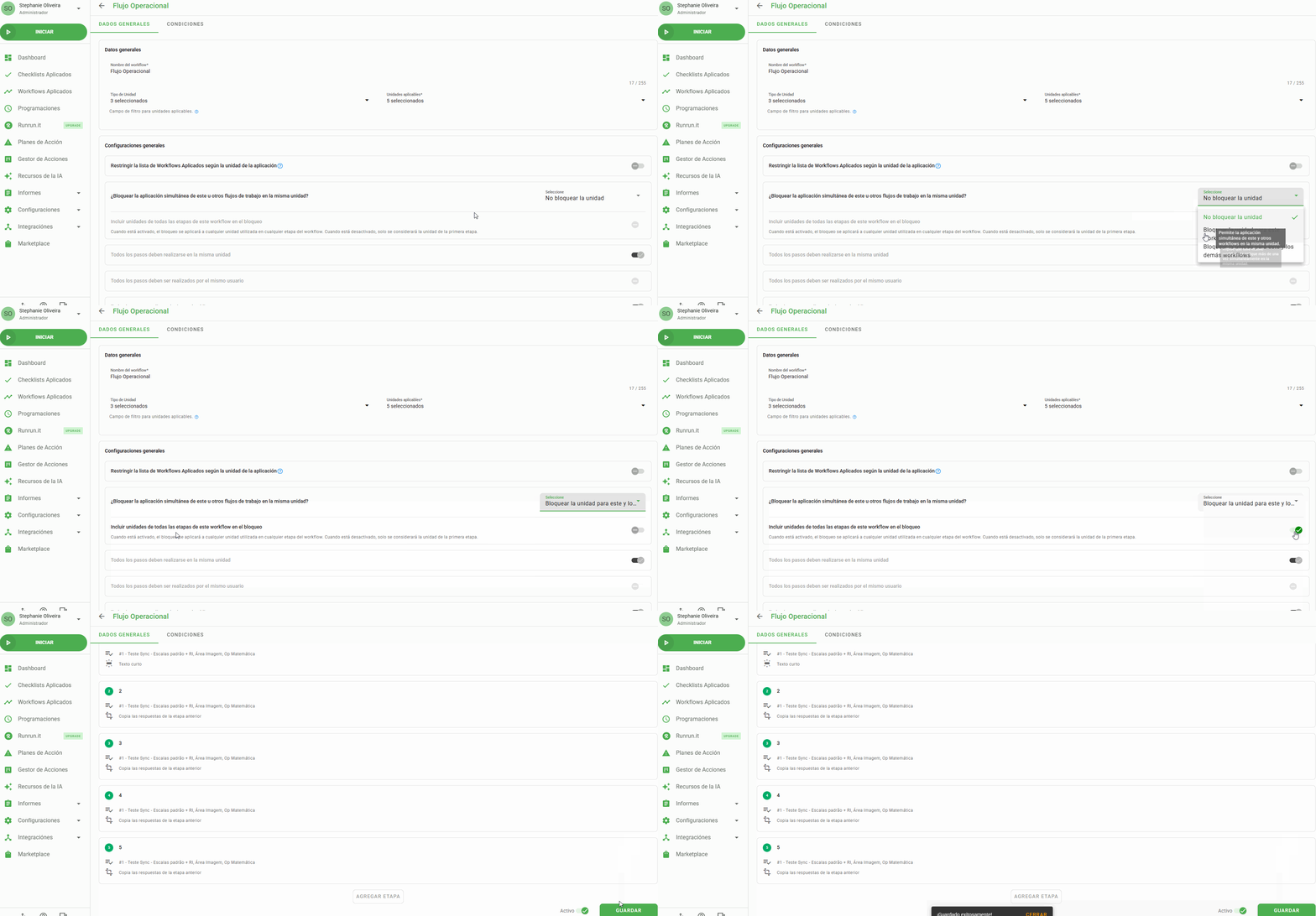
Abre la pantalla de edición del workflow (nuevo o existente) y localiza la opción: ¿Bloquear la aplicación simultánea de este u otros workflows en la misma unidad?
Elige entre las opciones:
- No bloquear la unidad
Permite que este y otros workflows se apliquen al mismo tiempo en la misma unidad. Es el comportamiento estándar sin regla de bloqueo. - Bloquear la unidad para este workflow
Impide que este mismo workflow se aplique más de una vez simultáneamente en la misma unidad. - Bloquear la unidad para este y los demás workflows
Impide que cualquier workflow sea iniciado en la unidad mientras otro proceso esté en curso.
Al elegir una de las opciones de bloqueo, estará disponible la configuración adicional Incluir unidades de todas las etapas de este workflow en el bloqueo.
- Activado: el bloqueo se aplicará a todas las unidades utilizadas en cualquier etapa del workflow. Si el workflow pasa por varias unidades, todas ellas serán consideradas en el bloqueo.
- Desactivado: solo la unidad seleccionada en la primera etapa será considerada para el bloqueo.
Comportamientos del bloqueo
- Activando la configuración en un workflow ya existente
Si activas el bloqueo en un workflow que ya tiene aplicaciones con la primera etapa concluida y el workflow está en curso, se bloquearán las unidades de la primera etapa. Si has configurado la opción para incluir unidades de otras etapas, también se bloquearán las unidades de etapas ya concluidas que pertenezcan a workflows en curso.
Atención: los checklists iniciados y abandonados en la primera etapa no generan bloqueo inmediato. Cuando esos checklists sean finalizados y el workflow pase al estado “en curso”, entonces la unidad será considerada para el bloqueo.
- Al iniciar un workflow (Web o App)
El sistema bloquea la unidad en cuanto se inicia el checklist de la primera etapa (cuando el workflow ya está configurado con bloqueo).
- Al iniciar una nueva etapa
Si el workflow está configurado para incluir unidades de todas las etapas en el bloqueo, al iniciar una etapa el sistema intentará bloquear también la unidad seleccionada en esa etapa, siempre que aún no esté bloqueada.
Importante: el bloqueo impide iniciar nuevos workflows en las unidades bloqueadas, pero no impide el progreso de las etapas de workflows que ya hayan sido iniciados en esas unidades.
Compatibilidad de versión de las aplicaciones móviles
El bloqueo funciona a partir de las siguientes versiones: Android: 3.40.0 e iOS: 3.23.8
Recomendaciones
- Revisa los workflows existentes antes de activar el bloqueo para entender qué unidades se verán afectadas.
- Comunica al equipo sobre el cambio, especialmente a quienes trabajan desde la app, para evitar confusiones al no encontrar unidades disponibles para iniciar procesos.
- Utiliza unidades y workflows de prueba para validar comportamientos antes de activar la funcionalidad en procesos reales.
Preguntas frecuentes
¿Quién puede usar esta funcionalidad?
Empresas en el plan Enterprise que cuentan con el módulo de Workflow Avanzado.
¿El bloqueo impide que un checklist ya en curso sea finalizado?
No. El bloqueo solo impide iniciar nuevos workflows en las unidades bloqueadas. Las etapas y checklists ya iniciados continúan normalmente.
¿Puedo bloquear solo algunas etapas del workflow?
Puedes elegir entre bloquear solo la unidad de la primera etapa o incluir unidades de todas las etapas.
¿Cómo se muestra la unidad bloqueada para los operadores?
En la web aparece deshabilitada con un ícono de candado. En la app, la unidad no aparece en la lista de selección.
¿Qué ocurre con los checklists iniciados y abandonados?
Los checklists iniciados y abandonados con la primera etapa en curso no generan bloqueo inmediato. Cuando esos checklists sean finalizados y el workflow pase al estado “en curso”, las unidades relevantes serán bloqueadas según la configuración.
¿Necesito actualizar la app para que el bloqueo funcione?
Sí. Verifica las versiones mínimas: Android 3.40.0 y iOS 3.23.8.
❓Tem dúvidas? Entre em contato com nosso time de suporte.