- O que é a sincronização
- Como resolver problemas de sincronização? (Passo a Passo)
- Como interpretar as mensagens de erro?
- O que não devo fazer caso tenha erros de sincronização?
- Não conseguiu resolver? Envie os Logs
- Perguntas Frequentes (FAQ)
O que é a sincronização
A sincronização é o processo que conecta o seu aplicativo ao sistema web para enviar os checklists concluídos, planos de ação e anexos. Quando esse processo finaliza, seus dados ficam disponíveis para consulta em Checklists Aplicados e nos Indicadores.
Para entender o passo a passo básico de como realizar a sincronização, acesse o artigo: Como sincronizar os checklists concluídos? : Checklist Fácil.
Como resolver problemas de sincronização? (Passo a Passo)
Se você está enfrentando dificuldades para enviar seus dados, identifique a causa abaixo e siga a orientação correta:
- Conexão de internet: Redes instáveis impedem o envio, especialmente de mídias.
O que fazer: Realize um teste de velocidade (ex: Speedtest ou Fast.com). Para uma sincronização eficiente, é necessário que sua velocidade de upload seja de, no mínimo, 10Mbps. Caso esteja abaixo disso, conecte-se a um Wi-Fi estável e tente novamente.
- Modo de Economia de Bateria: Este recurso limita o processamento do app e a rede.
O que fazer: Desative a economia de bateria antes de iniciar a sincronização para garantir que o sistema não interrompa o processo.
- Bloqueio de tela e Segundo Plano:
O que fazer: Recomendamos que o aplicativo seja mantido aberto em primeiro plano durante todo processo de sincronização. Isso agiliza a comunicação, evitando perdas de conexão.
O uso em segundo plano (enquanto utiliza outros apps como WhatsApp ou YouTube) reduz a prioridade que o Android atribui à sincronização, podendo causar falhas ou sincronização parcial.
Atenção: Quando o celular é bloqueado (tela desligada), o processo é pausado e pode ficar “preso”. Se isso ocorrer, finalize o processo do app, remova as notificações travadas e reabra o aplicativo para iniciar uma nova tentativa.
- Dados do App e Versão desatualizados: A versão do app e informações de vínculos e alterações precisam estar recentes.
O que fazer: Além de manter o app atualizado na loja (Play Store/Apple Store), utilize o botão Atualizar no menu lateral para carregar as últimas definições. Saiba mais em: Como atualizar os dados do app?
Como interpretar as mensagens de erro?
O aplicativo exibe alertas para ajudar na solução. Elas aparecem de duas formas:
- Exibição Curta: Mensagem em vermelho abaixo do card de sincronização (ex: "Erro ao enviar arquivos").
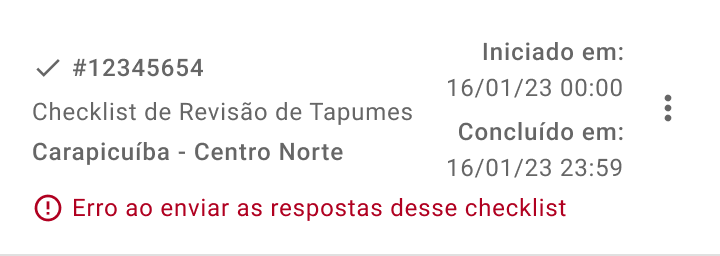
- Exibição Longa: Detalhes acessados ao clicar no erro ou nos três pontinhos > Registro de erro.
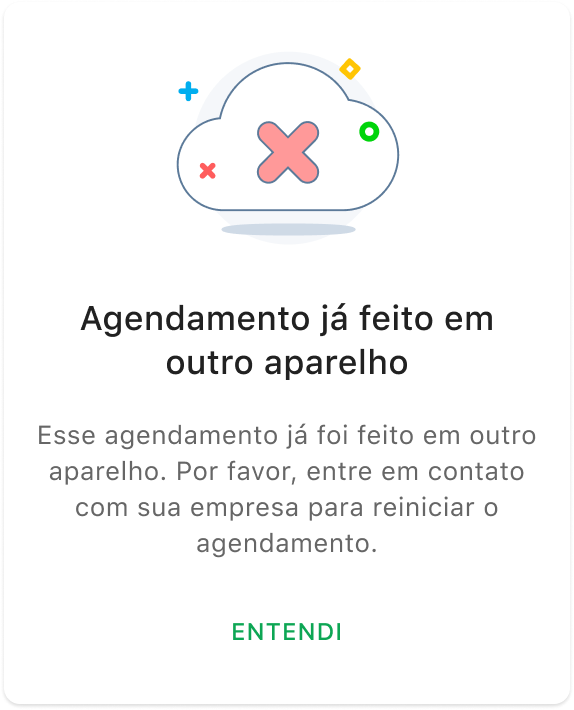
Principais mensagens que você pode encontrar:
- Erro ao enviar as respostas: Indica oscilação na rede. Verifique seu sinal de internet e velocidade de upload.
- Agendamento já feito em outro aparelho: Alguém já finalizou este checklist em outro dispositivo ou o agendamento foi cancelado na web.
- Erro ao enviar arquivos/fotos: As respostas foram enviadas, mas as mídias (fotos ou assinaturas) falharam. Use a opção "Sincronizar mídias" nos três pontinhos.
O que devo fazer caso tenha erros de sincronização?
Atenção: Regras fundamentais de segurança de dados
• NUNCA desinstale o aplicativo: Isso apagará permanentemente os dados que ainda não foram sincronizados.
• NUNCA limpe os dados do aplicativo: A limpeza de cache/dados remove as informações pendentes de envio.
O que fazer em vez disso (Estratégias que funcionam):
- Fechar o app e abrir novamente: Apenas feche a aba do aplicativo e abra-o de novo.
Por que funciona? Isso força o processo de sincronização a iniciar do zero. Além disso, o time aplica ajustes no processo que não dependem de atualização da versão na loja, e esse comando garante que esses ajustes sejam aplicados imediatamente.
- Reiniciar o aparelho: Caso apenas reabrir o app não resolva, reinicie o seu celular.
Por que funciona? Geralmente, a sincronização trava em um ponto específico do sistema. Reiniciar o dispositivo é a forma mais eficaz de limpar processos travados e garantir que o ciclo de envio comece totalmente limpo, aumentando drasticamente as chances de sucesso.
Não conseguiu resolver? Envie os Logs
Se você seguiu todas as orientações e o erro persiste:
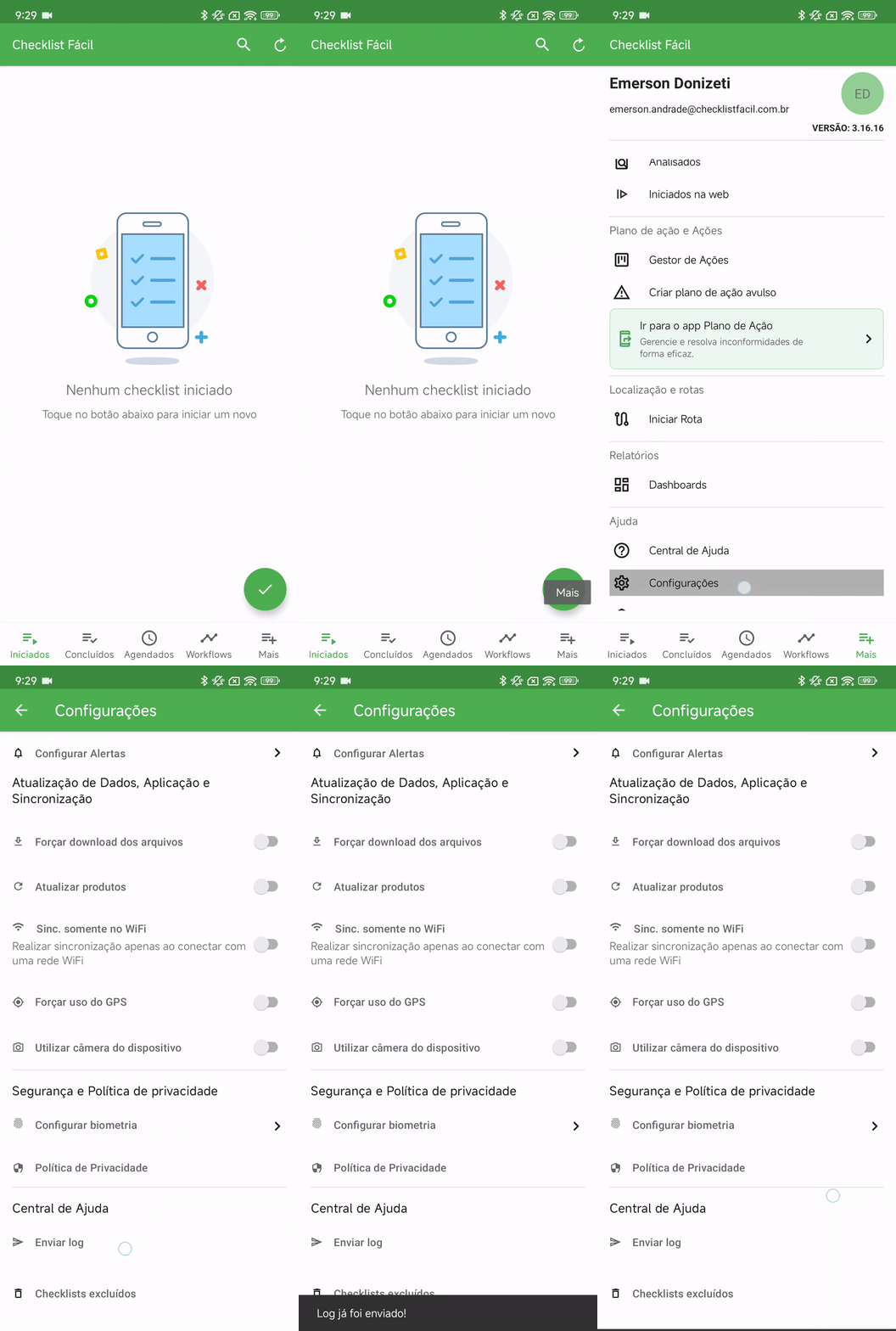
- Envie os Logs: No menu lateral do App, acesse Mais+ > Configurações > Central de Ajuda > Enviar Log.
- Fale conosco: Após o envio do log, acione nosso time de suporte para uma investigação detalhada (Fale com nosso suporte técnico: Checklist Fácil).
Perguntas Frequentes (FAQ)
1. Posso sincronizar usando dados móveis (4G/5G)?
Sim, desde que a velocidade de upload atinja os requisitos mínimos. Para checklists pesados, o Wi-Fi é sempre recomendado.
2. O que acontece se a internet cair durante a sincronização?
O processo é pausado. O checklist exibirá o status "Aguardando sincronização". Basta restabelecer a conexão e tentar novamente.
❓Tem dúvidas? Entre em contato com nosso time de suporte.