- Como o status do agendamento funciona
- Status disponíveis
- Ciclo de vida: como um status muda para outro
- Ações disponíveis em cada status
- Quando o agendamento volta para Não iniciado
- Perguntas Frequentes (FAQ)
Como o status do agendamento funciona
O status indica em que ponto do ciclo de vida o seu agendamento está: se ainda aguarda liberação, se está disponível para o aplicador, se a aplicação começou ou se ela já terminou. Ele muda automaticamente conforme as ações realizadas na plataforma.
Você pode consultar o status na coluna Status da tela de Agendamentos e também usá-lo como filtro para localizar registros específicos.
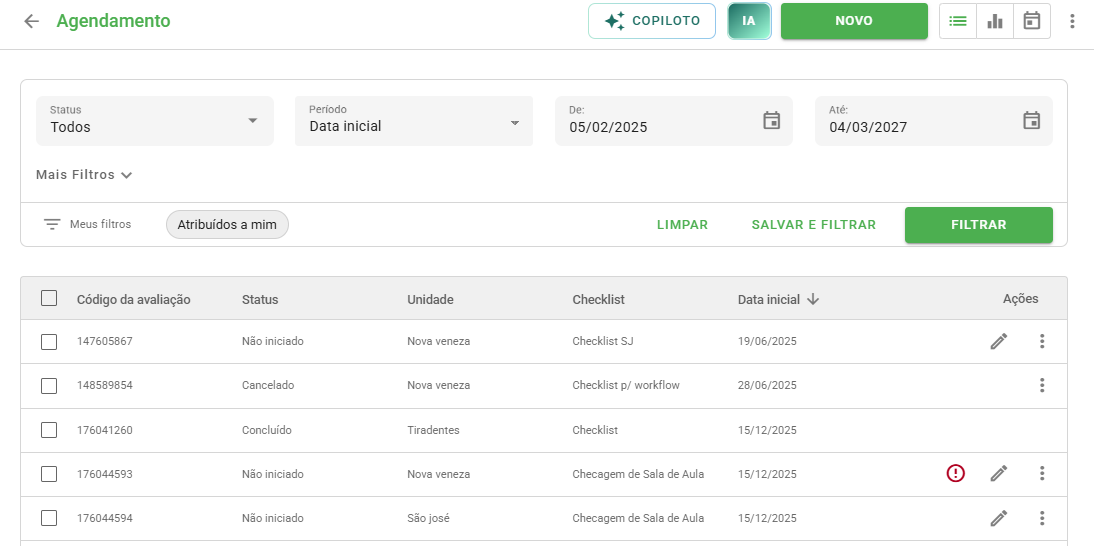
Atenção: o sistema possui dois fluxos de aprovação diferentes, que usam nomes de status parecidos em telas distintas. A aprovação de agendamento avalia a criação do agendamento, antes da aplicação, e aparece na tela de Agendamentos. Já o Fluxo de Análise avalia o preenchimento do checklist depois que ele foi aplicado, e aparece na tela de Checklists Aplicados.
Status disponíveis
Os agendamentos podem assumir os seguintes status:
- Em análise: o agendamento foi criado e aguarda aprovação. Enquanto estiver nesse status, ele não fica disponível para os aplicadores.
- Não iniciado: o agendamento está liberado e disponível, mas a aplicação ainda não foi aberta.
- Em andamento: a aplicação foi iniciada por um usuário e ainda não foi finalizada.
- Concluído: a aplicação foi finalizada.
- Reprovado: a criação do agendamento foi reprovada na etapa de aprovação. Ele não fica disponível para aplicação.
- Cancelado: o agendamento foi interrompido e não pode mais ser executado. O histórico é preservado.
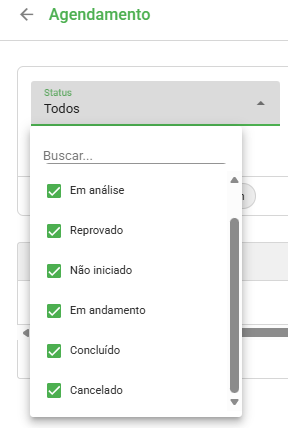
Os status Em análise e Reprovado só aparecem quando a opção "Agendamentos precisam ser aprovados?" está ativa nos dados cadastrais do checklist. Sem essa configuração, o agendamento já nasce como Não iniciado.

Ciclo de vida: como um status muda para outro
Cada mudança de status é disparada por uma ação específica. Confira os caminhos possíveis:
- Criação para Em análise: quando a aprovação de agendamentos está ativa, todo agendamento criado entra nesse status.
- Em análise para Não iniciado: o agendamento foi aprovado e ficou disponível para os aplicadores.
- Em análise para Reprovado: o agendamento foi reprovado na análise.
- Reprovado para Em análise: ao editar um agendamento reprovado, ele retorna para a fila de aprovação.
- Não iniciado para Em andamento: um dos usuários vinculados iniciou a aplicação.
- Em andamento para Concluído: a aplicação foi finalizada.
- Concluído para Em andamento: a avaliação foi reprovada no Fluxo de Análise e retornou ao aplicador para ajustes.
- Em andamento para Não iniciado: o agendamento foi reiniciado ou a avaliação vinculada foi excluída.
- Qualquer status ativo para Cancelado: o agendamento foi cancelado manualmente ou automaticamente por perda de prazo.
- Cancelado para o status de origem: ao restaurar, o agendamento volta para Não iniciado ou Em andamento, conforme houver ou não dados já coletados.
Atenção: quando o checklist possui Fluxo de Análise, o agendamento fica Concluído assim que a aplicação é finalizada, mesmo que a avaliação ainda esteja aguardando aprovação. Se essa avaliação for reprovada, o agendamento volta para Em andamento para que o aplicador faça os ajustes.
Ações disponíveis em cada status
Ao passar o mouse sobre a linha do agendamento, os atalhos exibidos mudam conforme o status:
- Em análise: editar, analisar (aprovar ou reprovar) e o menu de três pontinhos.
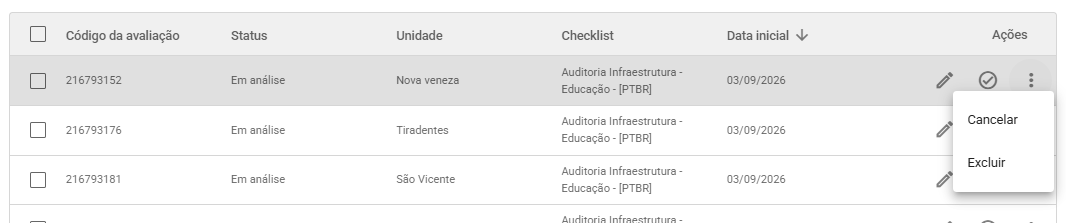
- Reprovado: editar, cancelar e excluir.
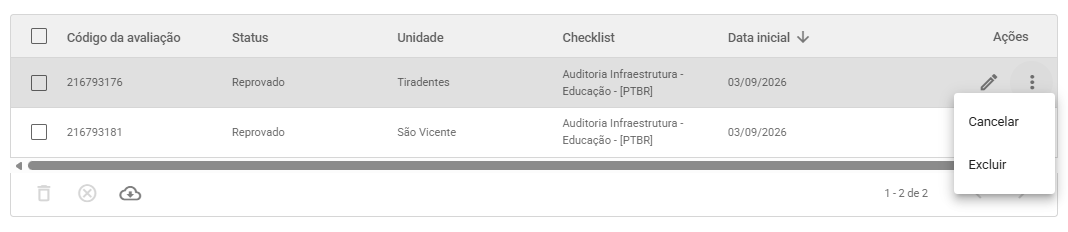
- Não iniciado: iniciar a aplicação, editar, cancelar e excluir.
- Em andamento: prorrogar o prazo final e reiniciar o agendamento.
- Concluído: visualizar os detalhes.
- Cancelado: restaurar o agendamento.
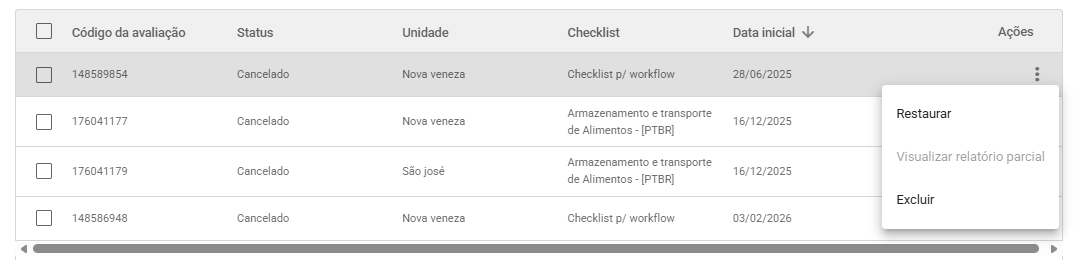
Dica: algumas ações dependem de permissões específicas do tipo de usuário. Se um atalho não aparecer para você, verifique as permissões do seu perfil na seção Agendamento.
Quando o agendamento volta para Não iniciado
Se a avaliação vinculada a um agendamento for excluída na tela de Checklists Aplicados, o agendamento retorna para o status Não iniciado e a linha passa a exibir um ícone de alerta com a mensagem "Avaliação excluída. Reinicie o agendamento para aplicar".
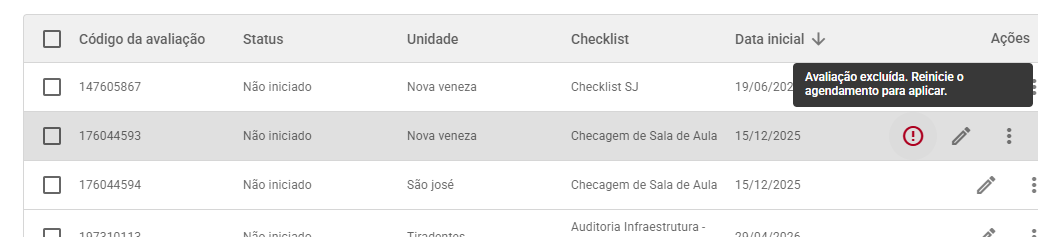
Nesse caso, o agendamento só volta a ficar disponível para uma nova aplicação depois que você utilizar a opção Reiniciar agendamento, no menu de três pontinhos.
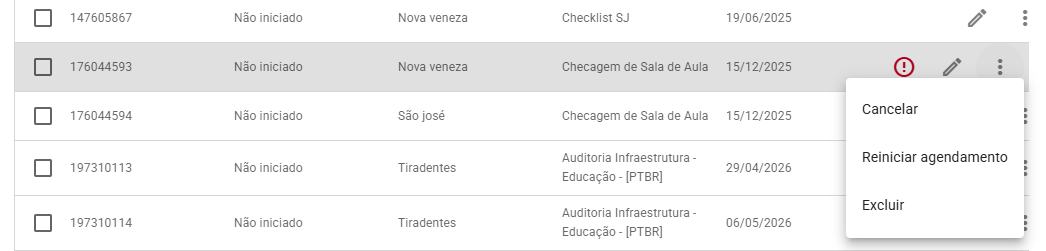
Atenção: os dados da aplicação anterior são apagados junto com a avaliação. Se precisar recuperá-los, entre em contato com o suporte o quanto antes e tenha em mãos o código da avaliação ou os dados de rastreio, como usuário aplicador, unidade, data e hora aproximada.
Perguntas Frequentes (FAQ)
1. Por que meu agendamento está como Em análise?
Porque o checklist utilizado está com a opção "Agendamentos precisam ser aprovados?" ativa. Nesse cenário, todo agendamento criado passa por uma etapa de aprovação antes de ficar disponível para os aplicadores.
2. Meu agendamento estava Concluído e voltou para Em andamento. O que aconteceu?
A avaliação vinculada a esse agendamento foi reprovada no Fluxo de Análise. Quando isso acontece, o preenchimento retorna ao aplicador para ajustes e o agendamento volta para Em andamento até que a aplicação seja finalizada novamente.
3. Como um agendamento sai do status Reprovado?
Basta editar o agendamento e ajustar as informações necessárias. Ao salvar, ele retorna para Em análise e entra novamente na fila de aprovação. Não é preciso criar um novo agendamento do zero.
4. Por que não consigo aplicar um agendamento que está como Não iniciado?
Verifique se a linha exibe o alerta de avaliação excluída. Nesse caso, é necessário reiniciar o agendamento antes de aplicar. Confira também se a data atual está dentro do período de aplicação configurado e se o seu usuário está vinculado ao agendamento.
5. Qual a diferença entre Cancelar e Excluir um agendamento?
Ao cancelar, o agendamento permanece na lista com o status Cancelado e o histórico é preservado, permitindo restaurá-lo depois. Ao excluir, o registro é removido permanentemente da base e o histórico é perdido.
6. Qual a diferença entre Reiniciar e Restaurar?
Reiniciar apaga todas as respostas já coletadas para que a aplicação comece do zero, e está disponível para agendamentos em andamento. Restaurar reativa um agendamento cancelado com um novo prazo, aproveitando os dados que já haviam sido coletados.
7. Por que não consigo excluir um agendamento Concluído?
A exclusão não está disponível para agendamentos com status Concluído, para garantir a integridade do histórico das aplicações realizadas. A ação pode ser feita nos status Não iniciado, Em análise, Reprovado e Cancelado.
❓Tem dúvidas? Entre em contato com nosso time de suporte.