Se você precisa recomeçar o preenchimento de uma vistoria ou resolver problemas de envio, a função de reiniciar agendamento é o caminho ideal. Este processo é realizado através da plataforma web do Checklist Fácil.
Quando reiniciar um agendamento?
Esta opção é útil nos seguintes cenários:
- Limpar todos os dados já preenchidos em um agendamento que precisa ser refeito do zero.
- Solucionar conflitos de sincronização entre o aplicativo e o sistema web.
- Liberar novamente para aplicação um agendamento cuja avaliação vinculada foi excluída.
A opção fica disponível para agendamentos com status Em andamento e também para agendamentos com status Não iniciado que exibam o alerta de avaliação excluída.
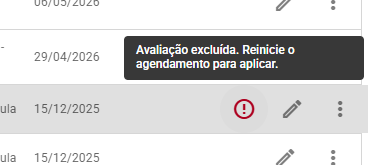
Quando a avaliação vinculada a um agendamento é excluída na tela de Checklists Aplicados, o agendamento retorna para Não iniciado e só volta a ficar disponível após ser reiniciado. Saiba mais em Status dos agendamentos: o que significa cada um e como eles mudam.
Atenção: Ao reiniciar um agendamento, todas as respostas e evidências coletadas até o momento serão apagadas permanentemente.
Passo a passo para reiniciar
Para realizar este procedimento, siga as instruções abaixo:
1. Acesse o menu Agendamentos na web.
2. Utilize os filtros para localizar o agendamento desejado.
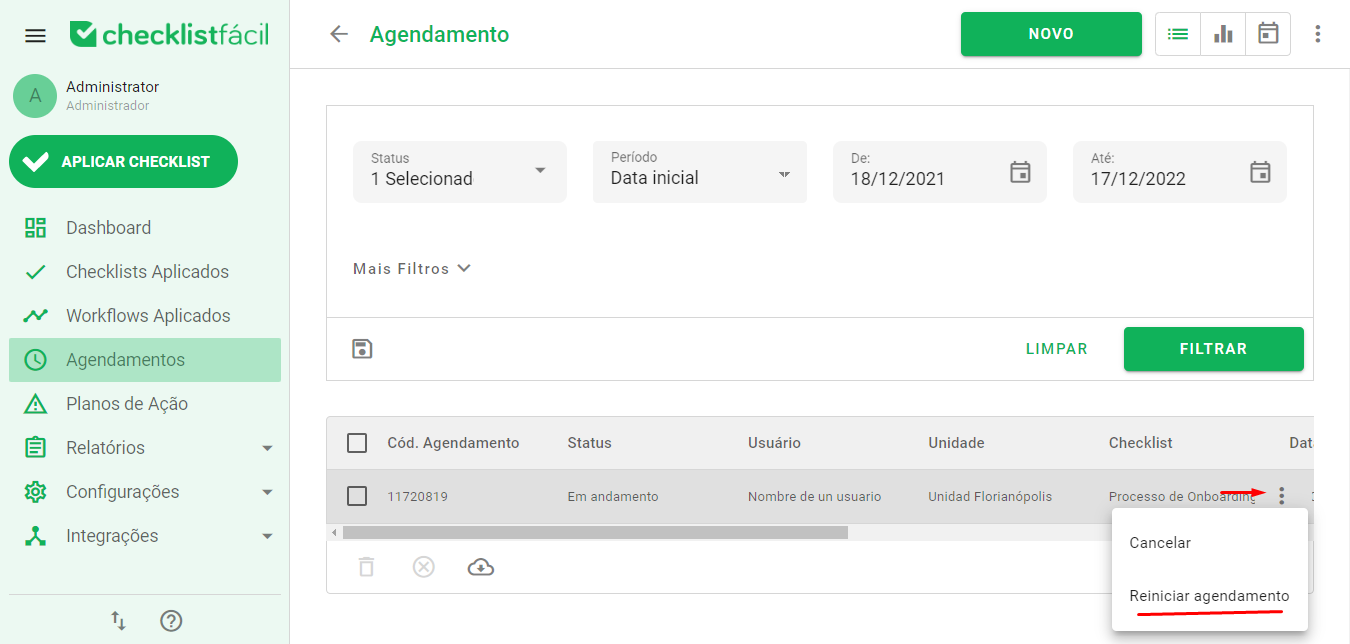
3. Clique no menu lateral (ícone de três pontinhos) correspondente ao item e selecione Reiniciar Agendamento.
4. Uma janela de confirmação será exibida. Digite o código numérico apresentado na tela e clique no botão Reiniciar.
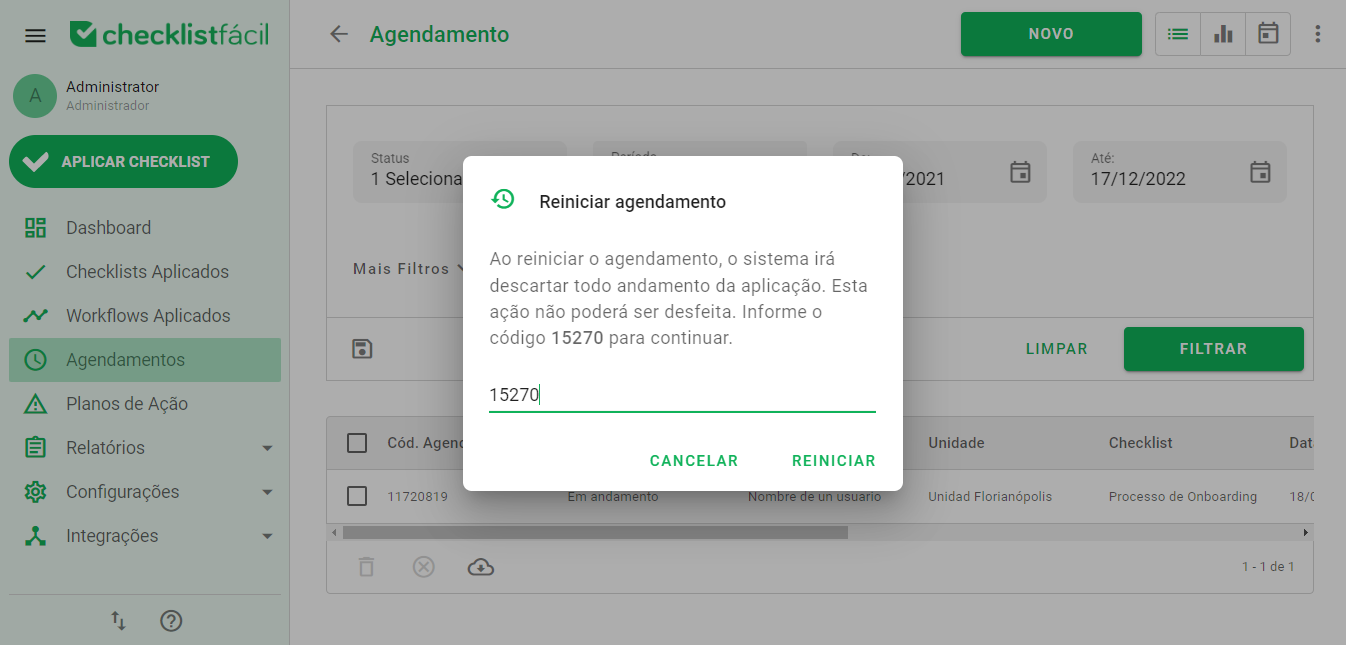
Após concluir esses passos na web, o usuário do aplicativo deverá sincronizar o dispositivo para que o agendamento apareça disponível para novo preenchimento.
Perguntas Frequentes (FAQ)
1. Consigo recuperar os dados de um agendamento reiniciado?
Não. Uma vez reiniciado, as informações anteriores são descartadas para que o formulário fique limpo novamente.
2. Por que o botão "Reiniciar Agendamento" não aparece para mim?
Verifique o status do agendamento. A opção aparece para itens Em andamento e para itens Não iniciado que estejam com o alerta de avaliação excluída. Confira também se o seu perfil de usuário possui permissão para essa ação.
3. Qual a diferença entre Reiniciar e Restaurar um agendamento?
Reiniciar apaga as respostas já coletadas para que a aplicação comece do zero. Restaurar reativa um agendamento cancelado com um novo prazo, aproveitando os dados que já haviam sido coletados.
❓Tem dúvidas? Entre em contato com nosso time de suporte.